Zo maak je een Google-bestelformulier
"de klant kan het product en de prijs samen in het formulier zien"- Google Docs Editors Community
Je kunt een bestelformulier maken in Google Forms: selectievakjes of een raster voor je producten, een aantal per product, een paar vragen voor het adres. Wat je het niet kunt laten doen, is optellen. 47 mensen hebben op het forum van Google gevraagd hoe je een prijslijst in een Google Form zet. Klanten kiezen en verzenden zonder te zien wat ze moeten betalen, het formulier kan geen betaling ontvangen, en bij elk antwoord reken jij een totaal uit en stuur je het terug. Een Sheet die je als bestelformulier deelt telt wel op, maar elke klant heeft een eigen kopie nodig. Neartail geeft een Google Form prijzen, een aantal per product, een totaal en een besteloverzicht op één pagina, en stuurt de klant een bevestiging.
Hieronder staan drie manieren om bestellingen op te nemen met Google Forms of Sheets, en waar elke manier tekortschiet.
Optie 1: Een gewoon Google Form
- Voeg een vraag van het type Checkboxes toe met je producten, of een Multiple choice grid met je producten als rijen en de aantallen als kolommen
- Zet elke prijs in de naam van het product, zoals Cupcake $3
- Voeg vragen van het type Short answer toe voor naam, telefoon en adres
Optie 2: Een bestelformulier in Google Sheets
Optie 3: Een bestelformulier met Neartail
Stap 1: Maak een online bestelformulier
- Klik op de pagina die opent op Enter your form name, typ de naam van je formulier en klik op Generate.
- Controleer de voorgestelde opzet en klik op Proceed. Je formulier opent in het tabblad Edit.

- PRODUCTEN EN PRIJZEN TOEVOEGEN: Je formulier heeft al producten en prijzen
- Om de valuta te wijzigen, klik je op het ⚙️-pictogram in de laatste rij After page boven de knop Submit, wijzig je Currency en klik je op Save
- Om nog een product toe te voegen, klik je op het product ervoor en dan op Add product in de werkbalk rechts. Bijvoorbeeld "White Mushrooms 250g pack"
- (Optioneel) Voeg foto's van je producten toe met Upload image bij het product
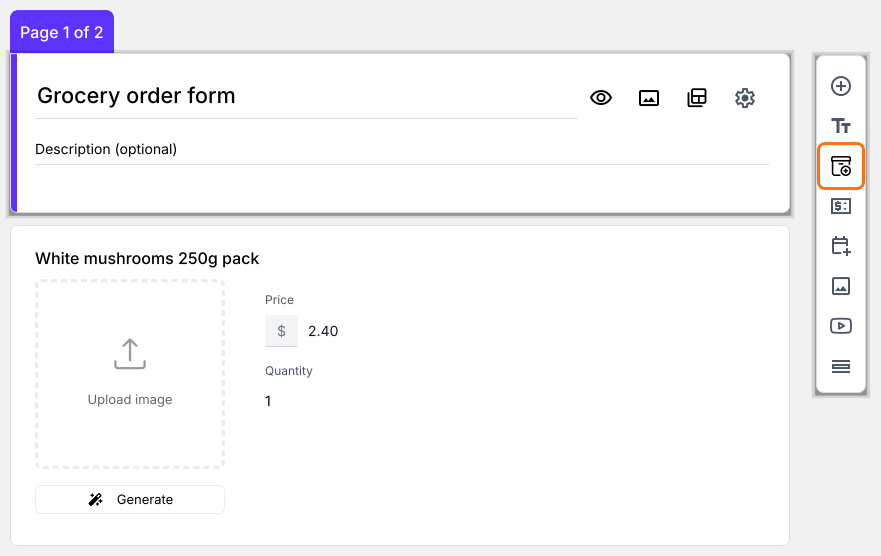
- Bezorggegevens: Je formulier vraagt klanten al naar hun bezorggegevens, zoals naam, telefoonnummer en adres, onder Contact Details
- Besteloverzicht: Je formulier heeft al een vraag Order Amount die vanzelf optelt en een sectie Review and place order die de rekening toont
Stap 2: Bekijk & test het formulier en de berekeningen
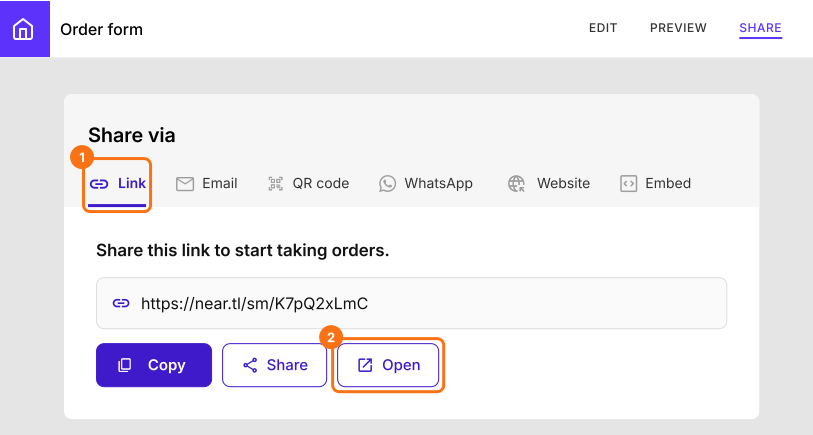
- Klik op SHARE, klik op Link en klik op Open
- Kies een paar producten en verander de aantallen. De rekening en het Order Amount veranderen mee
- Vul je gegevens in en klik op Submit. De bestelling verschijnt in het tabblad ORDERS
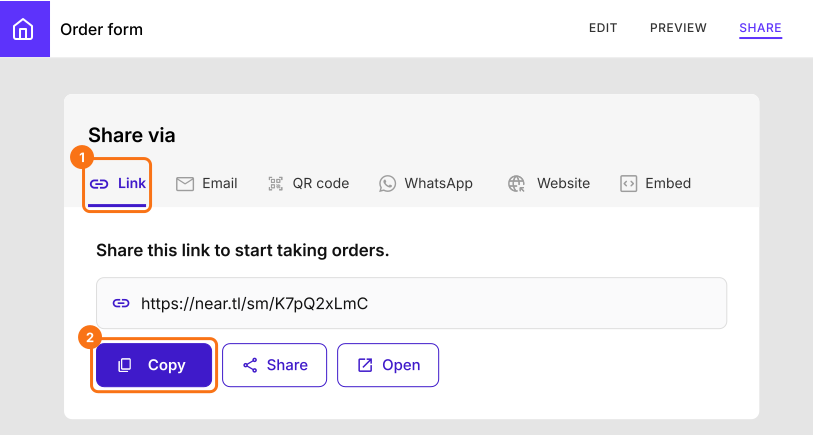
Deel je Google-bestelformulier met je klanten
Samenvatting
Laatst bijgewerkt: