如何建立 WhatsApp 訂購表單
"如何將 Google Form 的回應提交到 WhatsApp?"- Google Docs Editors Community
如果您的顧客本來就用 WhatsApp 傳訊息給您,您會希望訂單也在那裡收到。Google Form 無法傳送任何東西到 WhatsApp,Google 論壇上有 468 人問過如何把回應傳到 WhatsApp。改在聊天中接單,就得逐一打出每項商品,再手動加總金額。使用 Neartail,您的 Google Form 就成了 WhatsApp 訂購表單:顧客從您的商品中挑選,看到訂單摘要和總額,提交後整筆訂單會在 WhatsApp 中開啟成一則傳給您號碼的訊息。他們按下傳送,您就在同一個聊天中回覆。
建立您的訂購表單,並依照下面的步驟操作。
步驟 1:建立線上訂購表單
- 在開啟的頁面上點選 Enter your form name,輸入表單名稱,再點選 Generate。
- 檢查它建議的大綱,點選 Proceed。您的表單會在 Edit 分頁中開啟。

- 新增商品和價格:您的表單已經有商品和價格
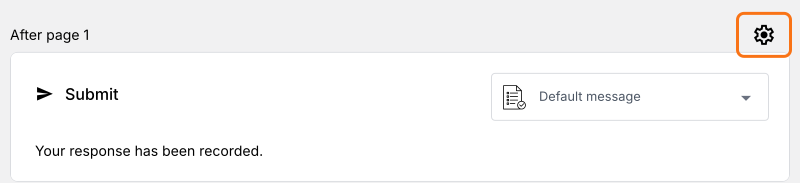
- 若要變更幣別,請點選 Submit 按鈕上方最後一個 After page 列的 ⚙️ 圖示,變更 Currency 後點選 Save
- 若要新增商品,請點選它前面的商品,再點選右側工具列中的 Add product。例如「Grocery Essentials Kit#1 Pulses,Tea powder, Oil」
- (選填) 新增商品圖片
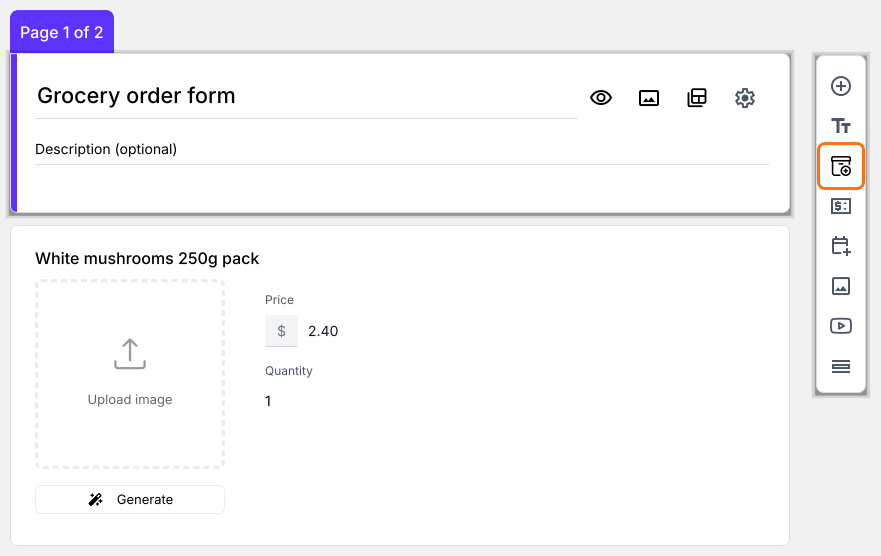
- 配送資料:您的表單已在 Contact Details 下詢問顧客的配送資料,例如姓名、電話號碼和地址
- 訂單總額和訂單摘要:您的表單已有會自動加總的 Order Amount 問題,以及顯示帳單的 Review and place order 區段
步驟 2:為這份表單設定您的 WhatsApp 號碼
- 完成這項設定之前,表單不會傳送到 WhatsApp。請點選 Submit 按鈕上方最後一個 After page 列的 ⚙️ 圖示
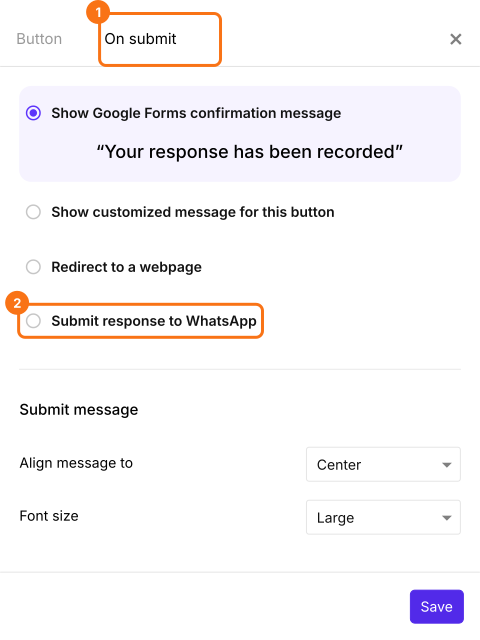
- 點選 On submit 分頁,選擇 Submit response to WhatsApp
- 在 Route to this number 輸入您手邊用來測試的 WhatsApp 號碼,例如 +1 650 354 2345。
- 點選 Save
最後一步:測試!
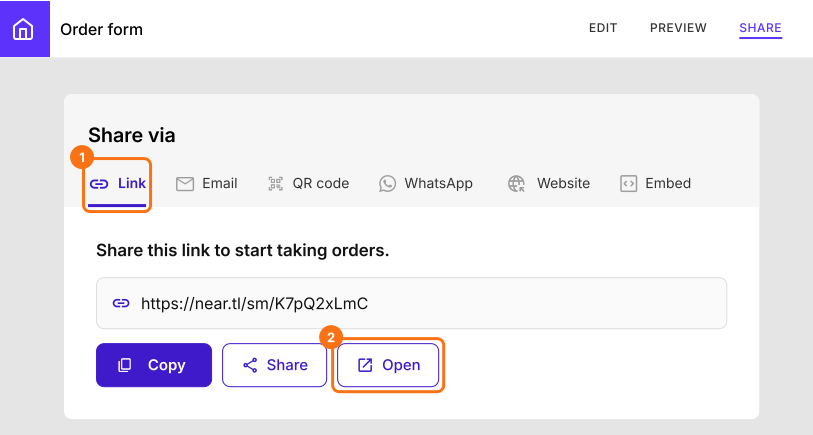
- 點選「Share」分頁,點選 Link,再點選 Open
- 測試時最好使用兩個不同的 WhatsApp 號碼。一個像顧客一樣提交測試訂單,另一個像店主一樣接收訂單
- 在您的訂購表單中輸入選項,建立一筆測試訂單
- 您會看到在提交表單之前,訂單摘要和總額都已清楚計算好
- 點選「Submit」
- 在電腦上會顯示「Scan this QR code to confirm your order!」。請用手機掃描,或如果這台電腦已安裝 WhatsApp,點選「click here」連結
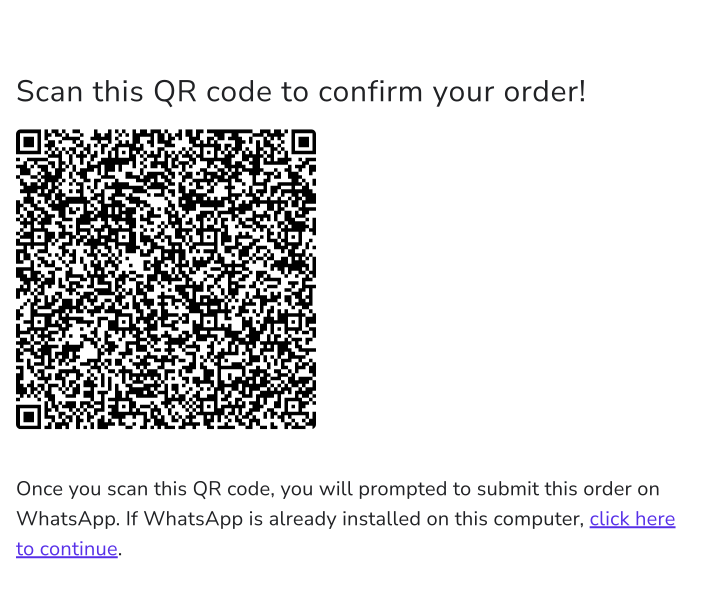
- WhatsApp 會開啟並詢問您是否要「Chat on Whatsapp with XXXXXXXX」(您先前設定的號碼)
- 繼續進行聊天
- 您的訂單和聯絡資料已自動複製到 WhatsApp 聊天中
- 按下傳送按鈕確認
- 訂單會送達您設定的 WhatsApp 號碼
摘要
最後更新: