Opções de pagamento no Google Forms - 4 formas de aceitar pagamentos no Google Forms
"Dá para receber pagamento com um formulário do Google?"- Google Docs Editors Community
O Google Forms não recebe pagamentos e 41 pessoas no fórum do Google perguntaram se ele consegue. O que sobra são soluções paralelas em volta do formulário. Um link do PayPal na mensagem de confirmação pode nunca ser clicado. Dados de pagamento na descrição deixam cada cliente calcular o valor e você não sabe quem pagou sem conferir cada transferência. Cobrar por e-mail depois de cada pedido ou escrever um Apps Script significa mais trabalho depois. O Neartail coloca o pagamento no próprio formulário: cartões, carteiras digitais, transferência bancária ou dinheiro, com o valor tirado do pedido e cada pagamento mostrado no seu pedido.
Abaixo estão quatro formas de receber pagamentos com o Google Forms e onde cada uma deixa a desejar.
Você vende ingressos para o próximo seminário online? Ou vende velas aromáticas online? Descubra como usar o Google Forms para listar seus itens e as várias formas de receber pagamentos dos seus clientes. Este artigo explora em detalhe todas as opções de pagamento e integrações possíveis para receber pagamentos com o Google Forms. Há 4 formas de fazer isso:
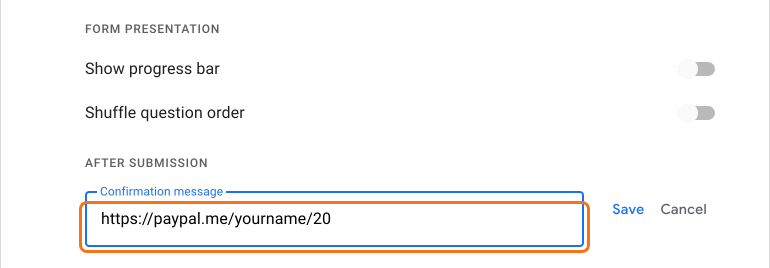
Opção 1: pagamento antecipado: link para um site de terceiros Peça um valor específico/fixo ao seu cliente adicionando um link comum para o seu site de pagamento de terceiros (como o Paypal) na mensagem de confirmação do Google Forms. O link aparece para o usuário depois que ele envia o formulário.
(Aviso: se você está cansado de ler essa mesma resposta em toda a internet, continue lendo para conhecer outras formas de receber pagamentos dos seus usuários).
Opção 2: pagamento antecipado: pagamento direto entre pessoas Adicione os dados da sua conta Paypal, Venmo, Cash App ou bancária no formulário e peça aos usuários que paguem e enviem um print como comprovante de pagamento.
Opção 3: pagamento posterior: cobrança individual ou em massa por e-mail Cobre seus clientes individualmente ou em massa por e-mail depois de receber as respostas. Os e-mails podem ser enviados com ferramentas de mala direta ou escrevendo código personalizado no seu formulário com o Google AppScript (para os desenvolvedores).
Opção 4: pagamento online: use o Neartail para ativar o pagamento com a Stripe e receber pagamentos direto no seu formulário
Com o Neartail, você vincula seu formulário à sua conta Stripe atual ou cria uma. Quando seus clientes estão prontos para pagar, eles pagam com cartão numa página de pagamento da Stripe para a qual são levados automaticamente, com o valor do pedido já definido.
Agora continue lendo para ver as vantagens e desvantagens de cada uma dessas opções. Ou pule para a opção que interessa a você!
Opção 1: (pagamento antecipado) link para um site de terceiros
Digamos que você venda ingressos de preço fixo para o seu próximo seminário online a $20 por participante. Você quer que os participantes preencham os dados no seu formulário do Google Forms e comprem ingressos individuais.
Você pode pedir que paguem o valor fixo, neste caso $20, adicionando um link comum para o seu site de pagamento de terceiros, como paypal.me, na mensagem de confirmação do Google Forms. Depois que o participante preenche todos os dados no formulário de inscrição, ele o envia. Aí ele recebe uma mensagem de agradecimento/confirmação ao enviar junto com o link que você adicionou.
Vantagem:
Você define quanto o cliente precisa pagar (por exemplo, https://paypal.me/<seu nome no paypal me>/20. Você pode colocar o valor no fim do link paypal.me)
Sem taxas de transação extras nesse tipo de pagamento. Então você recebe o valor inteiro na sua conta.
Desvantagens:
Seu cliente pode não clicar no link ou não pagar.
Mesmo que paguem pela conta de pagamento de terceiros ou pela conta bancária, eles não conseguem enviar os dados da transação para você conferir depois com os pedidos que recebeu. Por exemplo, se um usuário usou dois e-mails diferentes, um para a inscrição e outro ligado ao Paypal, não há como identificá-lo num único registro.
Opção 2: (pagamento antecipado) adicione dados para pagamento direto no seu formulário
Como na opção acima, você pode adicionar seus dados para pagamento direto no próprio Google Forms, como um campo de título/descrição. Você pode escrever instruções detalhadas para os usuários sobre como usar esses dados para pagar antes de enviar o formulário. Por exemplo, você pode incluir seu e-mail do Paypal, Venmo, Cash App ou os dados da sua conta bancária (às vezes como QR codes) e pedir que enviem o pagamento. Nesse caso, cabe aos usuários calcular o valor total que precisam pagar e informar os IDs das contas deles no formulário para sua referência.
Se quiser, você pode pedir um número de transação com uma pergunta de resposta curta e o upload do comprovante, se tiver uma pergunta de upload de arquivo no formulário.
Depois eles enviam o formulário e você recebe os dados de pagamento já nas respostas do Google Forms ou no Google Sheets vinculado para conferir à mão. Depois de conferir, você está pronto para processar os pedidos!
Vantagem:
Sem taxas de transação extras em pagamentos diretos entre pessoas. Então você recebe o valor inteiro na sua conta.
Você pode criar e adicionar mais de uma conta dessas formas de pagamento. Seus usuários podem escolher pagar pela que for mais prática para eles.
Desvantagens:
Se você usou a transferência bancária, às vezes ela leva 48 horas e atrasa, principalmente nos fins de semana.
Um usuário desconfiado de pagar adiantado pode não concluir o processo, então você pode estar perdendo um cliente.
Ou um usuário mal-intencionado que só quer passar pelo envio pode fingir e enviar um número de transação ou um comprovante falso. Você só vai descobrir isso na hora de conciliar.
Descobrir esses erros e ir atrás depois só atrasa a preparação/entrega dos pedidos.
Opção 3a: (pagamento posterior) cobrança individual ou em massa por e-mail depois do envio do formulário
Este é um processo offline. Aqui você não espera que os usuários paguem enquanto enviam os pedidos. Em vez disso, você junta todos os pedidos do dia e depois manda e-mails aos usuários pedindo os pagamentos.
1. Seus usuários escolhem os produtos que querem pedir no seu formulário do Google Forms.
2. Depois eles enviam o formulário e você recebe os pedidos nas respostas do Google Forms ou no Google Sheets vinculado. (Lembre-se de pedir o endereço de e-mail).
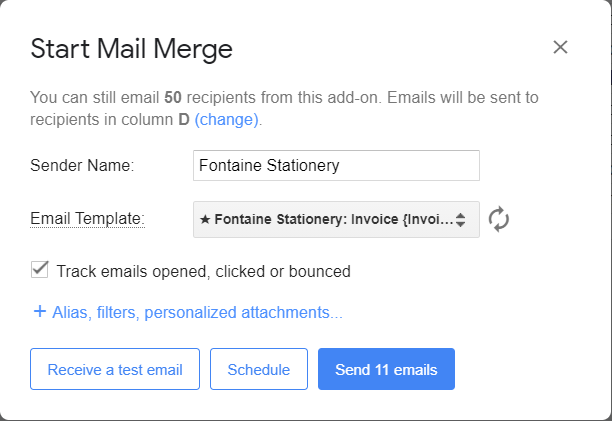
3. Você prepara e-mails individuais ou campanhas em massa personalizadas com uma ferramenta de mala direta para enviar a cada um um resumo e o total do pedido. Você explica onde e como enviar os pagamentos.
4. Quando o usuário lê o e-mail e faz o pagamento, você faz a tarefa manual de conferir cada pedido com cada pagamento. Aí está tudo pronto para a entrega do pedido!
Opção 3b: (pagamento posterior) código personalizado com o Google AppsScript
Para os desenvolvedores, aqui estão algumas referências que podem ajudar.
1. A solução do Google Developer Expert Alan Wells que usa tanto o PayPal Javascript SDK no lado do cliente quanto a PayPal API no lado do servidor para receber um pagamento do comprador.
Como isso acontece depois do envio do formulário, você e seus clientes podem revisar e combinar os itens e o total do pedido antes do pagamento.
Desvantagem:
Seu e-mail precisa chamar a atenção do cliente. Mesmo assim, não há garantia de que ele vai pagar na hora. Então isso significa muitas idas e vindas de cobrança.
A esta altura você já deve ter percebido como isso vai ser trabalhoso, com muita conferência manual e espera. Existe uma saída?
Opção 4: (pagamento online) receba pagamentos ativando o pagamento dentro do seu formulário com a Stripe
Quer saber como colocar opções de pagamento com cartão no google forms? Nada se compara a deixar seus usuários pagarem na hora em que enviam o pedido. É mais fácil tanto para seus usuários, que concluem o pedido na hora, quanto para você, que segue em frente com o processamento do pedido e a preparação da entrega. O Neartail ajuda você a receber pagamentos pela Stripe direto no seu formulário.
Veja como ativar o pagamento com a Stripe e deixar seus usuários pagarem com segurança:
2. Compartilhe seu formulário de pedido com seus clientes.
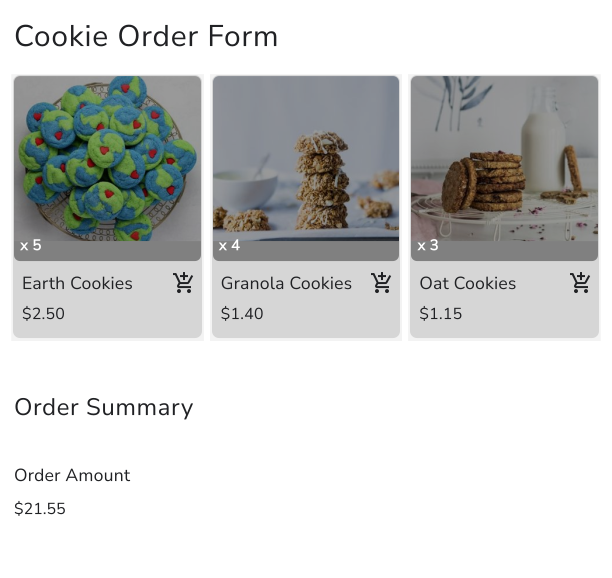
3. Quando seus usuários preenchem o formulário e clicam no botão submit, eles são levados para a página de pagamento. O valor do campo de valor total é definido automaticamente como valor do pagamento.
4. Os usuários informam os dados do cartão e clicam no botão Pay now para fazer o pedido. Se o pagamento for aprovado, eles veem uma mensagem de sucesso na página de confirmação.
Vantagens:
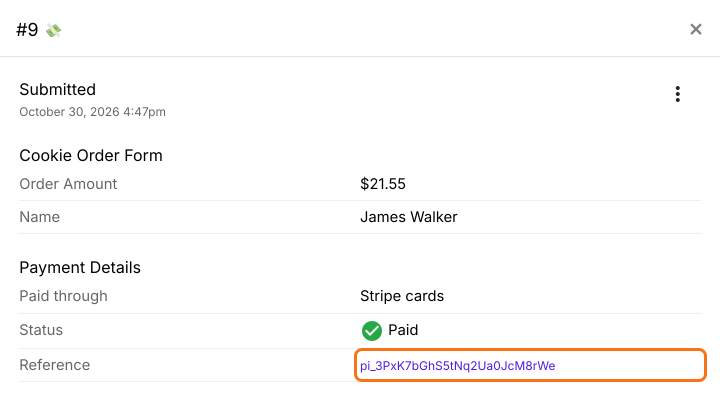
Ativar o pagamento facilita conciliar seus pagamentos. Você vê os detalhes do pedido junto com o ID da transação na página Orders.
É seguro. Você tem a confiança dos seus clientes.
Desvantagem:
Diferente dos pagamentos diretos entre pessoas, a Stripe cobra uma taxa fixa mais uma porcentagem do valor total. O Neartail não cobra taxa de aplicativo, então esta é a única taxa além do preço dos seus produtos.
Para contornar isso, você pode repassar essas taxas de transação aos seus clientes incluindo a taxa no valor final a ser cobrado. Leia o artigo abaixo para entender como calcular o valor final somando essas taxas de transação.
Como aceitar Venmo, transferência bancária ou dinheiro e conferir o pagamento?
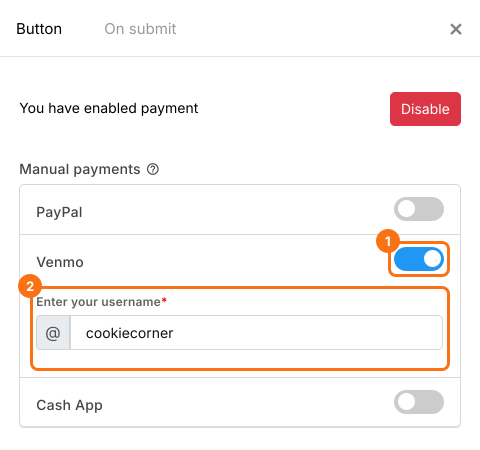
Nem todo cliente quer pagar com cartão. No seu formulário do Neartail, clique em Enable em Payments disabled e clique no botão Enable ao lado de Do you want to collect payment. Se a sua moeda é USD, clique na chave ao lado de Venmo em Manual payments e informe seu nome de usuário. Se não for, mude a moeda primeiro, porque o Venmo só aparece em USD. Seus usuários podem pagar no app e depois clicar em Mark As Paid.
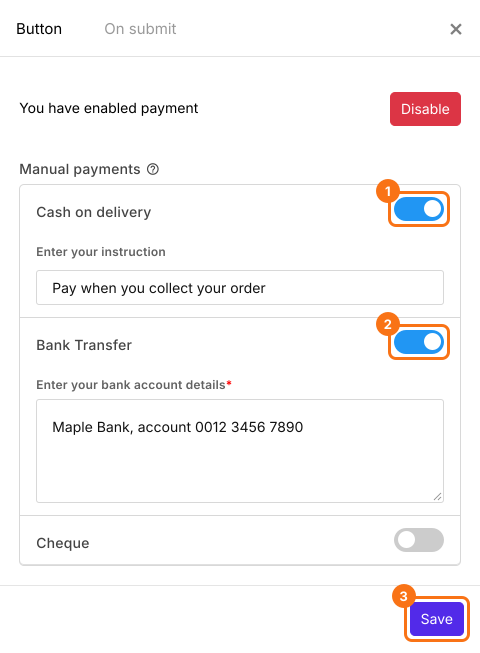
Se seus usuários preferem pagar depois ou pagar ao retirar o pedido, clique na chave ao lado de Bank Transfer ou Cash on delivery, informe suas instruções e clique em Save.
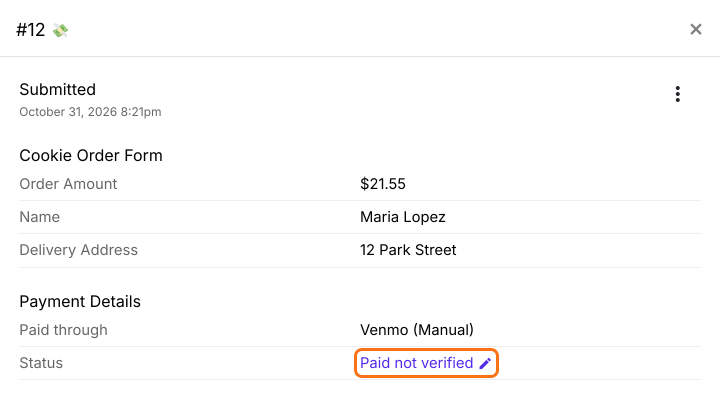
Para conferir se o dinheiro chegou antes de começar a preparar o pedido, clique em Orders > Kanban board e abra o pedido. Quando vir o pagamento na sua conta, clique no lápis ao lado do Status e selecione Paid.
Na verdade, um formulário do Google Forms pode ser o jeito mais simples de vender seus produtos online. Agora que você tem 4 opções para receber pagamentos com o Google Forms e as vantagens e desvantagens de cada uma estão claras, escolha a que combina com o seu negócio. Comece hoje a receber pagamentos dos seus clientes no Google Forms!
Observação: se você gostou deste artigo e quer compartilhar suas experiências, opiniões ou comentários sobre ele, escreva para nós em neartail@guesswork.co. Somos todo ouvidos!
Resumo
O Google Forms não recebe pagamentos, então os jeitos de sempre são um link, os dados de pagamento no formulário ou um e-mail de cobrança, e todos deixam você conferindo quem pagou. Com o Neartail, os clientes pagam com cartão, carteira digital, transferência bancária ou dinheiro ao enviar, com o valor do pedido. Crie seu formulário de pedido e ative as formas que você quiser. Se tiver alguma dúvida, escreva para o suporte.