Betaalopties in Google Forms - 4 manieren om betalingen te ontvangen in Google Forms
"Kun je betalingen ontvangen met een Google Form?"- Google Docs Editors Community
Google Forms kan geen betalingen ontvangen, en 41 mensen hebben op het forum van Google gevraagd of dat kan. Wat overblijft zijn omwegen rond het formulier. Een PayPal-link in het bevestigingsbericht wordt misschien nooit aangeklikt. Betaalgegevens in de beschrijving laten elke klant zelf het bedrag uitrekenen, en je weet niet wie heeft betaald zonder elke overboeking te controleren. Na elke bestelling per e-mail opvolgen of een Apps Script schrijven betekent achteraf meer werk. Neartail zet betalen in het formulier zelf: kaarten, wallets, bankoverschrijving of contant, met het bedrag uit de bestelling en elke betaling zichtbaar bij de bestelling.
Hieronder staan vier manieren om betalingen te ontvangen met Google Forms, en waar elke manier tekortschiet.
Verkoop je tickets voor je komende online seminar? Of verkoop je geurkaarsen online? Ontdek hoe je met Google Forms je artikelen op een rij zet en op verschillende manieren betalingen van je klanten ontvangt. Dit artikel behandelt uitgebreid alle betaalopties en koppelingen waarmee je betalingen ontvangt met Google Forms. Er zijn 4 manieren:
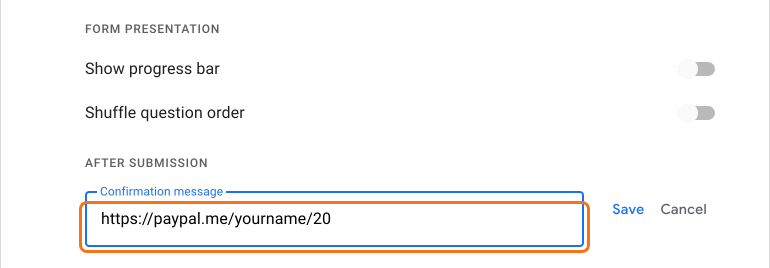
Optie 1: Vooraf betalen: link naar een website van derden Vraag een bepaald/vast bedrag van je klant door een gewone link naar je betaalwebsite van derden (zoals PayPal) toe te voegen aan het bevestigingsbericht van Google Forms. De link wordt aan de gebruiker getoond nadat hij het formulier heeft verzonden.
(Disclaimer: ben je het zat om dit gebruikelijke antwoord overal op internet te lezen, lees dan verder en ontdek andere manieren om betalingen van je gebruikers te ontvangen).
Optie 2: Vooraf betalen: directe betaling Zet je gegevens van PayPal, Venmo, Cash App of je bankrekening op je formulier en vraag gebruikers te betalen en een screenshot als bewijs van betaling te uploaden.
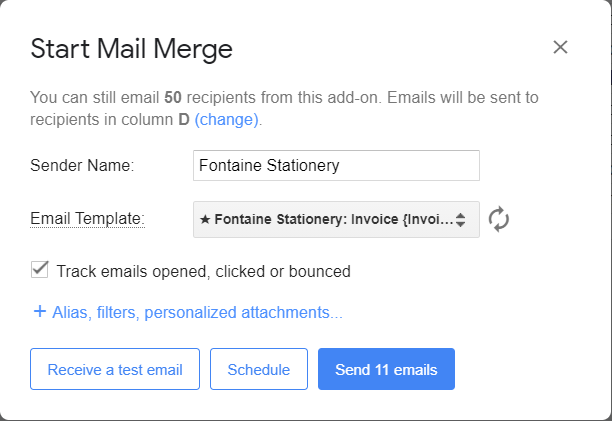
Optie 3: Achteraf betalen: losse of bulkmails Volg je klanten per e-mail op, los of in bulk, nadat je hun antwoorden hebt ontvangen. Dat mailen kan met mail-merge-tools of met eigen code op je formulier via Google Apps Script (voor de ontwikkelaars onder ons).
Optie 4: Online betalen: schakel met Neartail betalen met Stripe in en ontvang betalingen rechtstreeks in je formulier
Met Neartail koppel je je formulier aan je bestaande Stripe-account of maak je er een aan. Als je klanten klaar zijn om af te rekenen, kunnen ze met hun kaart betalen op een betaalpagina van Stripe waar ze automatisch naartoe gaan, met het bestelbedrag al ingevuld.
Lees nu verder om te ontdekken wat de voor- en nadelen van elk van deze opties zijn. Of spring meteen naar de optie die je interesseert!
Optie 1: (Vooraf betalen) Link naar een website van derden
Stel, je verkoopt tickets met een vaste prijs voor je komende online seminar, voor $20 per deelnemer. Je wilt dat je deelnemers hun gegevens in je Google Form invullen en losse tickets kopen.
Je kunt ze vragen het vaste bedrag te betalen, in dit geval $20, door een gewone link naar je betaalwebsite van derden, zoals paypal.me, toe te voegen aan het bevestigingsbericht van Google Forms. Zodra je deelnemer al zijn gegevens in het inschrijfformulier heeft ingevuld, verzendt hij het. Na het verzenden krijgt hij een bedank-/bevestigingsbericht met de link die je hebt toegevoegd.
Voordeel:
Jij bepaalt hoeveel je klant moet betalen (bijvoorbeeld https://paypal.me/<jouw paypal.me-naam>/20. Je kunt het bedrag aan het eind van de paypal.me-link zetten)
Geen extra transactiekosten bij zo'n betaling. Je krijgt dus het hele bedrag op je rekening.
Nadelen:
Je klant klikt misschien niet op de link of betaalt niet.
Zelfs als hij betaalt vanaf zijn account bij de betaaldienst of zijn bankrekening, kan hij je geen transactiegegevens sturen die je later aan de verzamelde bestellingen kunt koppelen. Gebruikt iemand bijvoorbeeld twee verschillende e-mailadressen, één voor de inschrijving en één die aan PayPal gekoppeld is, dan kun je hem op geen enkele manier onder één record terugvinden.
Optie 2: (Vooraf betalen) Betaalgegevens voor directe betalingen op je formulier zetten
Net als bij de optie hierboven kun je je betaalgegevens voor directe betalingen rechtstreeks in je Google Form zetten, als veld Title/Description. Je kunt je gebruikers precies uitleggen hoe ze met die gegevens vooraf betalen voordat ze het formulier verzenden. Je kunt bijvoorbeeld je PayPal-e-mailadres, Venmo, Cash App of je bankgegevens (soms als QR-code) vermelden en ze vragen hun betaling te sturen. In dit geval moeten gebruikers zelf het totaalbedrag uitrekenen en hun account-ID's in je formulier invullen, zodat jij het kunt nagaan.
Je kunt ze ook om een transactienummer vragen met een vraag van het type Short answer en de betaalbevestiging laten uploaden als je formulier een vraag voor het uploaden van bestanden heeft.
Daarna verzenden ze het formulier en krijg je hun betaalgegevens al in je antwoorden van Google Forms of in de gekoppelde Google Sheets, om met de hand te controleren. Zodra dat klopt, kun je hun bestellingen verwerken!
Voordeel:
Geen extra transactiekosten bij directe betalingen. Je krijgt dus het hele bedrag op je rekening.
Je kunt meer dan één account voor zulke betaalopties aanmaken en toevoegen. Je gebruikers kunnen betalen met wat voor hen het makkelijkst is.
Nadelen:
Als je bankoverschrijving gebruikt, duurt de overboeking soms 48 uur en loopt die vertraging op, vooral in het weekend.
Een gebruiker die twijfelt over vooraf betalen maakt het proces misschien niet af, dus je verliest mogelijk een klant.
Of een slimmerik die gewoon door het verzenden heen wil, doet alsof met een nep-transactienummer of -bon. Dat ontdek je pas bij het afstemmen.
Zulke fouten opsporen en later opvolgen vertraagt alleen het klaarmaken en bezorgen van je bestellingen.
Optie 3a: (Achteraf betalen) Losse of bulkmails om na het verzenden om betaling te vragen
Dit is een offline proces. Hier verwacht je niet dat je gebruikers betalen terwijl ze hun bestelling verzenden. In plaats daarvan verzamel je alle bestellingen van de dag en vraag je je gebruikers later per e-mail om te betalen.
1. Je gebruikers kiezen op je Google Form de producten die ze willen bestellen.
2. Daarna verzenden ze het formulier en krijg je hun bestellingen in de antwoorden van Google Forms of in de gekoppelde Google Sheets. (Vergeet niet naar hun e-mailadres te vragen).
3. Je maakt met een mail-merge-tool losse of gepersonaliseerde bulkmails en stuurt ze een overzicht en het totaal van hun bestelling. Daarin leg je uit waar en hoe ze hun betaling sturen.
4. Zodra je gebruiker de e-mail leest en betaalt, controleer je met de hand elke bestelling tegen de betaling. Dan ben je klaar om de bestelling te bezorgen!
Optie 3b: (Achteraf betalen) Eigen code met Google Apps Script
Voor de ontwikkelaars onder ons: hier zijn een paar bronnen die je misschien helpen.
1. De oplossing van Google Developer Expert Alan Wells, die zowel de PayPal Javascript SDK aan de clientkant als de PayPal API aan de serverkant gebruikt om een betaling van de koper te ontvangen.
Omdat dit na het verzenden van het formulier gebeurt, kunnen jij en je klanten de bestelde artikelen en het totaal voor de betaling nakijken en afstemmen.
Nadeel:
Je e-mail moet de aandacht van je klant trekken. Zelfs dan is er geen garantie dat hij meteen betaalt. Dat betekent veel heen en weer opvolgen.
Inmiddels heb je vast gemerkt hoe hectisch dit wordt met al dat handmatige controleren en wachten. Is er een uitweg?
Optie 4: (Online betalen) Ontvang betalingen door betalen met Stripe in je formulier in te schakelen
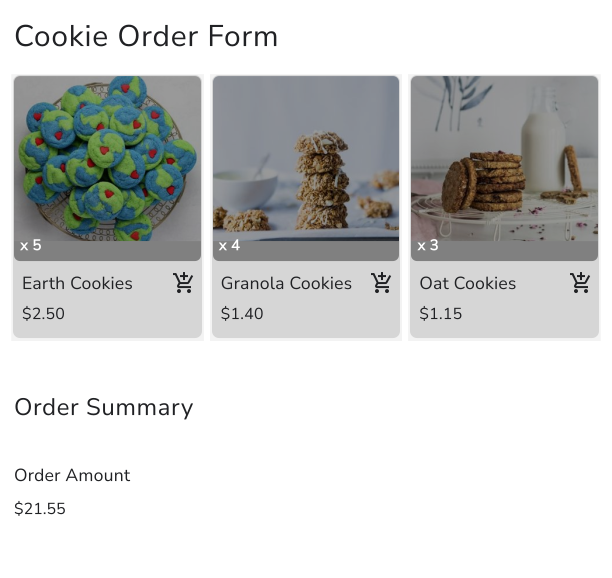
Zoek je een manier om kaartbetaling toe te voegen aan een google form? Er gaat niets boven je gebruikers laten betalen op het moment dat ze hun bestelling verzenden. Dat is makkelijker voor je gebruikers, die hun bestelling meteen afronden, en voor jou, omdat je de bestelling meteen kunt verwerken en de bezorging kunt voorbereiden. Met Neartail kun je betalingen via Stripe rechtstreeks in je formulier ontvangen.
Zo schakel je betalen met Stripe in en laat je je gebruikers veilig afrekenen:
3. Als je gebruikers het formulier invullen en op de knop Submit klikken, worden ze doorgestuurd naar de betaalpagina. De waarde uit het veld met het totaalbedrag wordt automatisch als te betalen bedrag ingevuld.
4. Gebruikers vullen hun kaartgegevens in en klikken op de knop Pay now om hun bestelling te plaatsen. Als de betaling lukt, krijgen ze een succesbericht op de bevestigingspagina.
Voordelen:
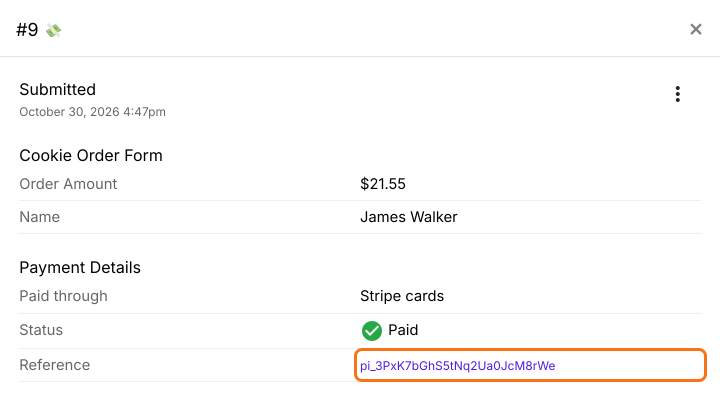
Als je betalen inschakelt, is het afstemmen van je betalingen makkelijk. Je ziet de bestelgegevens samen met de transactie-ID op de pagina Orders.
Het is veilig. Je klanten vertrouwen je.
Nadeel:
Anders dan bij directe betalingen rekent Stripe je een vast bedrag plus een percentage van het totaalbedrag. Neartail rekent geen applicatiekosten, dus dit zijn de enige kosten bovenop de prijs van je producten.
Om dat op te vangen, kun je deze transactiekosten doorberekenen aan je klanten door de kosten mee te rekenen in het eindbedrag. Lees het artikel hieronder om te zien hoe je het eindbedrag inclusief deze transactiekosten berekent.
Hoe ontvang je Venmo, bankoverschrijving of contant en controleer je de betaling?
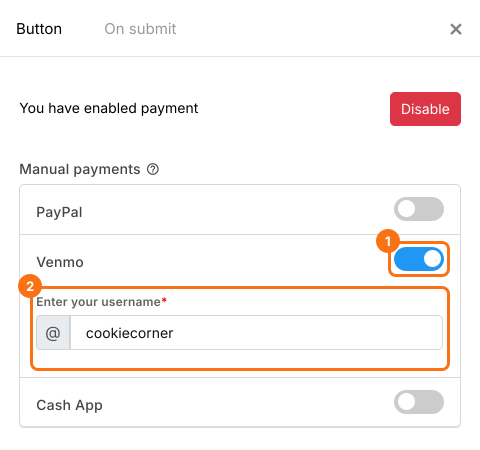
Niet elke klant wil met de kaart betalen. Klik in je Neartail-formulier op Enable onder Payments disabled en klik op de knop Enable naast Do you want to collect payment. Is je valuta USD, klik dan onder Manual payments op de schakelaar naast Venmo en vul je gebruikersnaam in. Is dat niet zo, wijzig dan eerst je valuta, want Venmo staat alleen bij USD. Je gebruikers kunnen in hun app betalen en dan op Mark As Paid klikken.
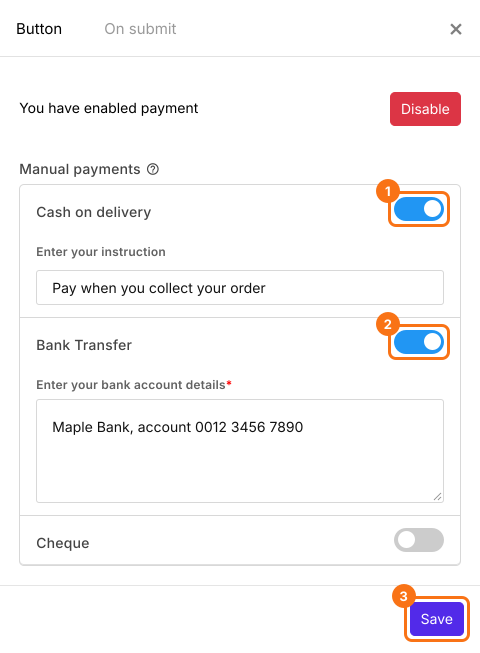
Betalen je gebruikers liever later of bij het ophalen, klik dan op de schakelaar naast Bank Transfer of Cash on delivery, vul je instructies in en klik op Save.
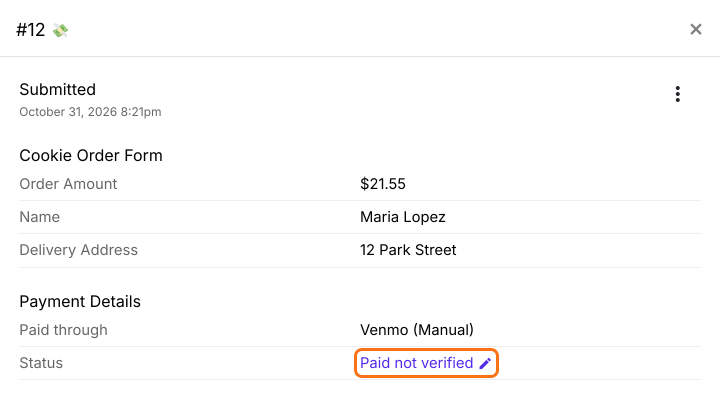
Om te controleren of het geld binnen is voordat je de bestelling klaarmaakt, klik je op Orders > Kanban board en open je de bestelling. Zodra je de betaling op je rekening ziet, klik je op het potlood naast de Status en kies je Paid.
Sterker nog, een Google Form is misschien wel de eenvoudigste manier om je producten online te verkopen. Nu je 4 manieren kent om betalingen te ontvangen met Google Forms, met hun voor- en nadelen duidelijk op een rij, kies je de manier die bij je bedrijf past. Begin vandaag nog met betalingen van je klanten ontvangen via Google Forms!
Let op: vond je dit artikel leuk en wil je je ervaringen, feedback of opmerkingen erover delen, schrijf ons dan op neartail@guesswork.co. We zijn een en al oor!
Samenvatting
Google Forms kan geen betalingen ontvangen, dus de gebruikelijke manieren zijn een link, betaalgegevens in het formulier of een vervolgmail, en bij elk daarvan moet je nagaan wie heeft betaald. Met Neartail betalen klanten bij het verzenden met kaart, wallet, bankoverschrijving of contant, met het bedrag uit hun bestelling. Maak je bestelformulier en zet de methoden aan die je wilt. Heb je vragen, schrijf dan naar support.