Google Forms の支払い方法:Google Forms で支払いを受け付ける4つの方法
"Google Forms のフォームで支払いを集めることはできますか?"- Google Docs Editors Community
Google Forms では支払いを受け取れません。Google のフォーラムでも 41 人が、受け取れるかどうかを尋ねています。残るのはフォームの外での回避策です。確認メッセージの PayPal リンクは一度もクリックされないかもしれません。説明欄に支払い情報を載せると、金額の計算はお客様任せになり、送金を1件ずつ確認しない限り誰が支払ったか分かりません。注文のたびにメールで催促したり、Apps Script を書いたりすれば、あとから作業が増えるだけです。Neartail はフォームそのものに支払いを追加します。カード、ウォレット、銀行振込、現金に対応し、金額は注文から自動で設定され、各支払いはその注文に表示されます。
以下では、Google Forms で支払いを受け取る4つの方法と、それぞれの足りない点を紹介します。
近日開催のオンラインセミナーのチケットを販売していますか? それともアロマキャンドルをオンラインで販売していますか? Google Forms で商品を並べる方法と、お客様から支払いを集めるさまざまな方法を紹介します。この記事では、Google Forms で支払いを受け取るための支払い方法と連携をすべて詳しく解説します。方法は 4 つあります:
方法 1:先払い:外部サイトへのリンク Google Forms の確認メッセージに外部の決済サイト(PayPal など)への通常のリンクを入れて、お客様に決まった金額を請求します。リンクはユーザーがフォームを送信したあとに表示されます。
(注:ネットのあちこちで見かけるこのお決まりの答えに飽きているなら、ユーザーから支払いを集めるほかの方法も読み進めてください)。
方法 2:先払い:個人間送金 PayPal、Venmo、Cash App、銀行口座の情報をフォームに載せ、ユーザーに支払ってもらい、支払いの証拠としてスクリーンショットをアップロードしてもらいます。
方法 3:後払い:個別または一括のメールでの連絡 回答を受け取ったあと、お客様に個別または一括でメールを送って連絡します。メールは差し込みメールツールで送るか、(開発者の方なら)Google Apps Script でフォームに独自のコードを書いて送れます。
方法 4:オンライン支払い:Neartail で Stripe による支払いを有効にし、フォームで直接支払いを受け取る
Neartail では、フォームを既存の Stripe アカウントとリンクするか、新しく作成します。お客様が決済に進むと、注文金額がすでに設定された Stripe の支払いページに自動で移動し、カードで支払えます。
では、それぞれの方法にどんなメリットとデメリットがあるかを読み進めてください。気になる方法に直接進んでもかまいません!
方法 1:(先払い)外部サイトへのリンク
たとえば、近日開催のオンラインセミナーのチケットを 1 人 $20 の固定価格で販売するとします。参加者には Google Forms のフォームに情報を入力して、個別にチケットを購入してもらいたいとします。
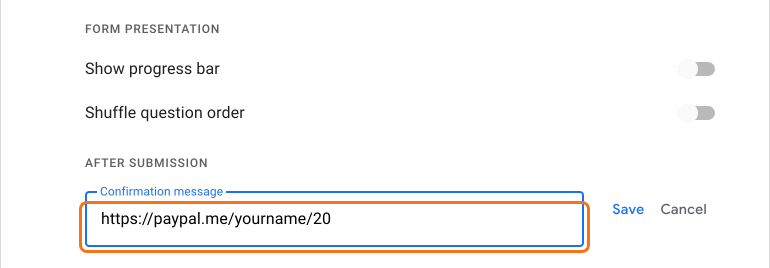
Google Forms の確認メッセージに paypal.me のような外部の決済サイトへの通常のリンクを入れれば、決まった金額、この場合は $20 の支払いを依頼できます。参加者は登録フォームに必要事項をすべて入力して送信します。送信すると、お礼・確認メッセージと一緒に、あなたが追加したリンクが表示されます。
メリット:
- お客様が支払う金額をあなたが指定できます(例:https://paypal.me/<your paypal me name>/20。paypal.me リンクの末尾に金額を指定できます)
- この支払いには追加の決済手数料がかかりません。そのため、全額をあなたの口座で受け取れます。
デメリット:
- お客様がリンクをクリックしなかったり、支払わなかったりすることがあります。
- 外部の決済アカウントや銀行口座から支払ってもらっても、お客様は取引の詳細をあなたに送れないので、集めた注文とあとで照合できません。たとえば、登録用と PayPal 用に別々のメールアドレスを使ったユーザーを、1つの記録として特定する方法はありません。
方法 2:(先払い)フォームに個人間送金の情報を追加する
上の方法と同じように、個人間送金の情報を Google Forms のフォームにタイトルや説明のフィールドとして直接追加できます。フォームを送信する前に、その情報を使って先に支払う方法をユーザー向けに詳しく書いておけます。たとえば、PayPal のメールアドレス、Venmo、Cash App、銀行口座の情報を(QR コードで載せることもあります)入れて、支払いを送ってもらいます。この場合、支払う合計金額を計算し、確認用に自分のアカウント ID をフォームに入力するのはユーザーの責任になります。

必要に応じて、記述式の質問で取引番号を聞いたり、フォームにファイルのアップロードの質問があれば領収書をアップロードしてもらったりできます。
送信されると、支払いの情報が Google Forms の回答やリンクした Google Sheets にすでに入っているので、手作業で確認します。確認できたら、注文の処理を始められます!
メリット:
- 個人間送金には追加の決済手数料がかかりません。そのため、全額をあなたの口座で受け取れます。
- こうした支払い方法のアカウントを複数作って追加できます。ユーザーは都合のよいものを選んで支払えます。
デメリット:
- 電信送金を使った場合、送金に 48 時間かかることがあり、特に週末は遅れます。
- 前払いに不安を感じるユーザーは手続きを完了しないかもしれず、お客様を失うおそれがあります。
- あるいは、とにかく送信を通したいいたずら好きなユーザーが、偽の取引番号や領収書を送ってくるかもしれません。それが分かるのは照合のときだけです。
こうしたミスを見つけてあとから連絡していると、注文の準備や配達が遅れるだけです。
方法 3a:(後払い)フォーム送信後に個別または一括でメールを送って支払いを依頼する
これはオフラインの手順です。ユーザーが注文を送信するときに支払ってもらうのではなく、その日の注文をすべて集めてから、ユーザーにメールで連絡して支払いを依頼します。
1. ユーザーが Google Forms のフォームで注文したい商品を選びます。
2. ユーザーがフォームを送信すると、注文が Google Forms の回答やリンクした Google Sheets に届きます。(メールアドレスを聞くのを忘れずに)。
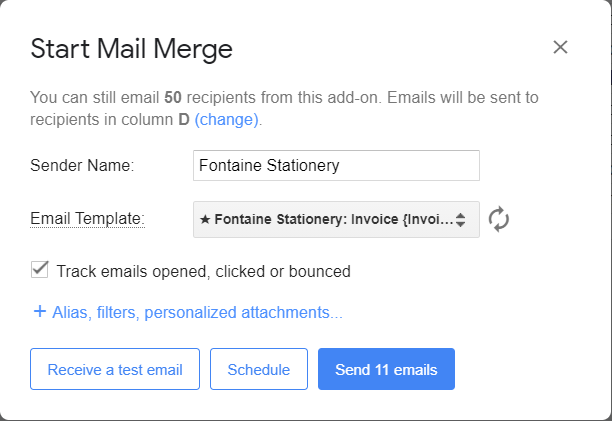
3. 差し込みメールツールを使って、個別のメールや個人ごとに内容を変えた一括メールを用意し、注文の概要と合計を送ります。どこにどうやって支払うかも説明します。
4. ユーザーがメールを読んで支払ったら、注文と支払いを1件ずつ手作業で照合します。これで配達の準備が整います!
方法 3b:(後払い)Google Apps Script による独自のコーディング
開発者の方には、次の参考資料が役立つかもしれません。
1. Google Developer Expert の Alan Wells による解決策。クライアント側の PayPal Javascript SDK とサーバー側の PayPal API の両方を使って、購入者から支払いを受け取ります。
2. Stripe Elements:デスクトップとモバイルの両方で、細部まで作り込んだ独自の決済フローを作れる、既製のリッチな UI コンポーネントです。

メリット:
フォーム送信後に行うので、支払いの前にあなたとお客様の両方が注文の品目と合計を確認して合意できます。
デメリット:
メールはお客様の目に留まるものでなければなりません。それでも、すぐに支払ってくれる保証はありません。つまり、何度もやり取りして催促することになります。
ここまでで、手作業の確認と待ち時間だらけで、どれだけ大変になるかお分かりでしょう。抜け道はあるのでしょうか?
方法 4:(オンライン支払い)Stripe でフォーム内の支払いを有効にして支払いを受け取る
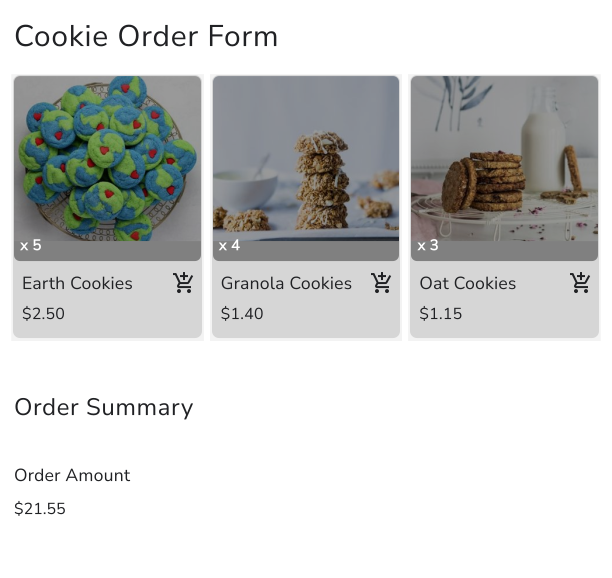
Google Forms のフォームにカード支払いのオプションを付ける方法をお探しですか? ユーザーが注文を送信したその場で支払ってもらうのが一番です。ユーザーはすぐに注文を終えられ、あなたもすぐに注文を処理して配達の準備に取りかかれます。Neartail を使えば、フォームで直接 Stripe 経由の支払いを受け取れます。
Stripe での支払いを有効にし、ユーザーに安全に決済してもらう方法は次のとおりです:
1. Neartail で注文フォームを作成し、Stripe アカウントを設定します。Google Forms のフォームで Stripe 決済を設定して有効にする手順は、こちらのステップごとのガイドをご覧ください:https://neartail.com/google-order-forms/google-forms-order-form-accept-online-payments.html
2. 注文フォームをお客様と共有します。
3. ユーザーがフォームに記入して送信ボタンをクリックすると、支払いページに移動します。合計金額フィールドの値が支払い金額として自動で設定されます。
4. ユーザーはカード情報を入力し、Pay now ボタンをクリックして注文します。支払いが完了すると、確認ページに完了メッセージが表示されます。
メリット:
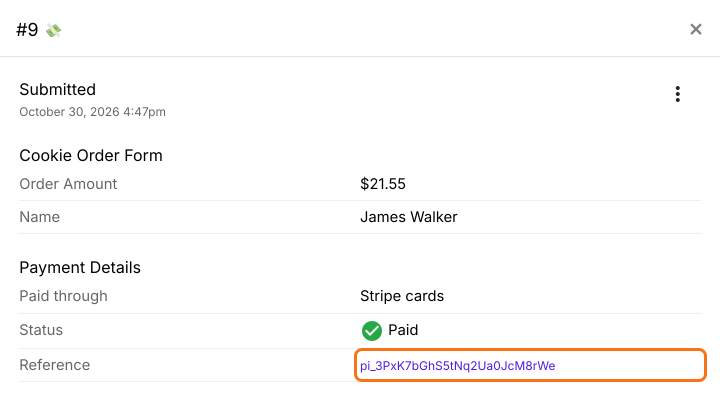
- 支払いを有効にすると、支払いの照合が簡単になります。Orders ページで注文の詳細と取引 ID を一緒に確認できます。
- 安全です。お客様からの信頼も得られます。
デメリット:
- 個人間送金と違い、Stripe は固定手数料と合計金額に対する一定の割合を請求します。Neartail はアプリ手数料を請求しないので、商品の価格以外にかかるのはこの手数料だけです。
- これを補うには、請求する最終金額に手数料を含めて、決済手数料をお客様に負担してもらうこともできます。この決済手数料を加えた最終金額の計算方法は、下の記事をご覧ください。
Venmo、銀行振込、現金を受け付けて、支払いを確認するには?
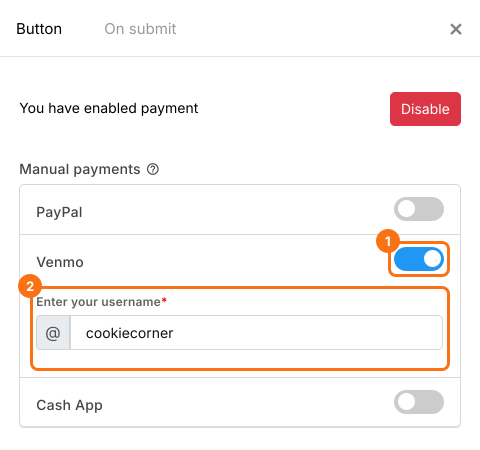
カードで払いたいお客様ばかりではありません。Neartail のフォームで、Payments disabled の下の Enable をクリックし、Do you want to collect payment の横の Enable ボタンをクリックします。通貨が USD なら、Manual payments の下の Venmo の横のトグルボタンをクリックし、ユーザー名を入力します。USD でない場合は、Venmo は USD でしか表示されないので、先に通貨を変更してください。ユーザーはアプリで支払ってから Mark As Paid をクリックできます。
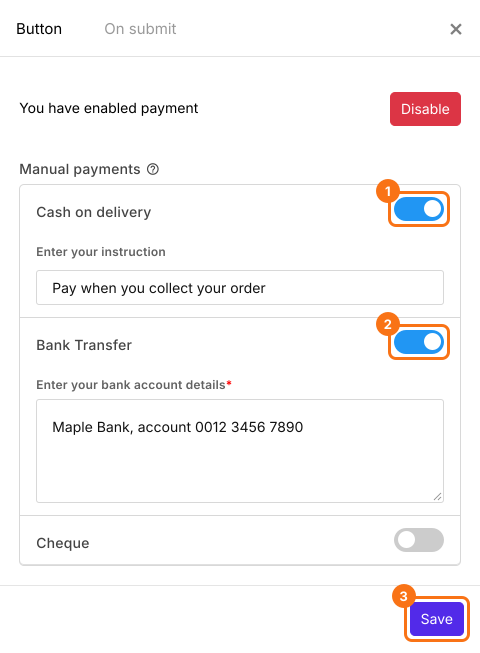
ユーザーがあとで支払いたい場合や、注文の受け取り時に支払いたい場合は、Bank Transfer または Cash on delivery の横のトグルボタンをクリックし、説明を入力して Save をクリックします。
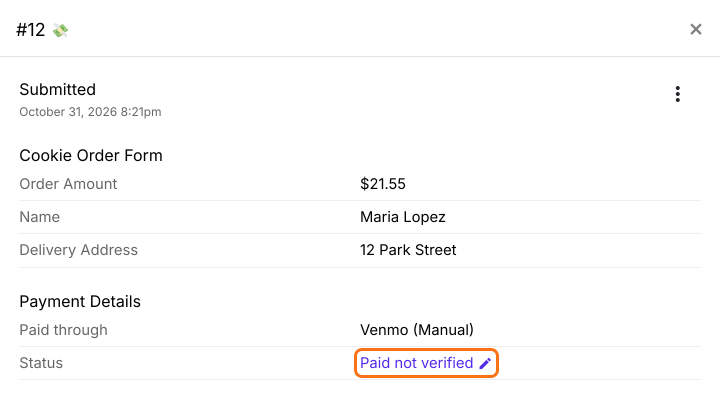
注文の準備を始める前に入金を確認するには、Orders > Kanban board をクリックして注文を開きます。口座に入金が確認できたら、Status の横の鉛筆をクリックして Paid を選びます。
実のところ、Google Forms のフォームは商品をオンラインで売る一番シンプルな方法かもしれません。Google Forms で支払いを受け取る 4 つの方法と、それぞれのメリットとデメリットがはっきりしたので、あなたのビジネスに合うものを選びましょう。今日から Google Forms でお客様からの支払いを集め始めましょう!
注:この記事を楽しんでいただけて、体験談、フィードバック、コメントを共有したい場合は、neartail@guesswork.co までお寄せください。しっかりお聞きします!
まとめ
Google Forms は支払いを受け取れないので、よくある方法はリンク、フォーム内の支払い情報、フォローアップメールですが、どれも誰が支払ったかを確認する手間が残ります。Neartail なら、お客様は送信と同時にカード、ウォレット、銀行振込、現金で支払い、金額は注文から自動で設定されます。注文フォームを作成して、使いたい支払い方法を有効にしましょう。ご不明な点があれば、サポートまでご連絡ください。
最終更新: