Come mostrare il conto nei tuoi moduli d'ordine?
"Come mostro il riepilogo di un ordine, organizzato in 4 colonne"- Support forum
Prima di fare un ordine, una persona vuole controllarlo: ogni prodotto, il suo prezzo, quanti pezzi e quanto fa. Un modulo Google Forms non lo mostra mai. Registra le scelte e lascia che il cliente si fidi dei propri calcoli, così gli errori saltano fuori quando hai già iniziato a preparare l'ordine. La funzione BILL di Neartail mette un conto nella pagina di riepilogo del tuo modulo Google Forms, con prezzo, quantità e importo di ogni prodotto e i costi aggiuntivi sotto. TEXTBILL registra lo stesso conto nella risposta, così vedi esattamente quello che ha visto il cliente.
Crea il tuo modulo d'ordine e segui i passaggi qui sotto.
Come mostrare il conto nel tuo modulo d'ordine?
- Nella pagina che si apre, clicca su Enter your form name, scrivi il nome del modulo e clicca su Generate.
- Controlla lo schema proposto e clicca su Proceed. Il tuo modulo si apre nella scheda Edit.

Il tuo modulo arriva con i prodotti, una domanda Order Amount che si somma da sola e una domanda Order Quantity.
- Il tuo modulo ha già una sezione Review and place order che mostra il conto. Per cambiare cosa dice, clicca sulla sezione, poi sull'icona ⚙️.

Funzione BILL
Puoi usare la funzione BILL per mostrare la lista dei prodotti ordinati dagli utenti con il prezzo e l'importo. La sintassi della funzione BILL è:
BILL(currency, [entry###, entry###,…])
dove
- currency - identificatore per trovare il prezzo nella descrizione/nelle opzioni di risposta. La valuta può essere un simbolo o un testo, ma deve corrispondere esattamente al formato usato nella descrizione/nelle opzioni di risposta.
- entry### - Entry #id dei campi come importo, spese di consegna ecc. da includere nel conto. Puoi scrivere @ e scegliere il campo per aggiungere gli entry #id nella formula. Questo parametro è facoltativo.
Nota: la funzione BILL restituisce un html. Quindi va usata nella descrizione come stringa letterale. Ogni funzione che scrivi nella descrizione va scritta tra ${ ... }
Se la valuta usata nel modulo è $, la formula del riepilogo sarà ${BILL("$")}
Se la valuta usata nel modulo è €, la formula del riepilogo sarà ${BILL("€")}
Se la valuta usata nel modulo è ₹, la formula del riepilogo sarà ${BILL("₹")}
Allo stesso modo puoi scrivere la formula del riepilogo per qualsiasi valuta.
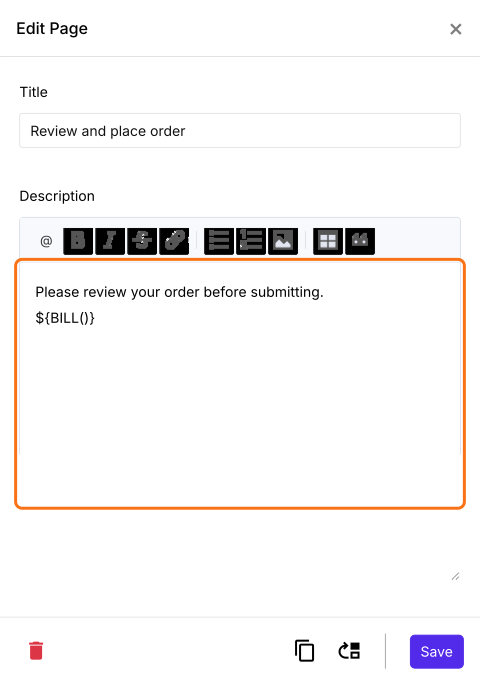
- In Edit Page, la descrizione ha già la formula ${BILL()} come mostrato qui sotto. Puoi scrivere le tue parole intorno o indicarci la valuta, per esempio ${BILL("$")}. Usa il simbolo di valuta dei tuoi prezzi. Clicca su Save
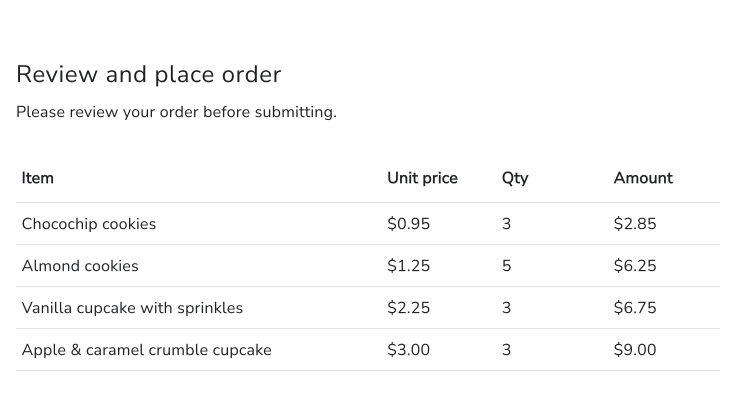
I tuoi clienti vedono ogni prodotto ordinato con prezzo, quantità e importo e possono controllarlo prima di inviare.
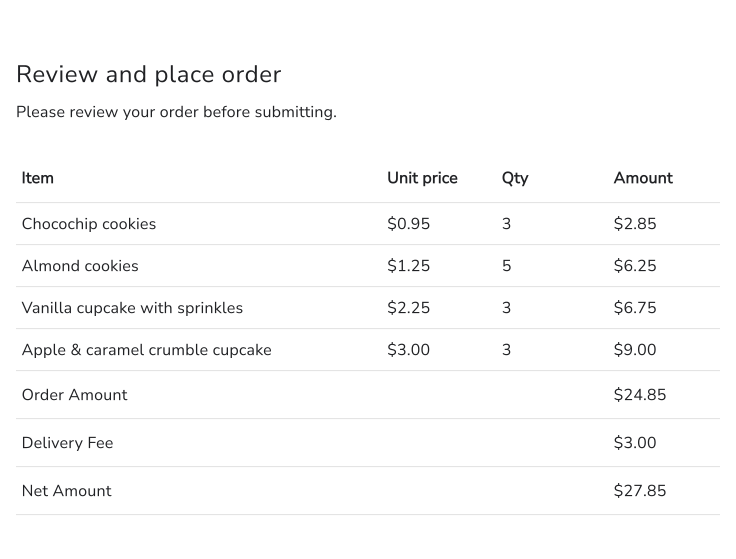
Come mostrare l'Order Amount, il costo di consegna e l'importo totale nel conto?
Se nel tuo modulo d'ordine hai i campi Order Amount, Delivery Fee e Net Amount, il conto li mostra da solo sotto i prodotti.
Come mostrare il conto e registrarlo nelle risposte?
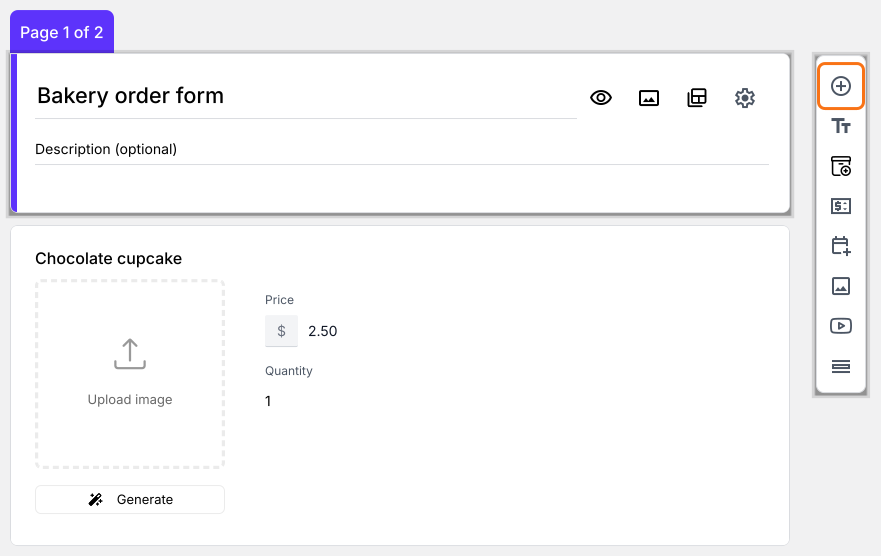
- Clicca sulla domanda Order Quantity, poi su Add field nella barra degli strumenti a destra
- Scrivi Order summary come titolo della nuova domanda e cambia il tipo di domanda in Paragraph nel suo elenco
- Clicca sull'icona ⚙️
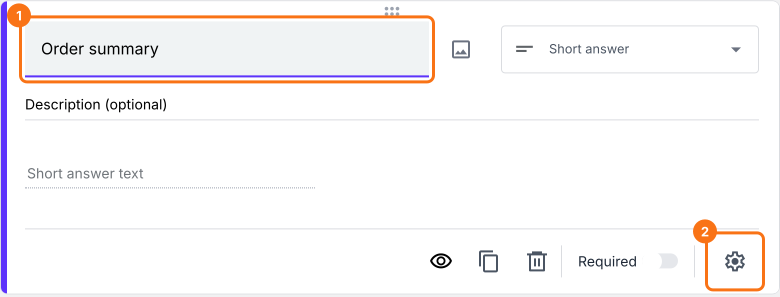
Usa la funzione TEXTBILL per mostrare il conto e anche registrarlo nelle risposte
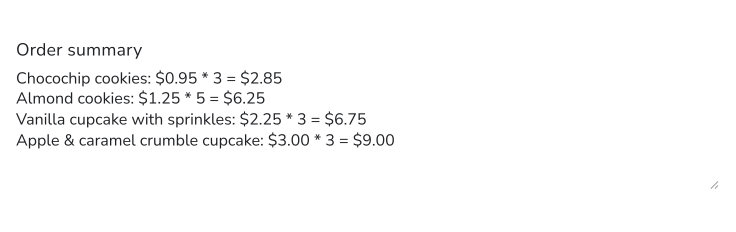
Puoi usare la funzione TEXTBILL per mostrare il riepilogo dell'ordine. A differenza della funzione BILL, restituisce il riepilogo come testo. La sintassi della funzione TEXTBILL è:
TEXTBILL(currency, [entry###, entry###,…])
dove
- currency - identificatore per trovare il prezzo nella descrizione/nelle opzioni di risposta. La valuta può essere un simbolo o un testo, ma deve corrispondere esattamente al formato usato nella descrizione/nelle opzioni di risposta.
- entry### - Entry #id dei campi come importo, spese di consegna ecc. da includere nel conto. Puoi scrivere @ e scegliere il campo per aggiungere gli entry #id nella formula. Questo parametro è facoltativo.
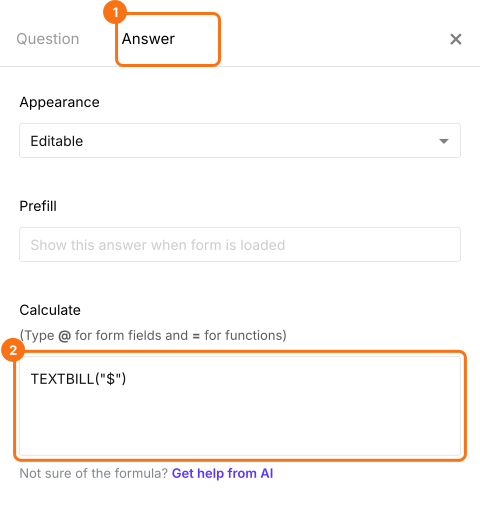
Se la valuta usata nel modulo è $, la formula del riepilogo sarà TEXTBILL("$")
Se la valuta usata nel modulo è €, la formula del riepilogo sarà TEXTBILL("€")
Se la valuta usata nel modulo è ₹, la formula del riepilogo sarà TEXTBILL("₹")
Allo stesso modo puoi scrivere la formula del riepilogo per qualsiasi valuta.
- In Field settings, seleziona la scheda Answer. Scrivi la funzione TEXTBILL nell'opzione Calculate come mostrato qui sotto e clicca su Save. Usa il simbolo di valuta dei tuoi prezzi
I tuoi clienti vedono il conto sul modulo e viene salvato con il loro ordine quando inviano.
Riepilogo
Un modulo Google Forms non mostra ai clienti un conto prima che inviino. Con Neartail, la funzione BILL mostra prezzo, quantità e importo di ogni prodotto nella pagina di riepilogo e TEXTBILL salva lo stesso conto con l'ordine. Crea il tuo modulo d'ordine e completa i passaggi qui sopra. Se hai domande, scrivi all'assistenza.
Ultimo aggiornamento: