小さなお店のオンライン注文フォームで聞くべきこと
紙や電話の注文をフォームに移すとき、ツールを選ぶ前に考えるべき問いがあります。フォームで何を聞き、何を見せるべきか。配送ゾーンを聞き忘れれば、お客様に電話をかけ直すことになります。合計を入れなければ、お客様はいくら払うのか分からないまま送信します。Google Forms のフォームは無料ですぐに始められますが、カートの表示、注文の合計、支払いの受け取りはできないので、その部分はあなたの仕事に戻ってきます。このガイドでは、カテゴリや商品から決済、支払い、メールまで、完全な注文フォームの 7 つの要素と、そのうち Google Forms のフォームではできないものを紹介します。
このガイドを読んでから、注文フォームを作成してください。
ロックダウンやソーシャルディスタンスで世界は大きく変わり、消費者は一気にオンライン注文へ移りました。食料品、農場の新鮮な産物、レストランの料理から、精肉、学用品、子どもの学校の売店での予約注文まで、すべてがオンラインになりました。印刷した注文用紙や電話注文から抜け出すなら、小さなビジネスにとって今が最高のタイミングです。これからは商品を見せ、注文を受け、支払いを集める。そのすべてをオンラインで!
この完全ガイドで始め方を確認し、注文フォームで何を聞くべきかを決める参考にしてください。
どれが一番? EC サイト vs ウェブサイト vs 注文フォーム
すでにインターネットで探し始めているなら、振り回された経験があるかもしれません。EC ストア、ウェブサイトの作成、あちこちのフォーム作成ツールが用意する既製の注文フォームテンプレートまで、さまざまな選択肢があります。何を売るか、お客様がどこにいるかによって変わります。ただ、ほとんどの場合に必要なのは、オンライン注文フォームを作って既存のお客様と共有し、販売を始めることです。新しいお客様を獲得したいのでなければ、自社のウェブサイトや EC ストアの作成に時間とお金をかける必要はありません。

注文フォームの目的は?
実店舗なら、あなたがその場でお客様の買い物を案内できます。しかしオンラインで販売するときは、オンラインフォームがその役割を果たさなければなりません。整理されていて操作しやすいフォームなら、お客様はすぐに注文して支払いまで済ませられます。
ですから、オンライン注文フォームを設計するときは、お客様の使いやすさを最優先にしましょう。
魅力的なオンライン注文フォームを設計する 5 つのステップ
始め方は2通りあります。注文フォームテンプレートを選んで必要に合わせてカスタマイズするか、一から設計するかです。どちらの場合も、お客様の手間を減らすことに集中し、次の 5 つのニーズに応えましょう:
1. 商品やサービスを分かりやすく整理し、きれいな写真で見せる
2. 商品をカテゴリや種類でまとめ、リストを整理して見やすくする
3. ユーザーが注文に必要な商品と数量を選べるようにする
4. 配送情報を入力し、カートを確認し、合計金額と配送料(消費税、割引など)を見られるようにする
5. 支払い方法を1つ以上用意し、オンラインやフォーム内でクレジットカードで支払えるようにする
注文フォームの構成
完全な注文フォームは、次の 7 つのセクションで構成されます。注文フォームに何を入れるべきか、続けて確認しましょう。
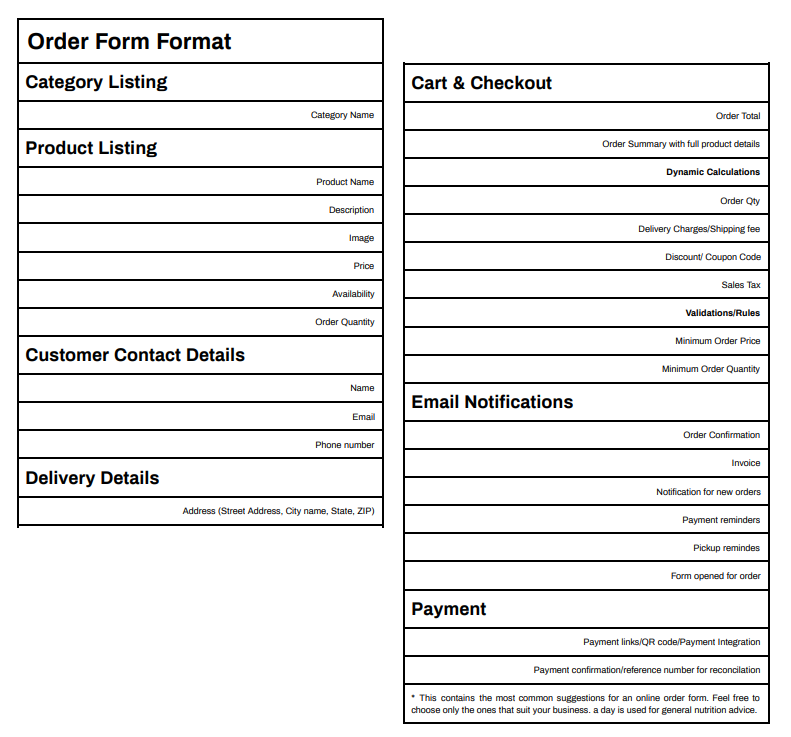
1. カテゴリ一覧
商品が多い場合は、カテゴリに分けておくのがおすすめです。フォームが整理されるだけでなく、ユーザーがカテゴリ内やカテゴリ間を移動して必要なものを選べます。
2. 商品一覧
ここでユーザーは、あなたが提供する商品とその詳しい情報を見たいと考えます:
- 商品名
- 説明や包装などの詳細
- 正しい通貨形式の価格
- 商品画像
- 箇条書きの説明(何を、なぜ買うのかを思い出させるもの)
3. お客様の連絡先
連絡先情報を集める必要があります。最低限、次のフィールドを用意しましょう:
- 名
- 姓
- メールアドレス
- 電話番号
4. 配送情報
配送を提供する場合は、次の項目で配送先住所を聞きます
- 番地・部屋番号
- 町名・番地
- 市区町村
- 都道府県
- 郵便番号
- 国(国外にも販売する場合)
配送料を計算する必要がある場合は、配送エリアの市町村をゾーンに分けるとよいでしょう。そのうえで、配送先住所がどのゾーンに入るかをお客様に選んでもらいます。
5. カートと決済
1ページの注文フォームに商品を1つずつ並べているかもしれません。それでも、注文の合計、品目の一覧、注文した数量をお客様に見せることは絶対に欠かせません。注文を確認できることで、お客様は注文を確定し、支払いへと進めます。
自動計算
注文フォームに必要な自動計算の一覧です。お客様がカートに商品を追加するたびに合計が変わるのが理想的です。
- 注文合計
- 商品の詳細をすべて含む注文の概要
- 注文数量の再計算(特に、果物や野菜を個数ではなく重さで売ることがある食料品店の場合)
- 配送料・送料
- 割引・クーポンコード
- 消費税
入力チェック
配送の手配に見合うよう、最低注文金額や最低注文数量が必要なビジネスもあります。そのため、注文フォームにそのルールを守らせる入力チェックを用意する必要があります。
- 最低注文金額
- 最低注文数量
6. 支払い
この時点で、お客様は注文を確認し、配送料や税金などを含めた金額をよく分かっています。あとは支払うだけです。安全に支払ってもらう準備はできていますか? どんな支払い方法を用意していますか? そうです。お客様のためにしっかり答えるべき質問は、この2つだけです。
フォームで用意した複数の決済サービスから1つを選んで、注文の支払いができるようにしましょう。フォームに支払いリンクを追加したい場合もあるでしょう。デジタルウォレットの QR コードを追加して、スマートフォンから支払えるようにしてもよいでしょう。
いずれにしても、次のフィールドと、支払い方法の分かりやすい説明が必要です:
- 支払いリンク/QR コード/決済サービスとの連携
- 支払いの参照コードや詳細を聞く質問。注文と支払いを照合する明確な手順が必要なことを忘れずに。
7. メール通知
オンラインフォームは、お客様の入力を受け取るだけの一方通行である必要はありません。注文がお客様の手元に届くまで、やり取りを続けることが大切です。注文確認メールを送るのは最低限のスタートです。メール通知を送れるタイミングはほかにもあります:
- 新しい注文が届いたら自分に通知する
- お客様への注文確認
- 請求書・明細
- 支払いのリマインダー
- 受け取りのリマインダー
- 次のシーズンの注文受付開始のお知らせ
さあ、あなたに最適な注文フォームテンプレートを選びましょう
何を聞き、何をお客様に見せるべきかがはっきりしたので、ぴったりの注文フォームテンプレートを選ぶか、自分で作る準備ができました。
選びやすいように、これらの要素をすべて備えたビジネス向けテンプレートをギャラリーでご覧ください。
すでに Google Forms のフォームがありますか?
Google Forms はアンケートやクイズに最適だと考えられていますが、注文フォームを作るのにも Google Forms が人気な理由はたくさんあります。ですから、この無料ツールですでに注文フォームを作っている可能性は高いでしょう。注文をすべて Google Sheets に集められる便利さも気に入っているはずです。
それでも、上の注文フォームの構成のうち、Google Forms のフォームではできないことがあります:
- 合計の動的計算と入力チェックを備えたカートと決済機能の設定
- 決済サービスとの連携
- メール通知の設定
こうした Google Forms の弱点を補うには、これらをすべて備えた Neartail で注文フォームを作成できます。
まとめ
オンライン注文フォームには、商品の表示、連絡先と配送情報の収集、注文の合計、支払いの受け取り、メールでの注文確認が必要です。Google Forms のフォームでできるのは最初の2つです。Neartail なら、カート、合計、支払い、通知を同じフォームで使えます。注文フォームを作成して、まずはここから始めましょう。
最終更新: