So erstellen Sie ein Google-Bestellformular
"der Kunde kann das Produkt und den Preis zusammen im Formular sehen"- Google Docs Editors Community
Sie können in Google Forms ein Bestellformular bauen: Checkboxen oder ein Raster für Ihre Produkte, eine Menge für jedes, ein paar Fragen für die Adresse. Was Sie ihm nicht beibringen können, ist Rechnen. 47 Personen haben im Google-Forum gefragt, wie man eine Preisliste in ein Google Form bringt. Kunden wählen aus und senden ab, ohne zu sehen, was sie schulden, das Formular kann keine Zahlung annehmen, und bei jeder Antwort rechnen Sie eine Summe aus und schicken sie zurück. Ein als Bestellformular geteiltes Sheet rechnet zwar, aber jeder Kunde braucht eine eigene Kopie. Neartail gibt einem Google Form Preise, eine Menge für jedes Produkt, eine Summe und eine Bestellübersicht auf einer Seite und schickt dem Kunden eine Bestätigung.
Hier sind drei Wege, Bestellungen mit Google Forms oder Sheets anzunehmen, und wo jeder an seine Grenzen stößt.
Option 1: Ein einfaches Google Form
- Fügen Sie eine Frage vom Typ Checkboxes mit Ihren Produkten hinzu oder ein Multiple choice grid mit Ihren Produkten als Zeilen und den Mengen als Spalten
- Schreiben Sie jeden Preis in den Produktnamen, etwa Cupcake $3
- Fügen Sie Fragen vom Typ Short answer für Name, Telefon und Adresse hinzu
Option 2: Ein Bestellformular in Google Sheets
Option 3: Ein Bestellformular mit Neartail
Schritt 1: Ein Online-Bestellformular erstellen
- Klicken Sie auf der Seite, die sich öffnet, auf Enter your form name, geben Sie den Namen Ihres Formulars ein und klicken Sie auf Generate.
- Prüfen Sie die vorgeschlagene Gliederung und klicken Sie auf Proceed. Ihr Formular öffnet sich im Tab Edit.

- PRODUKTE UND PREISE HINZUFÜGEN: Ihr Formular enthält bereits Produkte und Preise
- Um die Währung zu ändern, klicken Sie auf das Symbol ⚙️ in der letzten Zeile After page über dem Button Submit, ändern Sie Currency und klicken Sie auf Save
- Um ein weiteres Produkt hinzuzufügen, klicken Sie auf das Produkt davor und dann rechts in der Symbolleiste auf Add product. Zum Beispiel "White Mushrooms 250g pack"
- (Optional) Fügen Sie mit Upload image am Produkt Bilder Ihrer Produkte hinzu
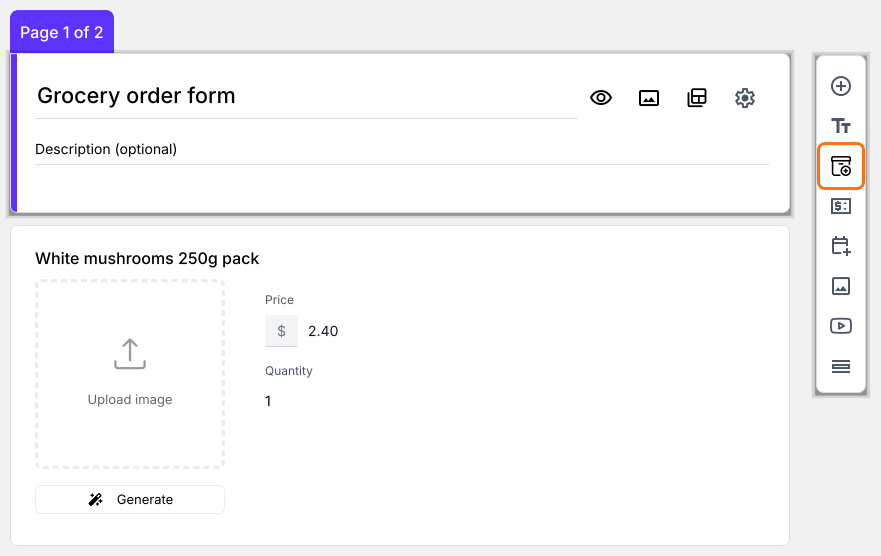
- Lieferdaten: Ihr Formular fragt die Kunden bereits unter Contact Details nach ihren Lieferdaten, etwa Name, Telefonnummer und Adresse
- Bestellübersicht: Ihr Formular hat bereits eine Frage Order Amount, die sich von selbst summiert, und einen Abschnitt Review and place order, der die Rechnung zeigt
Schritt 2: Formular und Berechnungen in der Vorschau ansehen & testen
- Klicken Sie auf SHARE, dann auf Link und auf Open
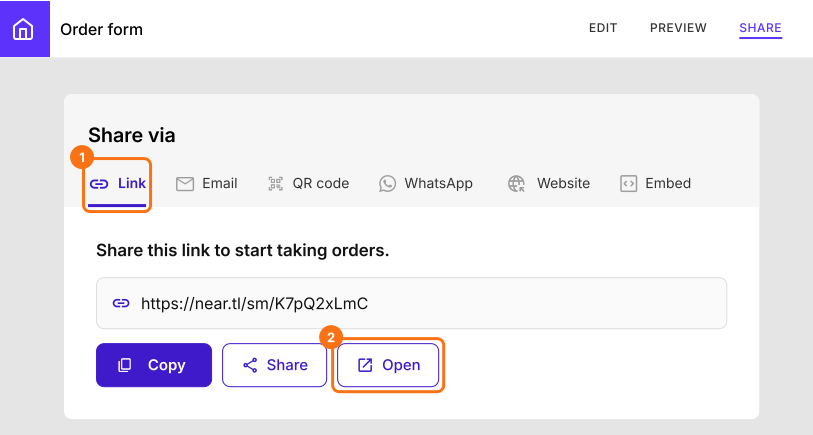
- Wählen Sie einige Produkte aus und ändern Sie die Mengen. Die Rechnung und der Order Amount ändern sich dabei mit
- Füllen Sie Ihre Daten aus und klicken Sie auf Submit. Die Bestellung erscheint im Tab ORDERS
Teilen Sie Ihr Google-Bestellformular mit Ihren Kunden
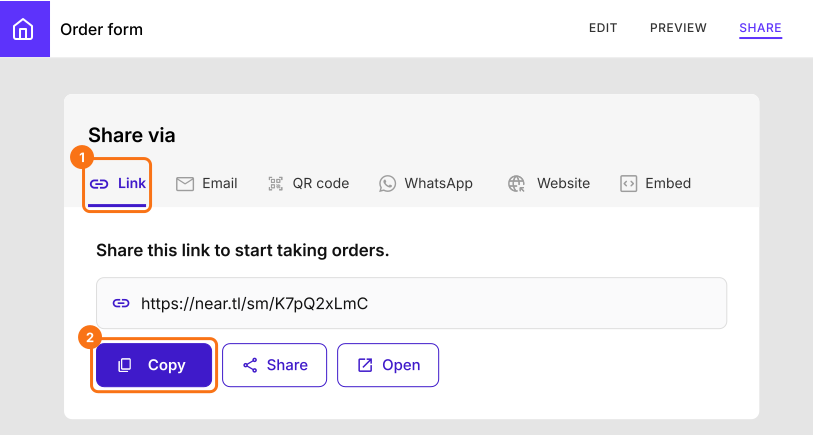
Zusammenfassung
Zuletzt aktualisiert: