Como calcular a taxa de entrega com base na quantidade pedida?
Se o envio custa mais quanto mais a pessoa compra, a taxa depende de quantos itens há no pedido, e um Google Form não os conta. Uma cobrança de $2 por item, ou $10 pelo primeiro e $5 por cada um depois, precisa ser calculada à mão em cada resposta. A função QUANTITY do Neartail conta os itens no seu Google Form, e você escreve a taxa de envio como uma fórmula sobre essa contagem. Os clientes veem a taxa e o total mudarem conforme adicionam itens, e todo pedido segue a mesma regra.
Vamos começar. Crie seu formulário de pedido e siga os passos abaixo.
Como calcular a quantidade do pedido?
- Na página que abrir, clique em Enter your form name, digite o nome do formulário e clique em Generate.
- Confira o esboço sugerido e clique em Proceed. Seu formulário abre na aba Edit.

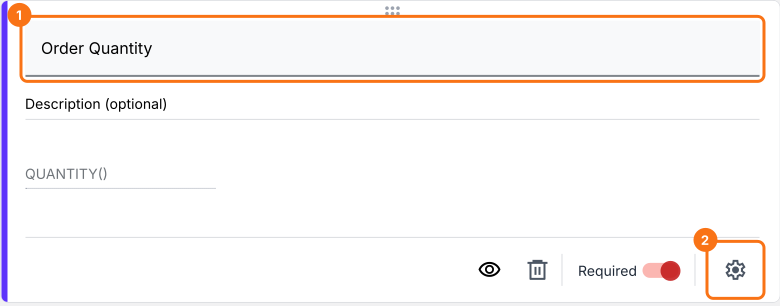
Seu formulário já vem com produtos, uma pergunta Order Amount que soma sozinha e uma pergunta Order Quantity.
- Clique na pergunta Order Quantity e depois no ícone ⚙️
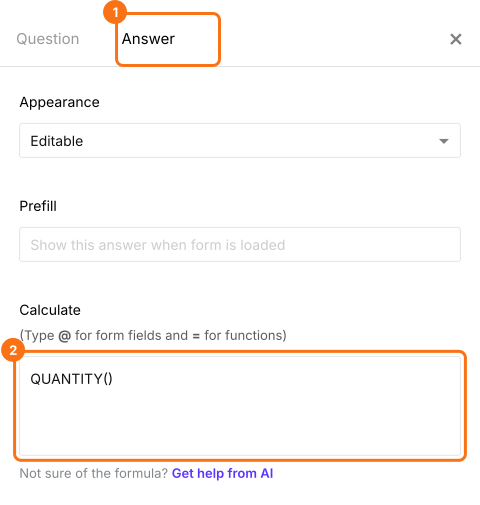
- Em Field settings, selecione a aba Answer. Seu formulário já tem a função QUANTITY na opção Calculate, como mostrado abaixo, então você não precisa escrevê-la
- Feche Field settings
Como calcular a taxa de envio com base na quantidade do pedido?
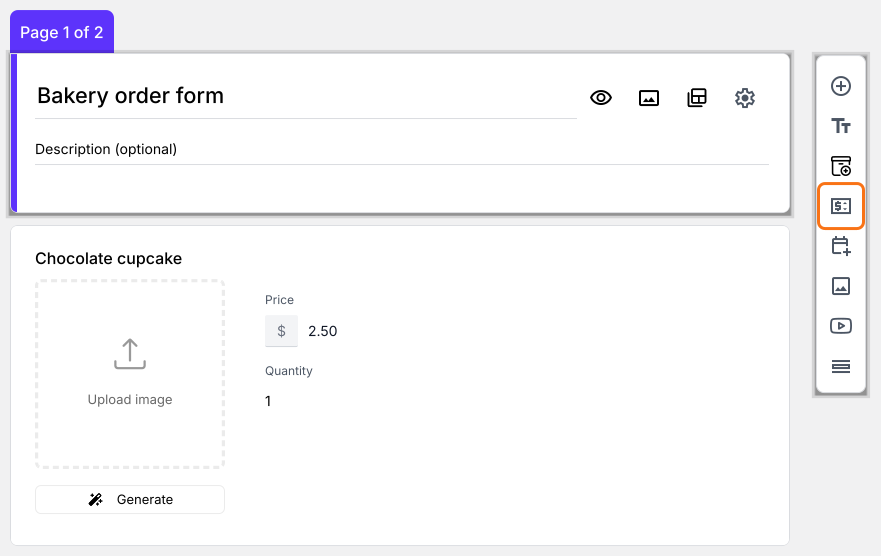
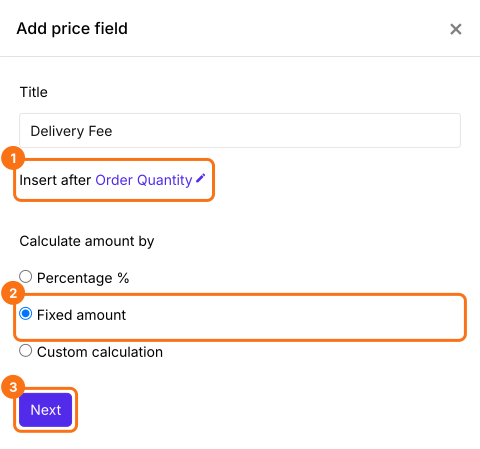
- Clique na pergunta Order Quantity e depois em Add price field na barra de ferramentas à direita
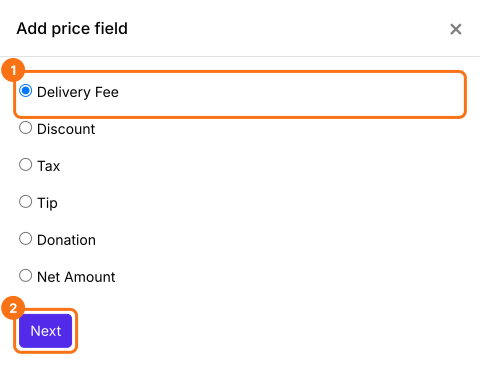
- Selecione Delivery Fee e clique em Next
- Selecione Fixed amount e clique em Next
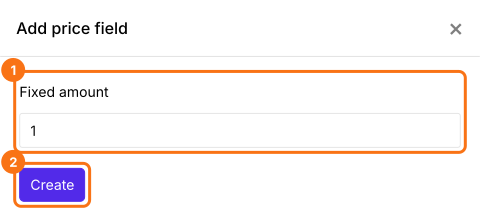
- Clique em Create. Você vai substituir esse valor pela fórmula no próximo passo
Taxa de envio fixa por item
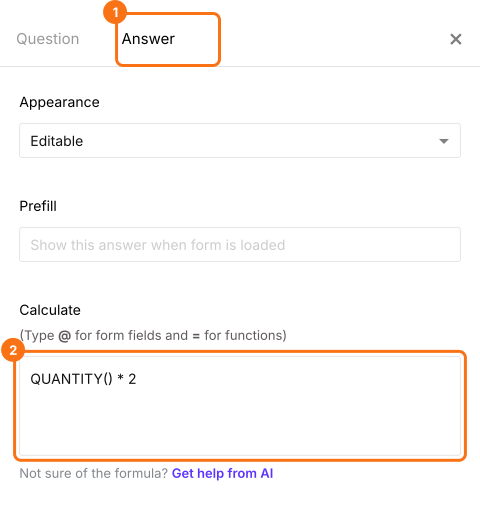
Digamos que a taxa de envio fixa por item seja $2. Podemos escrever um cálculo simples que multiplica a quantidade do pedido por 2 para obter a taxa de envio total.
QUANTITY() * 2
- Em Field settings, selecione a aba Answer. Escreva a fórmula na opção Calculate como mostrado abaixo e clique em Save
Taxa de envio avançada por item
Exemplo #1:
Digamos que a taxa de envio do primeiro item seja $10 e, para cada item adicional, $5. Se um usuário pede 3 itens, a taxa de envio é $10 pelo primeiro item e $5 por cada um dos outros dois. A taxa de envio total é $20.
Fórmula para calcular a taxa de envio total:
10 + (QUANTITY() - 1) * 5
Exemplo #2:
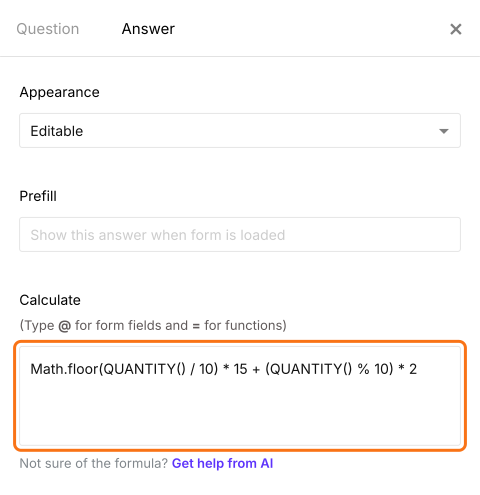
Digamos que a taxa de envio por item seja $2 e que haja uma taxa com desconto de $15 para um pacote de 10 itens. Se um usuário pede 22 itens, a taxa de envio é $30 pelos 20 itens mais $4 pelos 2 itens avulsos.
Fórmula para calcular a taxa de envio total:
Math.floor(QUANTITY() / 10) * 15 + (QUANTITY() % 10) * 2
A função Math.floor devolve o maior número inteiro menor ou igual a um número dado. Por exemplo, Math.floor(22/10) devolve 2. Podemos usar essa função para saber quantos pacotes de 10 há na quantidade do pedido.
O operador de resto % devolve o inteiro que sobra depois de dividir um número por outro. Por exemplo, 10 % 3 devolve 1. 22 % 10 devolve 2.
Para usar uma das fórmulas avançadas, clique na pergunta Delivery Fee, clique no ícone ⚙️ e selecione a aba "Answer". Escreva a fórmula na opção Calculate no lugar da outra e clique em Save.
Como calcular o valor total com a taxa de envio?
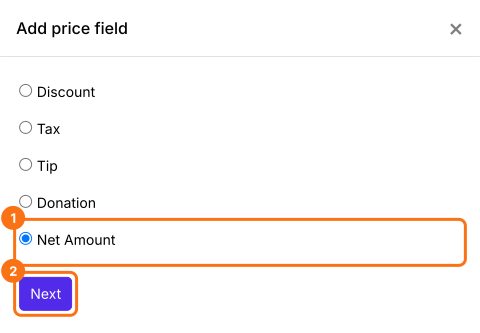
Adicione um campo de preço Net Amount. Ele soma o Delivery Fee ao Order Amount sozinho. Seus clientes pagam o Net Amount.
- Clique na pergunta Delivery Fee e depois em Add price field. Selecione Net Amount e clique em Next
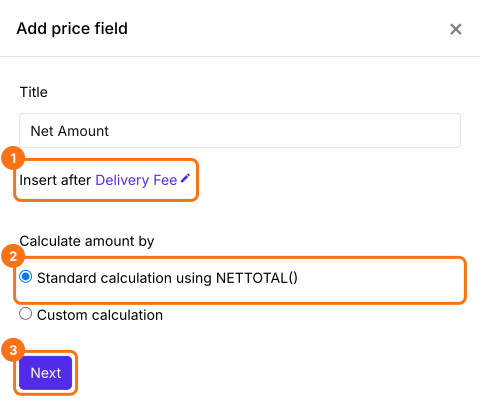
- Selecione Standard calculation using NETTOTAL() e clique em Next
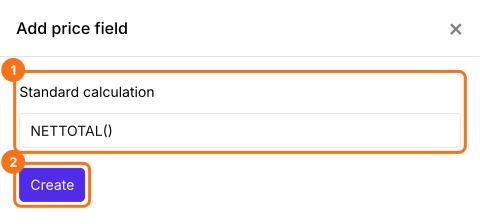
- Clique em Create
- Clique em Save
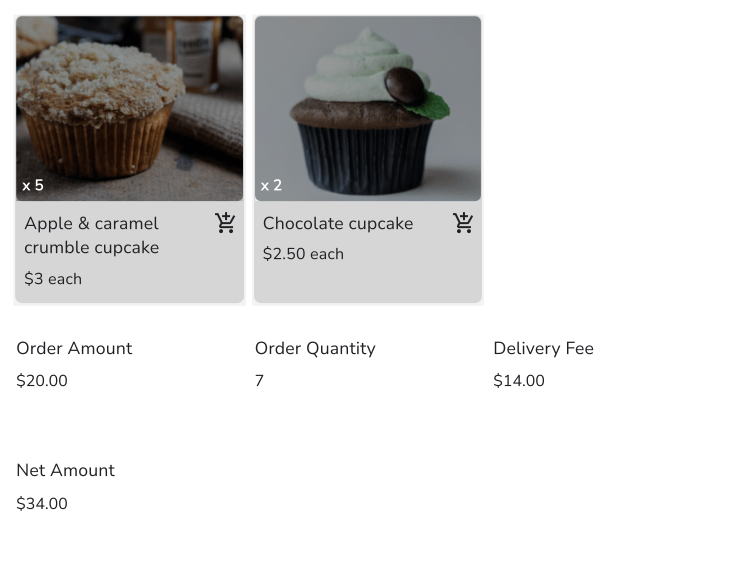
Conforme seus clientes adicionam itens, o Order Quantity, o Delivery Fee e o Net Amount mudam no formulário. Seus clientes pagam o Net Amount.
Resumo
Um formulário do Google Forms não consegue contar os itens de um pedido, então não consegue cobrar o frete por quantidade. Com o Neartail, a função QUANTITY conta os itens e a sua fórmula de Delivery Fee usa essa contagem, então os clientes veem a taxa antes de enviar. Crie seu formulário de pedido e siga os passos acima. Se tiver alguma dúvida, escreva para o suporte.
Última atualização: