Publicar como PDF

"¿Cómo obtener las respuestas de Google Forms en Word o PDF por separado?"- Quora
Google Forms pone todas las respuestas en una sola hoja de cálculo, pero algunas respuestas tienen que estar en su propia página. Por ejemplo, recibes nominaciones a un premio y tus jueces necesitan una página por cada nominado antes de que se reúna el jurado. La opción de impresión te da una respuesta a la vez o todas en un solo archivo largo, así que muchas nominaciones significan una tarde entera imprimiendo y ordenando. Formesign crea un PDF de cada respuesta en cuanto se envía, con el diseño de tu propio formulario. Cada PDF puede salir por correo y a una carpeta de Google Drive, listo para quien lo lea después.
Empecemos. Sube tu formulario como PDF y sigue los pasos de abajo.
Archivo adjunto por correo
- Sube tu PDF y haz clic en Proceed. En "Do you need the signed document to match your original PDF?", selecciona Yes, keep my PDF exactly as it is y haz clic en Continue.
- Revisa los campos y haz clic en Proceed. En "How do you want the signature?", selecciona Create a reusable link for recurring forms y haz clic en Continue. Haz clic en View signed documents.
- Haz clic en la pestaña "Responses"

- Haz clic en Kanban board
- Haz clic en los tres puntos de la columna donde llegan tus respuestas (por ejemplo, Submitted) y haz clic en Notify respondent
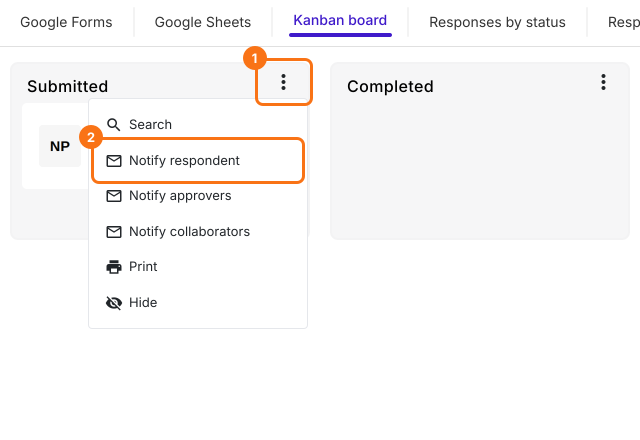
- Selecciona el campo de correo electrónico y haz clic en Next
- Actualiza el asunto, haz clic en Next
- Actualiza el mensaje, activa la opción Include form response as attachment y haz clic en Next
- Cuando aparezca Test email notification, envía una respuesta de prueba con tu propio correo electrónico en el formulario y haz clic en YES para completar la configuración.
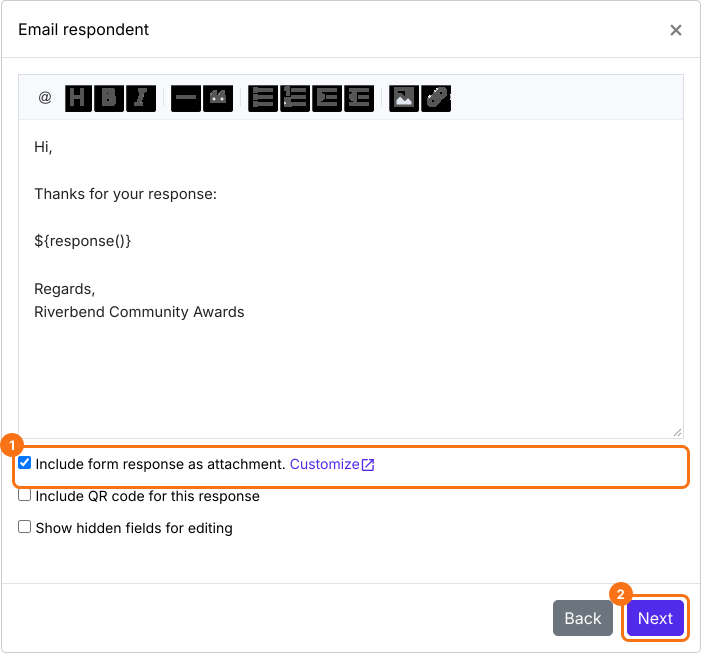
Cuando el usuario completa y envía el formulario, recibe un correo de confirmación con el documento PDF generado como archivo adjunto.
Sincroniza con Google Drive
- Haz clic en la pestaña "Signed PDF"

- Haz clic en Save to Google Drive

- Selecciona la carpeta que prefieras, haz clic en Next
- Deja marcada la opción Save Entire form response, haz clic en Proceed y autoriza el acceso a Google Drive para completar la configuración.
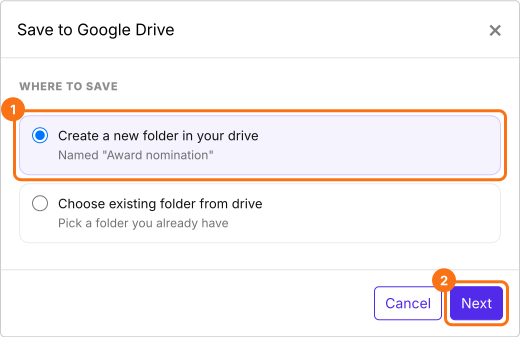
Cuando el usuario completa y envía el formulario, el documento PDF generado se sincroniza automáticamente con tu Google Drive.
Para recopilar respuestas, haz clic en la pestaña "Share", copia el enlace y compártelo con tus usuarios.
Usa una plantilla de Google Docs
También puedes empezar desde tu documento de Google Docs. Haz clic aquí para obtener más información.
Resumen
Si cada respuesta tiene que ser su propio documento, una sola hoja de cálculo no sirve e imprimir las respuestas de Google Forms una por una toma horas. Con Formesign, cada respuesta se convierte en su propio PDF, que puedes compartir por correo y sincronizar con tu carpeta de Google Drive. Sube tu formulario como PDF y completa los pasos de arriba. Si tienes preguntas, escribe a soporte.
Última actualización: