如何限制使用者能在表單中上傳的檔案?
"我需要大家透過我的表單上傳 .js 檔案。"- Google Docs Editors Community
有時只有一種檔案才行:程式設計課要 .js 檔案、申請要 PDF、藝廊要圖片。Google Forms 的上傳題目有自己的檔案類型清單,.js 不在其中,清單以外的任何檔案都無法接受。使用 Formfacade,您可以在上傳題目的設定中輸入您接受的副檔名,並以逗號分隔。之後檔案選擇器只會讓大家選擇這些類型,且不超過您設定的大小上限,上傳時也不必登入 Google。在同一個設定中,您還可以將上傳設為必填,並設定每個人可以加入幾個檔案。
現在就開始。建立您的表單,然後依照下列步驟操作。
如何限制檔案類型?
- 在開啟的頁面上為表單命名,按一下 Create form,再按一下 Proceed。
- 如果出現「Do you want to preview this form?」,請按一下 No。

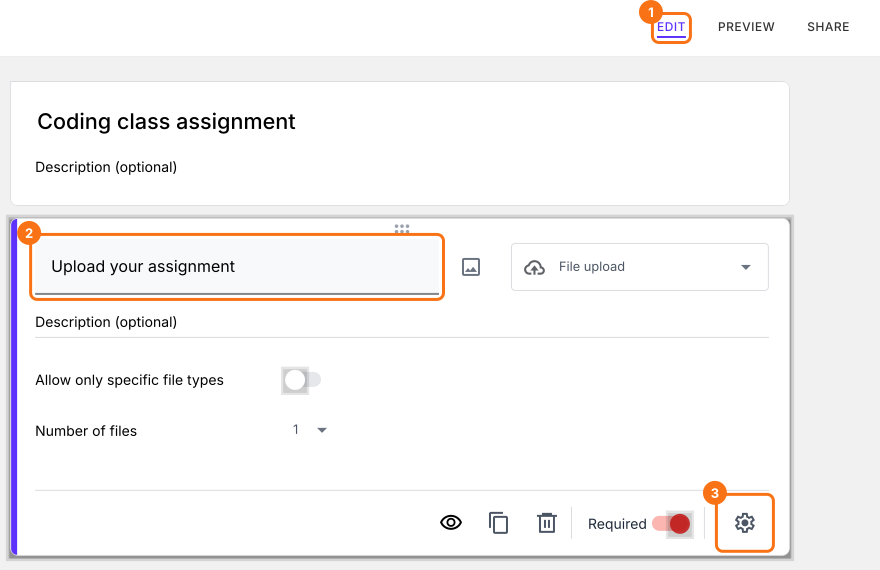
- 在 Edit 頁面中,按一下檔案上傳題目,再按一下齒輪圖示。
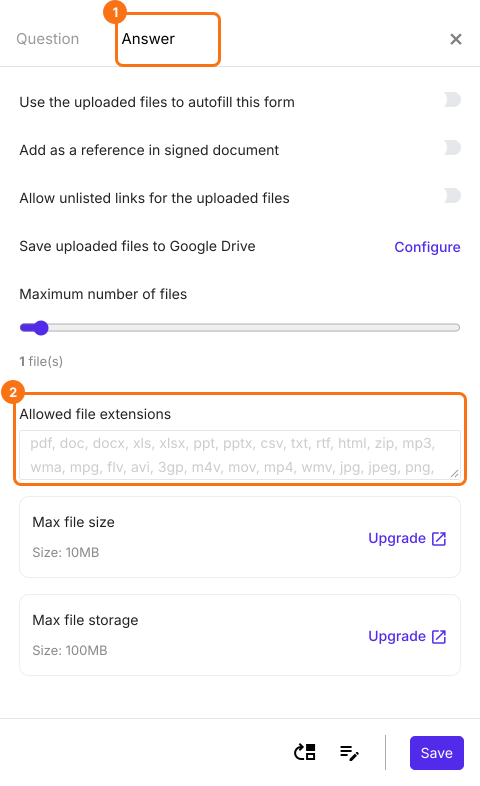
- 選擇 Answer 分頁。根據預設,檔案上傳接受下列檔案類型:pdf、doc、docx、xls、xlsx、ppt、pptx、csv、txt、rtf、html、zip、mp3、wma、mpg、flv、avi、3gp、m4v、mov、mp4、wmv、jpg、jpeg、png、gif
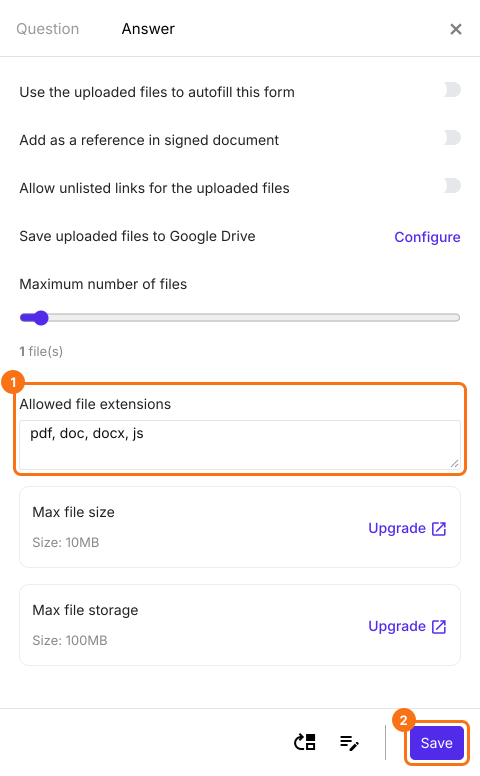
- 若要限制使用者可上傳的檔案類型,請如下所示,加入可接受檔案類型的副檔名並以逗號分隔,然後按一下 Save 按鈕。例如,您可以加入副檔名 pdf, doc, docx,只接受這三種檔案類型。如果是程式設計課,也加入 js。
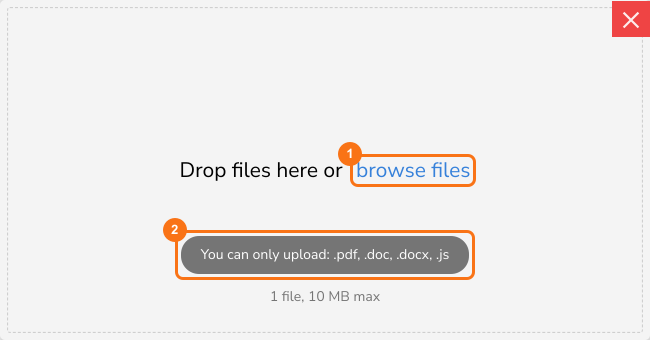
使用者按一下 browse files 時,只能選擇可接受的檔案類型。使用者可以上傳副檔名符合且未超過檔案大小上限的檔案。
如何將檔案上傳設為必填並設定檔案數量?
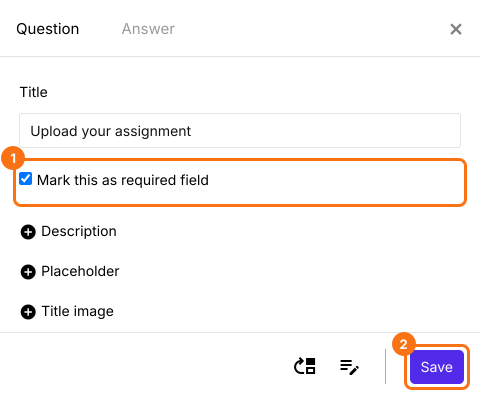
若要將檔案上傳設為必填,請在 Field settings 畫面中選擇 Question 分頁,勾選 Mark this as required field,然後按一下 Save 按鈕。
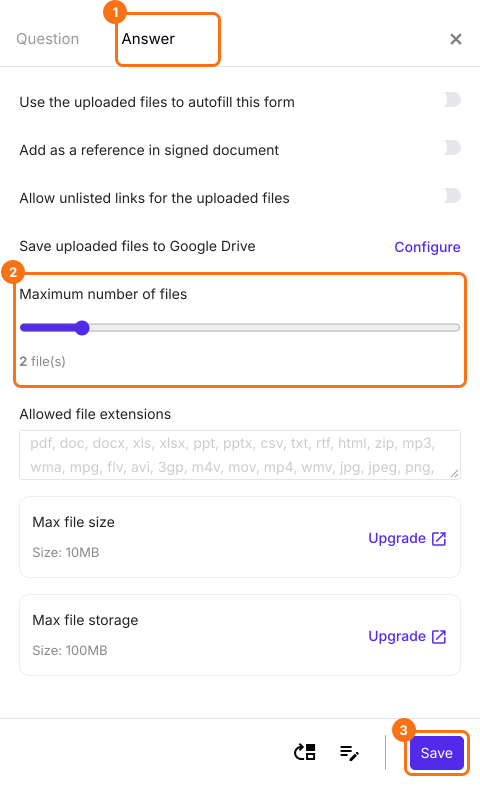
若要設定使用者可上傳的檔案數量,請選擇 Answer 分頁。使用滑桿變更允許的檔案數量上限,然後按一下 Save 按鈕。
摘要
最後更新: