Como restringir os arquivos enviados no formulário?
"Preciso que as pessoas enviem arquivos .js pelo meu formulário."- Google Docs Editors Community
Às vezes só um tipo de arquivo serve: arquivos .js para uma aula de programação, PDFs para uma inscrição, imagens para uma galeria. A pergunta de upload do Google Forms oferece a própria lista de tipos de arquivo, .js não está nela e nada fora da lista pode ser aceito. Com o Formfacade, você digita as extensões que aceita, separadas por vírgulas, nas configurações da pergunta de upload. O seletor de arquivos então deixa as pessoas escolherem só esses tipos, dentro do seu limite de tamanho, e elas enviam sem entrar no Google. Nas mesmas configurações você pode tornar o upload obrigatório e definir quantos arquivos cada pessoa adiciona.
Vamos começar. Crie seu formulário e siga os passos abaixo.
Como restringir os tipos de arquivo?
- Na página que abrir, dê um nome ao formulário, clique em Create form e clique em Proceed.
- Se aparecer "Do you want to preview this form?", clique em No.

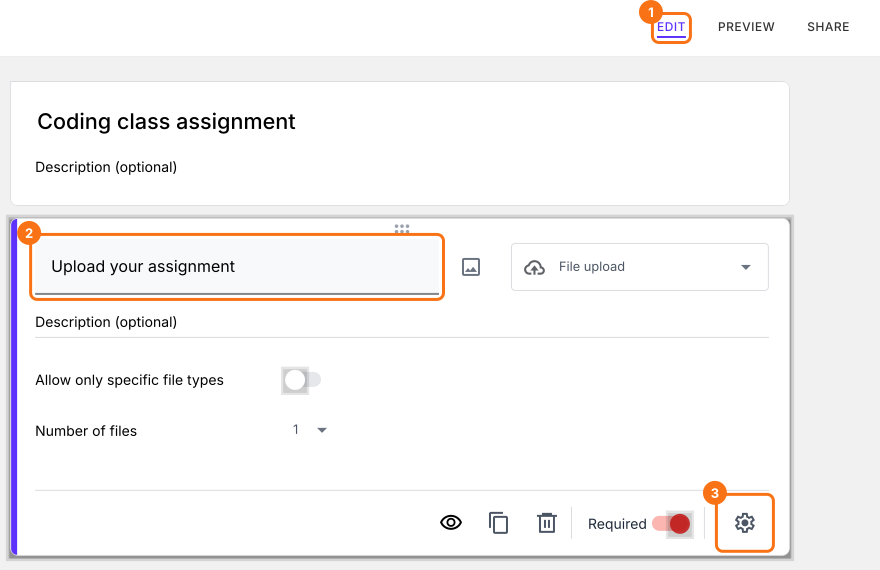
- Na página Edit, clique na pergunta de upload de arquivo e depois no ícone de engrenagem.
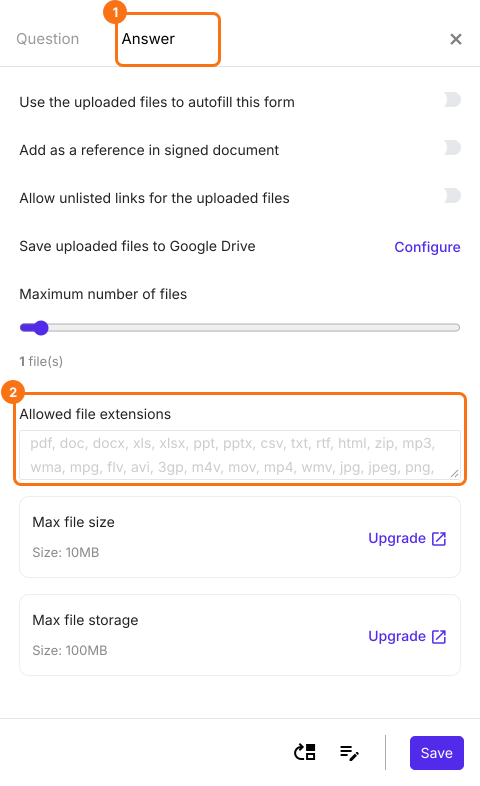
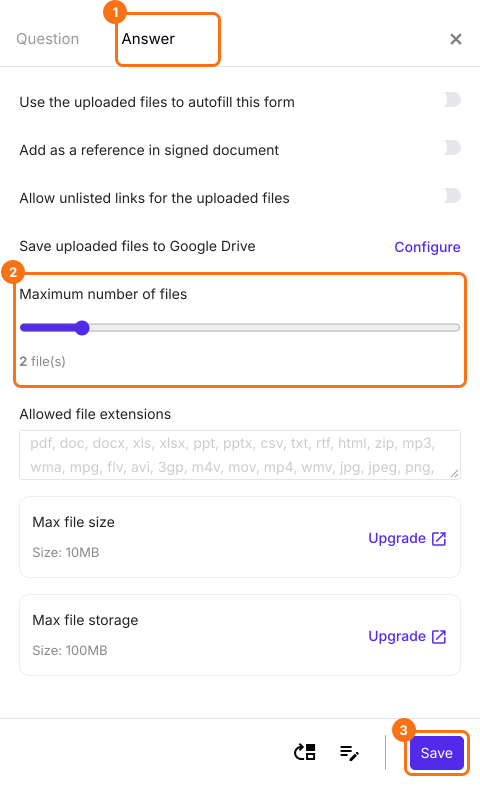
- Selecione a aba Answer. Por padrão, o upload de arquivo aceita os seguintes tipos de arquivo: pdf, doc, docx, xls, xlsx, ppt, pptx, csv, txt, rtf, html, zip, mp3, wma, mpg, flv, avi, 3gp, m4v, mov, mp4, wmv, jpg, jpeg, png, gif
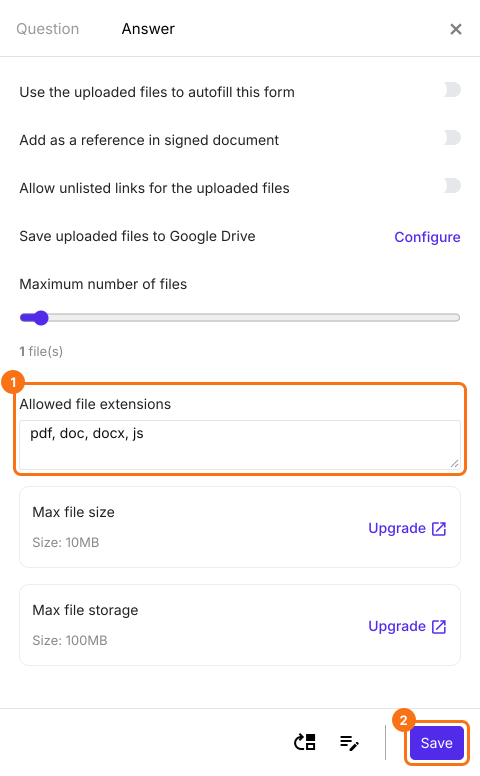
- Para restringir os tipos de arquivo que os usuários podem enviar, adicione as extensões aceitas separadas por vírgulas, como mostrado abaixo, e clique no botão Save. Por exemplo, você pode adicionar as extensões pdf, doc, docx para aceitar só esses três tipos de arquivo. Para uma aula de programação, adicione também js.
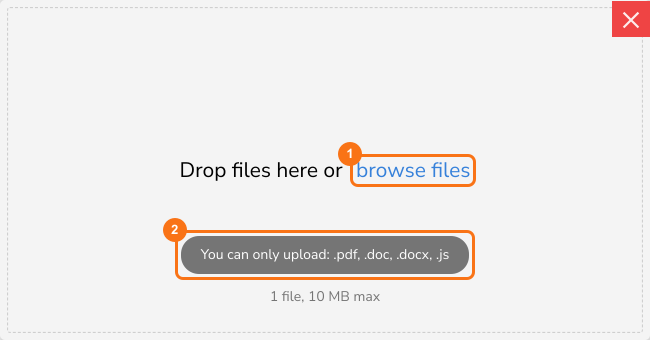
Quando o usuário clica em browse files, só os tipos de arquivo aceitos podem ser selecionados. Os usuários poderão enviar arquivos com as extensões aceitas que não passem do tamanho máximo de arquivo.
Como tornar o upload de arquivo obrigatório e definir o número de arquivos?
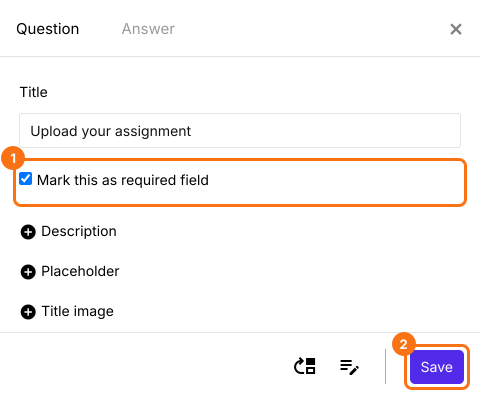
Para tornar o upload de arquivo obrigatório, selecione a aba Question na tela Field settings, marque Mark this as required field e clique no botão Save.
Para definir o número de arquivos que os usuários podem enviar, selecione a aba Answer. Use o controle deslizante para mudar o número máximo de arquivos permitidos e clique no botão Save.
Resumo
O Google Forms só aceita os tipos de arquivo da própria lista, então um formulário que precisa de outro tipo recebe os arquivos errados ou nenhum. Com o Formfacade, você adiciona as extensões aceitas à pergunta de upload e as pessoas só conseguem enviar esses arquivos. Crie seu formulário e siga os passos acima. Se tiver dúvidas, escreva para o suporte.
Última atualização: