¿Cómo limitar los archivos que se suben al formulario?
"Necesito que las personas suban archivos .js a través de mi formulario."- Google Docs Editors Community
A veces solo sirve un tipo de archivo: archivos .js para una clase de programación, PDF para una solicitud, imágenes para una galería. La pregunta de carga de Google Forms ofrece su propia lista de tipos de archivo. El tipo .js no está en ella y nada fuera de la lista se puede aceptar. Con Formfacade, escribes las extensiones que aceptas, separadas por comas, en la configuración de la pregunta de carga. El selector de archivos solo deja elegir esos tipos, dentro de tu límite de tamaño. Las personas suben sus archivos sin iniciar sesión en Google. En la misma configuración puedes hacer obligatoria la carga y definir cuántos archivos agrega cada persona.
Empecemos. Crea tu formulario y sigue los pasos de abajo.
¿Cómo restringir los tipos de archivo?
- En la página que se abre, ponle nombre a tu formulario, haz clic en Create form y haz clic en Proceed.
- Si te pregunta "Do you want to preview this form?", haz clic en No.

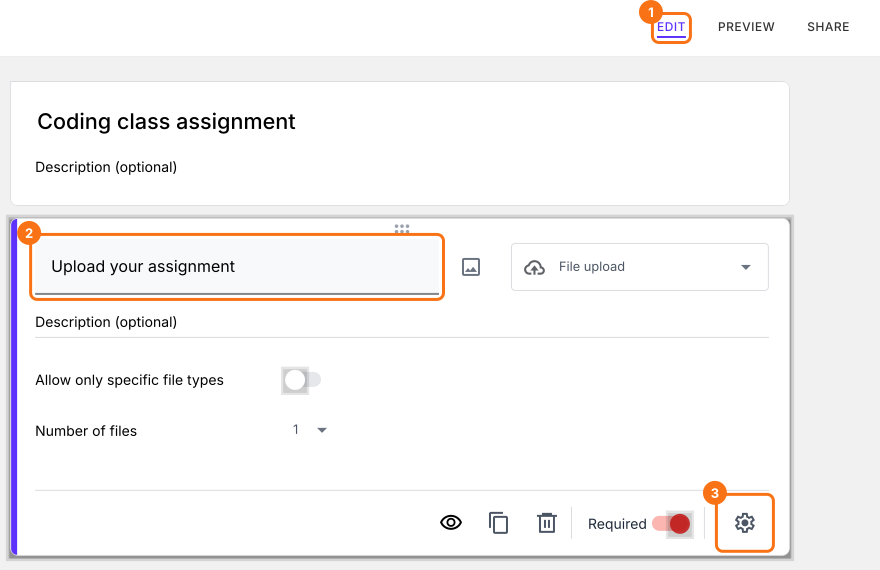
- En la página Edit, haz clic en la pregunta de carga de archivos y luego en el ícono de engranaje.
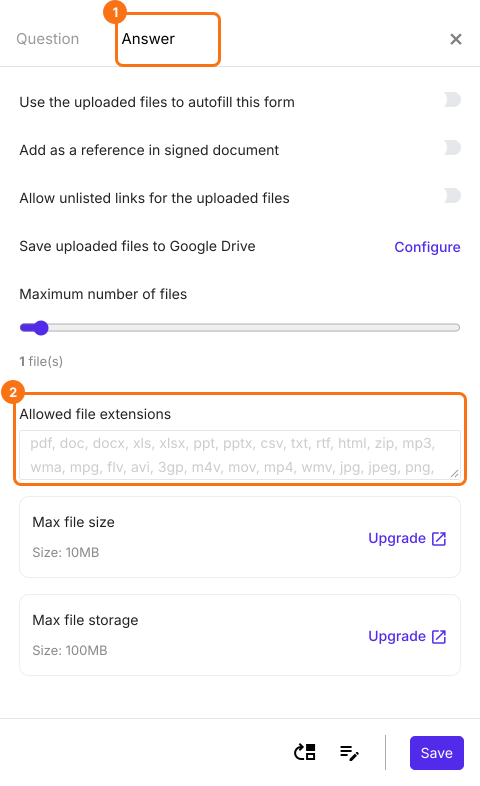
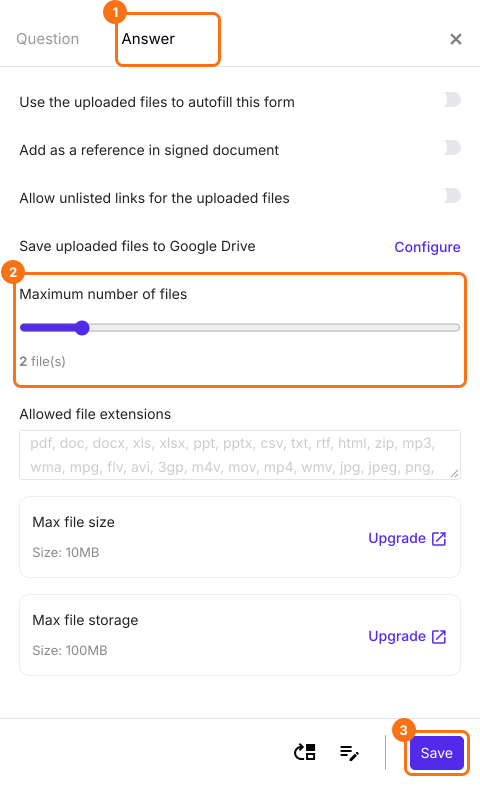
- Selecciona la pestaña Answer. De forma predeterminada, la carga de archivos acepta estos tipos de archivo: pdf, doc, docx, xls, xlsx, ppt, pptx, csv, txt, rtf, html, zip, mp3, wma, mpg, flv, avi, 3gp, m4v, mov, mp4, wmv, jpg, jpeg, png, gif
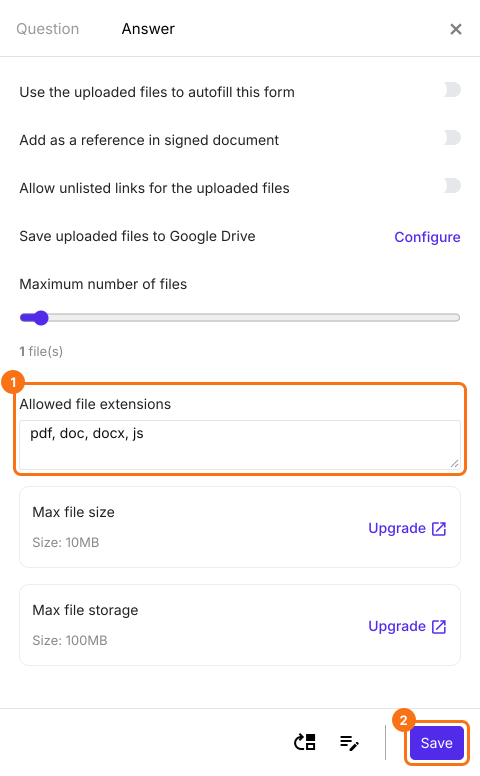
- Para restringir los tipos de archivo que los usuarios pueden subir, agrega las extensiones de los tipos aceptados separadas por comas como se muestra abajo y haz clic en el botón Save. Por ejemplo, puedes agregar las extensiones pdf, doc, docx para aceptar solo esos tres tipos de archivo. Para una clase de programación, agrega también js.
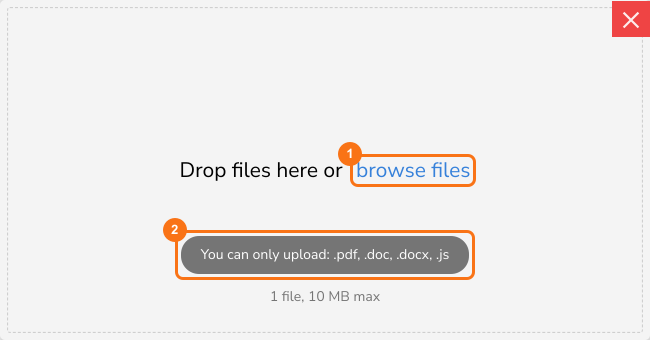
Cuando el usuario hace clic en browse files, solo se pueden seleccionar los tipos de archivo aceptados. Los usuarios podrán subir archivos con extensiones aceptadas que no superen el tamaño máximo.
¿Cómo hacer obligatoria la carga de archivos y definir el número de archivos?
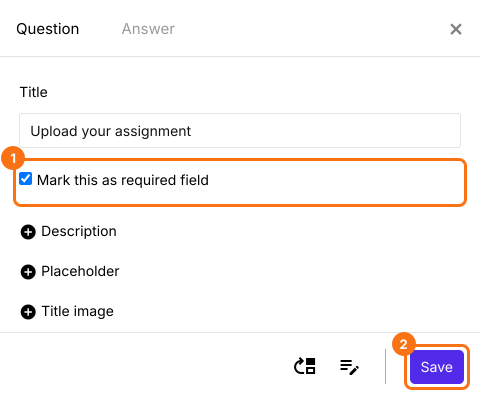
Para hacer obligatoria la carga de archivos, selecciona la pestaña Question en la pantalla Field settings, marca Mark this as required field y haz clic en el botón Save.
Para definir el número de archivos que los usuarios pueden subir, selecciona la pestaña Answer. Usa el control deslizante para cambiar el número máximo de archivos permitidos y haz clic en el botón Save.
Resumen
Google Forms solo acepta los tipos de archivo de su propia lista, así que un formulario que necesita otro tipo de archivo recibe los equivocados o ninguno. Con Formfacade, agregas las extensiones que aceptas a la pregunta de carga y las personas solo pueden subir esos archivos. Crea tu formulario y completa los pasos de arriba. Si tienes alguna pregunta, escribe a soporte.
Última actualización: