如何與協作者分享您的表單?
"更新後,我在 Google Forms 找不到可以分享的協作者連結?"- Google Docs Editors Community
這是很常見的問題,自從 Google Forms 搬移了分享選項後,Google 論壇上已有 113 人問過。用電子郵件來回傳遞問題,會讓同一份表單出現好幾個不同的副本。Google Forms 從 Share 選單新增協作者,而且每位協作者都是能修改您問題的編輯者。使用 Formfacade,您從 Share 分頁新增協作者,他們會收到同一份表單的電子郵件邀請。您也可以將人新增為 Viewers,他們能看到回應和報表,但不會動到表單。
建立您的表單,或在 Formfacade 開啟您現有的表單,然後依照以下步驟操作。
如何新增協作者?
- 在開啟的頁面上為表單命名,點選 Embed form,再點選 Proceed。您會進入 Share 分頁。若是 Formfacade 中已有的表單,請開啟它並點選「Share」分頁。

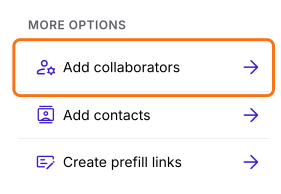
- 點選 More options 下的 Add collaborators
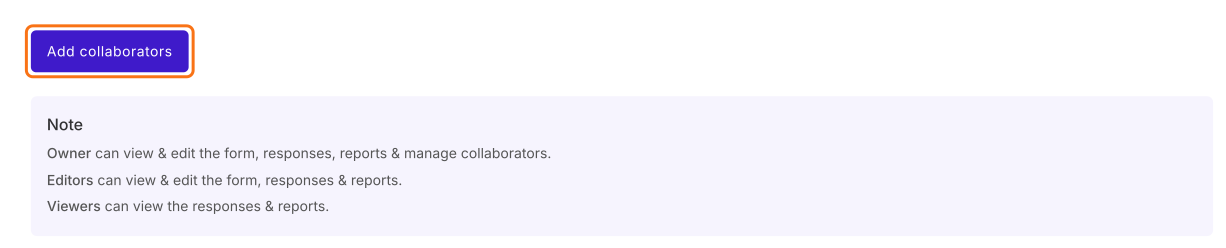
- 點選 Add collaborators
- 輸入協作者的電子郵件地址
- 將角色設為 Editor
- 您可以輸入選填的訊息
- 點選 Share
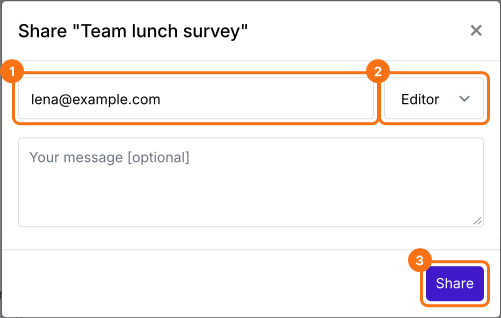
協作者會收到一封附有 Accept invite 按鈕的電子郵件,並列在 Collaborators 頁面上。Editors 可以檢視 & 編輯表單、回應 & 報表。Viewers 可以檢視回應 & 報表。
摘要
如果您和其他人一起處理表單,各自的副本很難保持同步。使用 Formfacade,您只要在 Share 分頁點選 Add collaborators,輸入協作者的電子郵件地址,將角色設為 Editor 後點選 Share。建立您的表單並完成上述步驟。
最後更新: