Hoe pas je het bevestigingsbericht aan dat na het verzenden van het formulier verschijnt?
Nadat iemand je Google-formulier heeft verzonden, ziet hij "Your response has been recorded." Het bericht bedankt niet en zegt niet wat er nu gebeurt, dus sommigen sturen een mailtje om het te vragen en sommigen vullen het formulier opnieuw in. In Google Forms kun je dat bericht wijzigen in de instellingen, maar het is één bericht voor iedereen. Met Formfacade stel je het bericht in bij de instellingen van de knop Submit, of je stuurt mensen in plaats daarvan naar je eigen bedankpagina.
Maak je formulier, of open er een die je al in Formfacade hebt, en volg de stappen hieronder.
Hoe pas je het bericht aan?
- Geef je formulier op de pagina die opent een naam, klik op Embed form en klik op Proceed. Heb je al een formulier in Formfacade, open dat dan.
- Klik op het tabblad "Edit"

- Ga naar het einde van je formulier
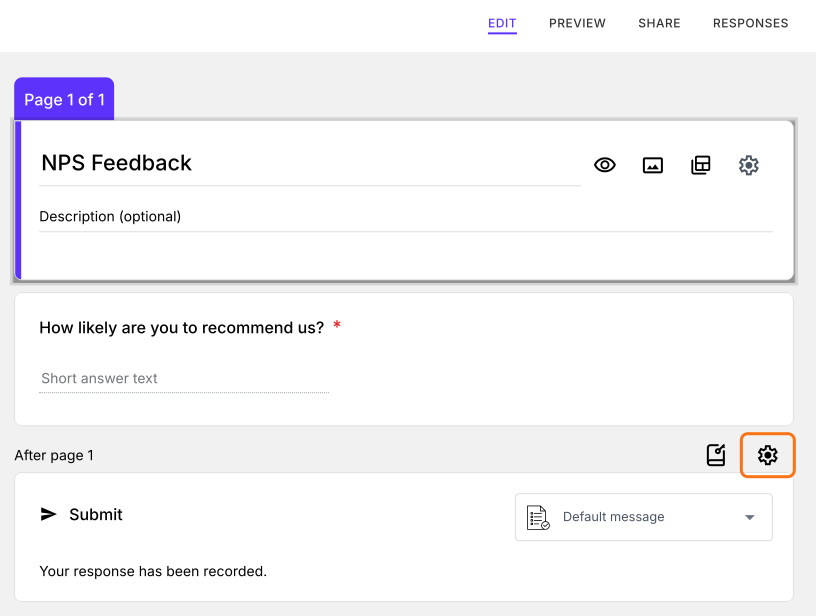
- Klik op het pictogram ⚙️ op de laatste rij "After page", net boven Submit
- Klik op het tabblad "On submit"
- Kies "Show customized message for this button"
- Typ je bericht
- Klik op Save
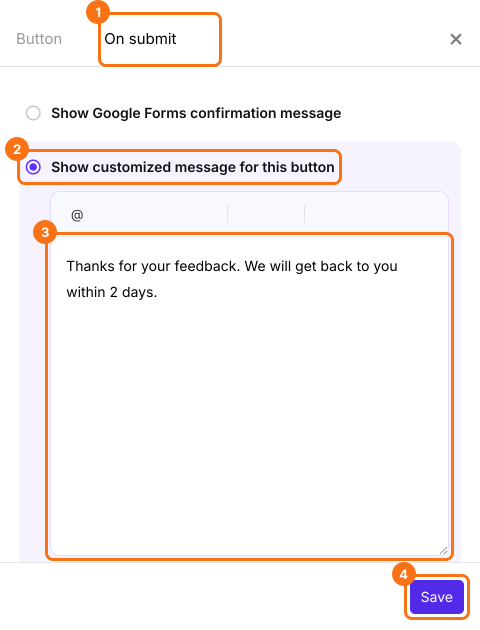
Als gebruikers je formulier verzenden, zien ze jouw bericht.
Het standaardbericht
Het standaard bevestigingsbericht na het verzenden van een formulier is "Your response has been recorded."
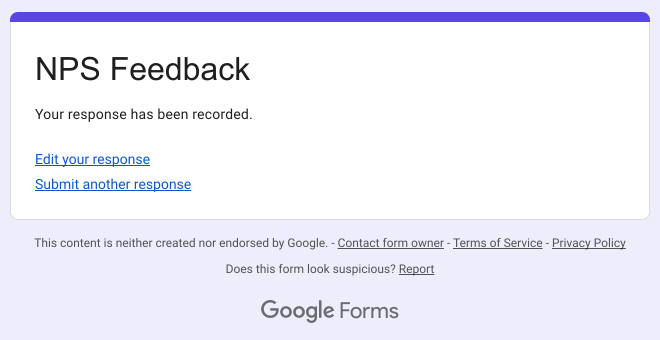
Als gebruikers een formulier verzenden, krijgen ze een bevestigingsbericht. Je kunt dit standaardbericht aanpassen zodat het meer zegt voor je invullers. Als iemand bijvoorbeeld feedback verstuurt, kun je een bedankje toevoegen en laten weten wanneer ze een update van je kunnen verwachten.
Samenvatting
Als het standaardbericht niet zegt wat er nu gebeurt, blijven mensen wachten. Met Formfacade klik je op het pictogram ⚙️ op de laatste rij After page, kies je On submit, kies je Show customized message for this button, typ je je bericht en klik je op Save. Maak je formulier en volg de stappen hierboven.
Laatst bijgewerkt: