¿Cómo permitir que los colaboradores editen las respuestas de Google Forms después de enviarlas?
"una forma de que un administrador de un formulario de google pueda editar la respuesta"- Google Docs Editors Community
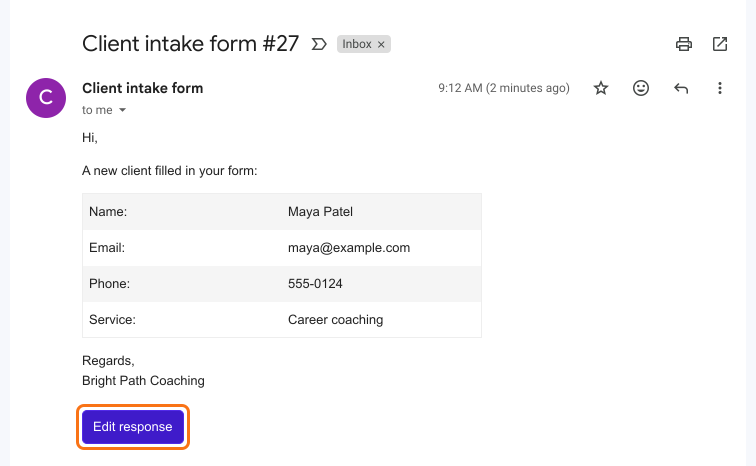
Es una pregunta frecuente: 325 personas en el foro de Google han preguntado si quien administra un formulario puede editar una respuesta después de que otra persona la envía. Alguien de tu equipo detecta un número de teléfono equivocado o un nombre mal escrito. Google Forms puede dejar que la persona que llenó el formulario edite su propia respuesta, pero no le da al propietario ni a los colaboradores ninguna forma de cambiarla y corregir la hoja de Google Sheets vinculada deja la respuesta equivocada en el formulario. Con Formfacade, los colaboradores reciben cada respuesta por correo con un botón Edit response y corrigen la respuesta desde ahí. Las respuestas están en el mismo correo, así tu equipo puede detectar un error sin abrir el formulario.
Estas son tres formas de corregir una respuesta de Google Forms después de enviarla y dónde se queda corta cada una.
1. Corregir la hoja de Google Sheets vinculada
2. Crear enlaces de edición con Apps Script
3. Editar desde el correo de notificación con Formfacade
- Haz clic en Crea tu formulario, ponle nombre, haz clic en Create form y luego en Proceed.
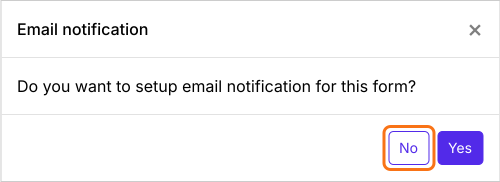
- Cuando pregunte "Do you want to setup email notification for this form?", haz clic en No.
- Haz clic en Responses.

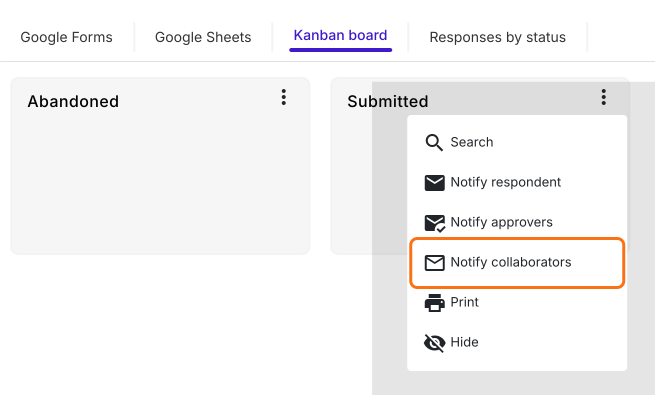
- Haz clic en Kanban board, haz clic en los tres puntos ⋮ de Submitted y haz clic en Notify collaborators.
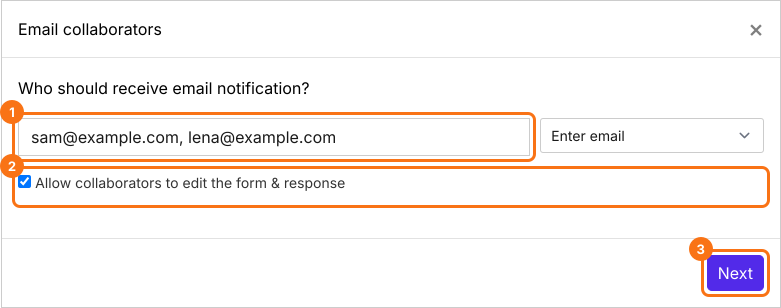
- Ingresa las direcciones de correo de tus colaboradores, separadas por comas. Deja marcado Allow collaborators to edit the form & response y haz clic en Next.
- Escribe un asunto y haz clic en Next, luego haz clic en Next en el mensaje.
- Haz clic en "Click here", llena el formulario y envíalo. Cuando llegue el correo, haz clic en YES.
Cómo editan una respuesta los colaboradores
Resumen
Última actualización: