Como atribuir pontos a uma pergunta de caixas de seleção?
"um ponto para cada resposta correta que você escolhe e -1 ponto para cada resposta errada"- Google Docs Editors Community
Algumas perguntas de caixas de seleção precisam de um valor em cada caixa: +10 para exercício diário e -5 para doces em um desafio de hábitos ou -1 para cada resposta errada em uma prova. Um teste do Google Forms não faz nenhum dos dois. Ele dá os pontos da pergunta só quando o conjunto exato de caixas certas é marcado, então pontuação parcial e penalidades ficam de fora. Com o Formfacade, a função SCORE lista um valor para cada opção da sua pergunta de caixas de seleção e soma os valores das caixas que a pessoa marca. Você escreve isso uma vez na opção Calculate da pergunta Score e as pessoas veem a pontuação mudar enquanto marcam.
Vamos começar. Crie seu formulário e siga os passos abaixo.
Como atribuir pontos usando a função SCORE?
- Na página que abrir, dê um nome ao formulário, clique em Create form e clique em Proceed.

- Na caixa Assign points, AI score setup já vem escolhido em "How do you want to set up scoring?". Clique em Proceed.
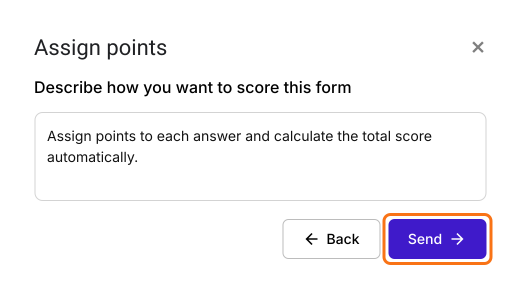
- "Describe how you want to score this form" já vem preenchido. Clique em Send e depois em Next.
- Clique no × de "You're all set" para voltar à aba "Edit".
Vamos transformar este formulário em um formulário simples para o desafio de cortar o açúcar. O objetivo deste formulário é acompanhar a atividade diária e atribuir pontos positivos ou negativos a cada atividade. Vamos usar uma pergunta de caixas de seleção com diferentes atividades como opções de resposta que as pessoas podem marcar. Siga as instruções abaixo para atribuir pontos e calcular a pontuação.
- Clique em uma pergunta e mude-a para Checkboxes na lista de tipos de pergunta. Digite suas opções de resposta. Exclua as perguntas de que você não precisa.
- Seu formulário já tem uma pergunta Score, que pode se chamar Total Score. Clique na pergunta de pontuação e depois no ícone ⚙️.
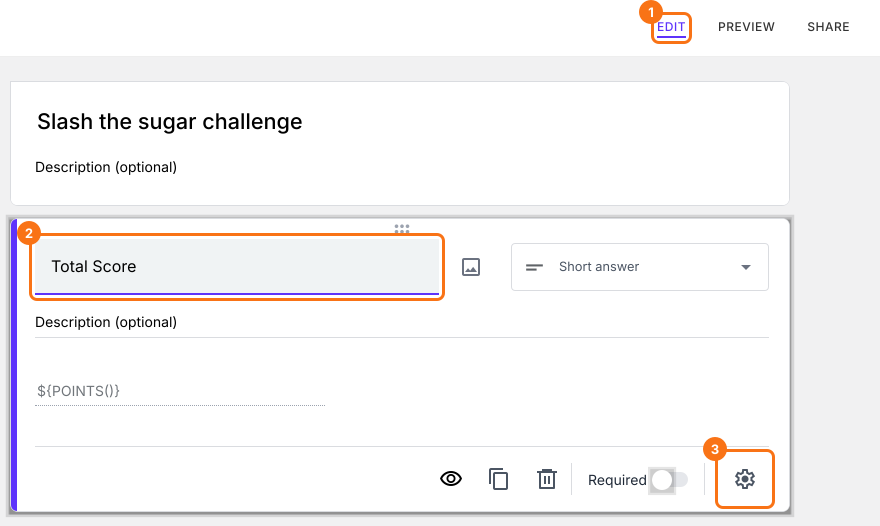
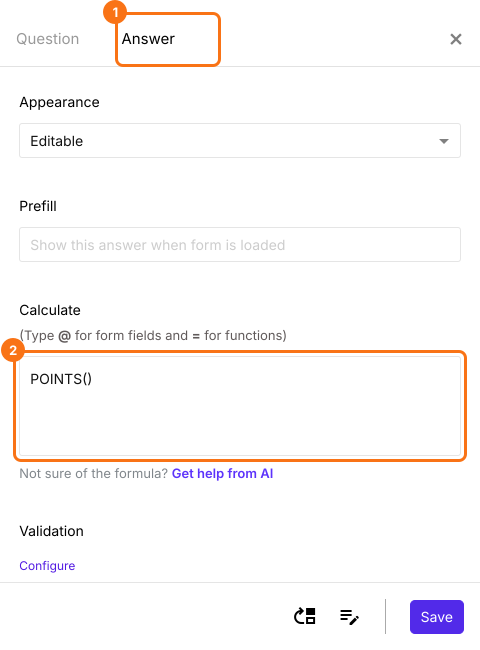
- Selecione a aba "Answer" e escreva a fórmula para atribuir pontos e calcular a pontuação.
Função SCORE
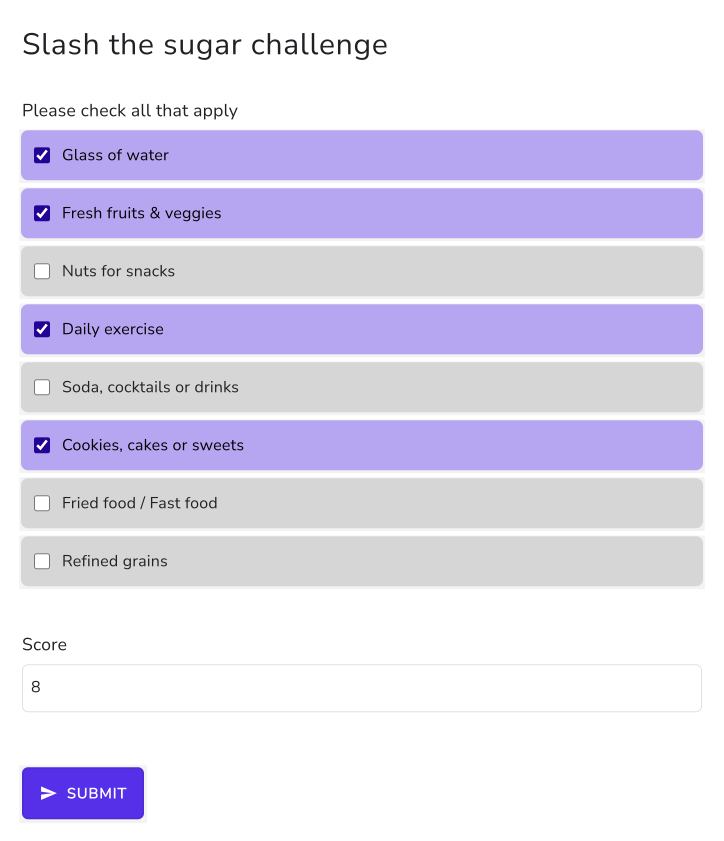
O formulário serve para acompanhar a atividade diária e atribuir pontos positivos ou negativos a cada atividade. Pontos positivos indicam que a pessoa está conseguindo reduzir o consumo de açúcar. Você pode atribuir pontos às opções de resposta da pergunta de caixas de seleção usando a função SCORE.
- Glass of water = 1
- Fresh fruits & veggies = 2
- Nuts for snacks = 2
- Daily exercise = 10
- Soda, cocktails or drinks = -3
- Cookies, cakes or sweets = -5
- Fried food / Fast food = -6
- Refined grains = -1
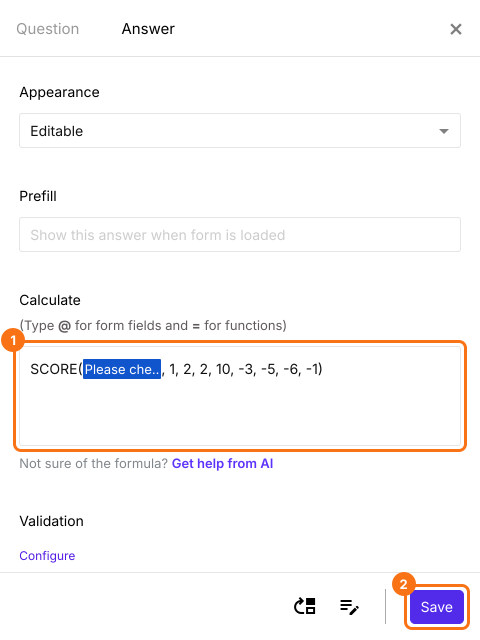
- SCORE(entry#id, 1, 2, 2, 10, -3, -5, -6, -1)
Observação: digite @ e escolha na lista a pergunta de caixas de seleção desejada para adicionar o entry #id dela à fórmula acima.
- A opção Calculate já tem POINTS(). Apague e escreva a função SCORE na opção Calculate como mostrado abaixo e clique em Save.
A pontuação é calculada enquanto as pessoas escolhem as respostas.
Resumo
Um teste do Google Forms pontua uma pergunta de caixas de seleção no tudo ou nada, então não consegue somar um valor diferente para cada caixa marcada nem tirar pontos por uma errada. Com o Formfacade, você escreve a função SCORE na pergunta Score com um valor para cada opção e a pontuação é a soma das caixas marcadas. Crie seu formulário e siga os passos acima. Se tiver alguma dúvida, escreva para o suporte.
Última atualização: