Come assegnare punti a una domanda con caselle di controllo?
"un punto per ogni risposta corretta che scegli e -1 punto per ogni risposta sbagliata"- Google Docs Editors Community
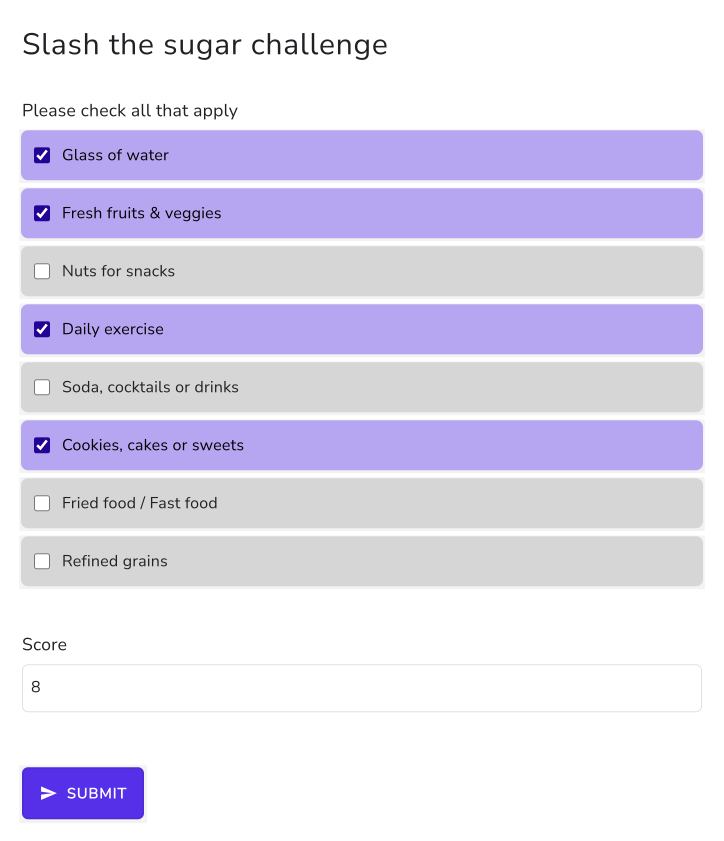
Alcune domande a caselle di controllo hanno bisogno di un valore su ogni casella: +10 per l'esercizio quotidiano e -5 per i dolci in una sfida sulle abitudini, oppure -1 per ogni risposta sbagliata in un test. Un quiz di Google Forms non può fare né l'una né l'altra cosa. Dà i punti della domanda solo quando viene spuntato esattamente l'insieme di caselle giuste, quindi punteggi parziali e penalità restano fuori. Con Formfacade, la funzione SCORE elenca un valore per ogni opzione della tua domanda a caselle di controllo e somma i valori delle caselle che la persona spunta. La scrivi una volta sola nell'opzione Calculate della domanda Score e le persone vedono il punteggio cambiare mentre spuntano.
Iniziamo. Crea il tuo modulo e segui i passaggi qui sotto.
Come assegnare punti con la funzione SCORE?
- Nella pagina che si apre, dai un nome al modulo, clicca su Create form e clicca su Proceed.

- Nella finestra Assign points, AI score setup è già scelto sotto "How do you want to set up scoring?". Clicca su Proceed.
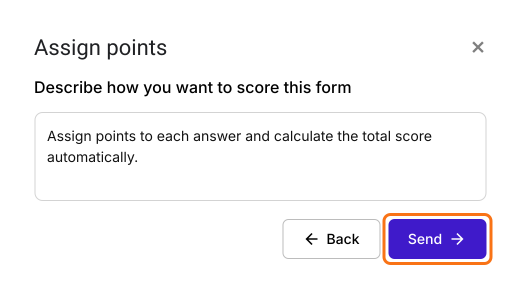
- "Describe how you want to score this form" è già compilato. Clicca su Send e poi su Next.
- Clicca sulla × di "You're all set" per tornare alla scheda "Edit".
- Clicca su una domanda e cambiala in Checkboxes nell'elenco dei tipi di domanda. Inserisci le tue opzioni di risposta. Elimina le domande che non ti servono.
- Il tuo modulo ha già una domanda Score, che potrebbe chiamarsi Total Score. Clicca sulla domanda del punteggio, poi sull'icona ⚙️.
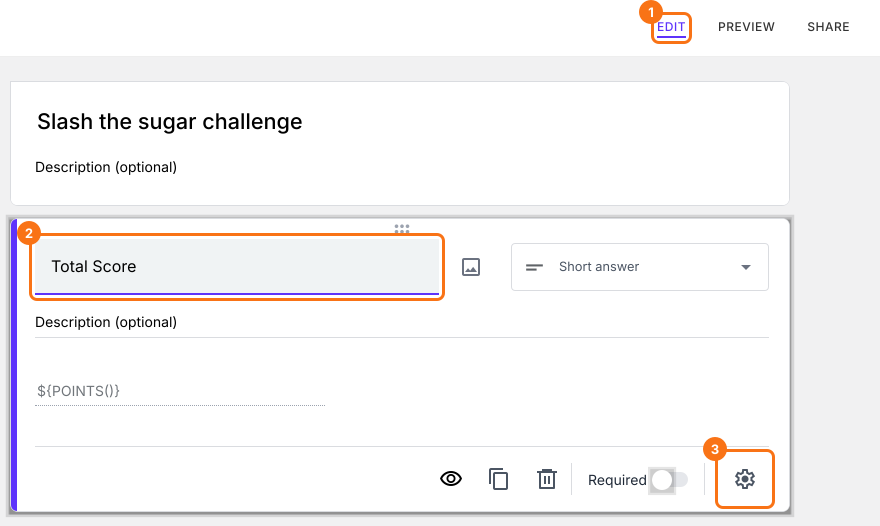
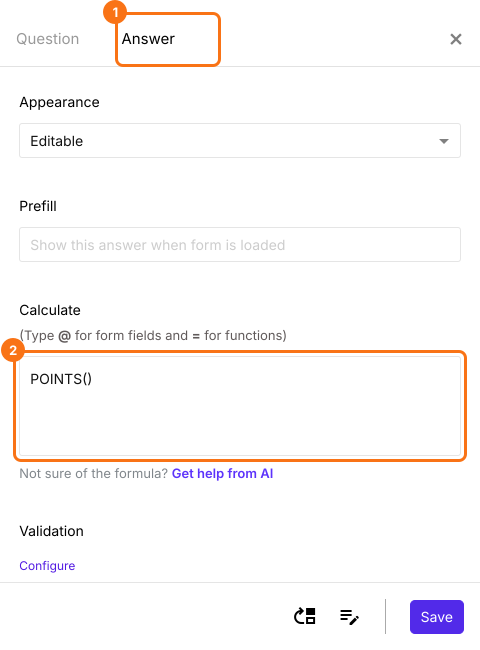
- Seleziona la scheda "Answer" e scrivi la formula per assegnare punti e calcolare il punteggio.
Funzione SCORE
- Glass of water = 1
- Fresh fruits & veggies = 2
- Nuts for snacks = 2
- Daily exercise = 10
- Soda, cocktails or drinks = -3
- Cookies, cakes or sweets = -5
- Fried food / Fast food = -6
- Refined grains = -1
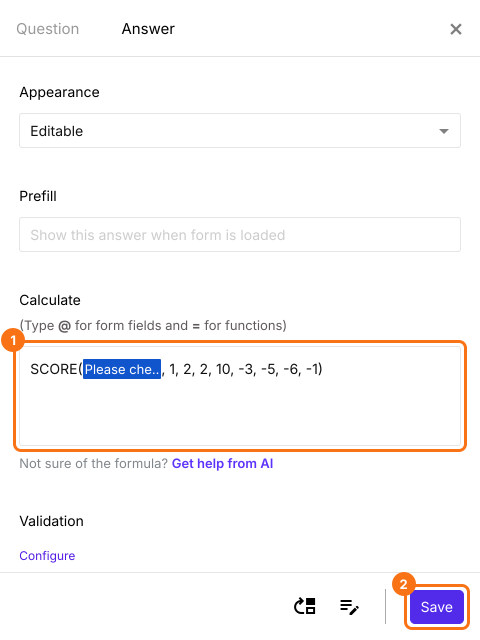
- SCORE(entry#id, 1, 2, 2, 10, -3, -5, -6, -1)
- L'opzione Calculate contiene già POINTS(). Cancellalo, scrivi la funzione SCORE nell'opzione Calculate come mostrato qui sotto e clicca su Save.
Riepilogo
Ultimo aggiornamento: