Wie vergebe ich Punkte für eine Frage mit Likert-Skala?
"Punktzahlen für ein Likert-Skala-Antwortformular/-Quiz erstellen"- Google Docs Editors Community
Das ist eine häufige Frage: 152 Personen haben im Google-Forum gefragt, wie man eine Likert-Skala in Google Forms auswertet. Bei einer Zufriedenheitsfrage sollte Extremely satisfied 5 wert sein und Extremely dissatisfied 1 und jede Antwort dazwischen sollte ihren eigenen Wert haben. Ein Google Forms-Quiz behandelt eine Antwort als richtig und den Rest als falsch, also kann es nicht der einen Antwort 5 und der nächsten 4 geben und die Punktzahl landet in einer Tabellenformel. Mit Formfacade geben Sie jeder Option der Multiple-Choice-Frage eigene Punkte und jede Antwort kommt mit ihrer Punktzahl an. Synchronisieren Sie die Antworten mit Google Sheets und die Punktzahl steht in einer eigenen Spalte, sodass Sie danach sortieren und sich zuerst um die niedrigsten kümmern können.
Los geht's. Erstellen Sie Ihr Formular und folgen Sie den Schritten unten.
Wie vergebe ich Punkte und berechne Punktzahlen mit Formfacade?
- Benennen Sie auf der Seite, die sich öffnet, Ihr Formular, klicken Sie auf Create form und dann auf Proceed.

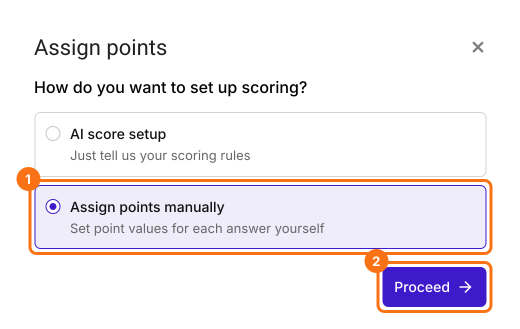
- Wählen Sie im Dialog Assign points unter "How do you want to set up scoring?" die Option "Assign points manually" und klicken Sie auf Proceed.
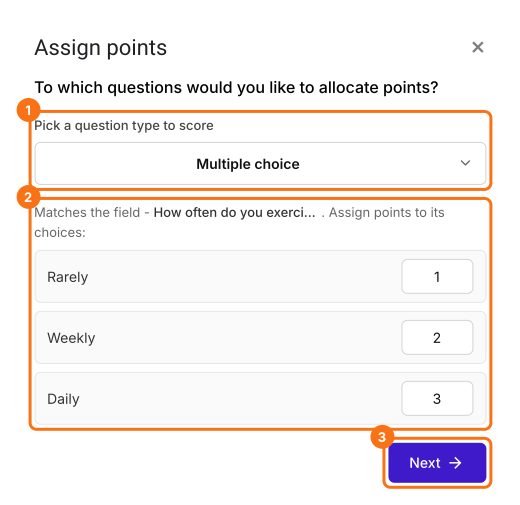
- Wählen Sie Multiple choice als zu bewertenden Fragetyp, vergeben Sie Punkte für die Antwortmöglichkeiten und klicken Sie auf Next. Dieselben Punkte gelten für jede Multiple-Choice-Frage in Ihrem Formular.
- Lassen Sie unter "How do you want to show the score?" beide Optionen angehakt und klicken Sie auf Next.
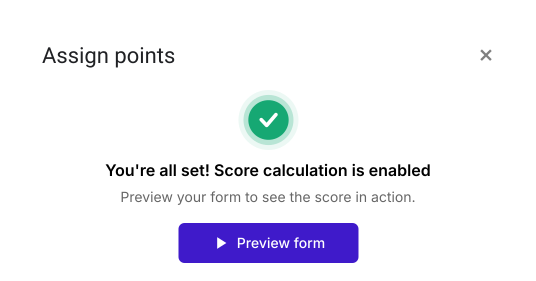
- Klicken Sie bei "You're all set" auf das ×, um zum Tab "Edit" zurückzukehren.
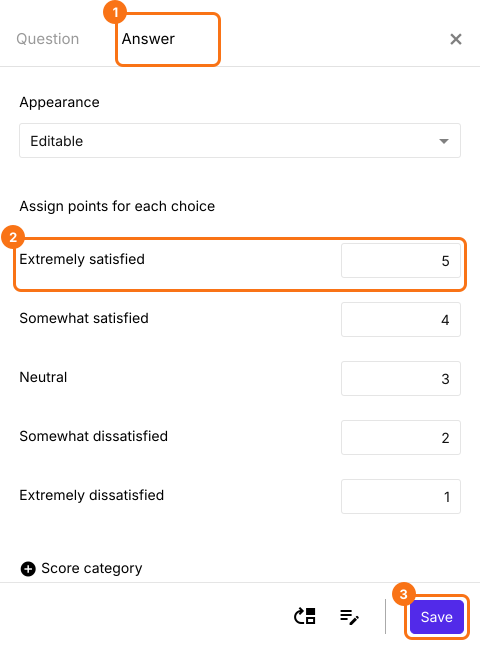
- Extremely satisfied = 5
- Somewhat satisfied = 4
- Neutral = 3
- Somewhat dissatisfied = 2
- Extremely dissatisfied = 1
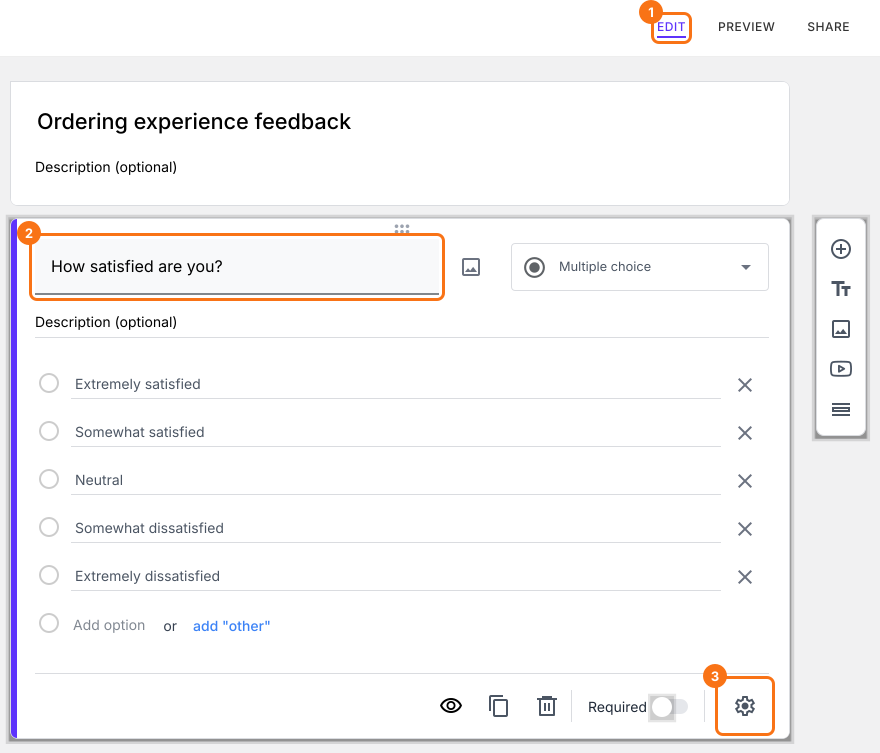
- Klicken Sie auf der Seite Edit auf eine Multiple-Choice-Frage und geben Sie diese Antwortoptionen ein. Löschen Sie die Fragen, die Sie nicht brauchen.
- Klicken Sie auf der Seite Edit auf die Frage und dann auf das Zahnradsymbol.
- Klicken Sie auf Answer. Vergeben Sie Punkte für die verschiedenen Antwortmöglichkeiten und klicken Sie auf Save.
Zusammenfassung
Zuletzt aktualisiert: