Wie können zwei Personen auf einem Gerät unterschreiben?

"Unsere Eltern und Sportler müssen Verzichtserklärungen unterschreiben"- Google Docs Editors Community

Sportvereine, die Verzichtserklärungen über Google Forms abwickeln, brauchen auf jeder zwei Unterschriften: die des Sportlers und die eines Elternteils. Google Forms hat keine Unterschriftsfrage, ein Häkchen ist keine Unterschrift und Ausdrucken, Unterschreiben und Einscannen heißt, jeder Familie Papier hinterherzulaufen. Es ist eine häufige Frage: 608 Personen haben im Google-Forum gefragt, wie man einem Formular in Google Forms eine Unterschrift hinzufügt. Mit Formesign fügen Sie für jede Person ein Unterschriftsfeld hinzu, sie unterschreiben nacheinander auf demselben Handy oder Tablet und das unterschriebene PDF zeigt beide Unterschriften.

Los geht's. Erstellen Sie Ihr Formular in Google Forms, importieren Sie es dann und folgen Sie den Schritten unten.

1. Verzichtserklärung importieren
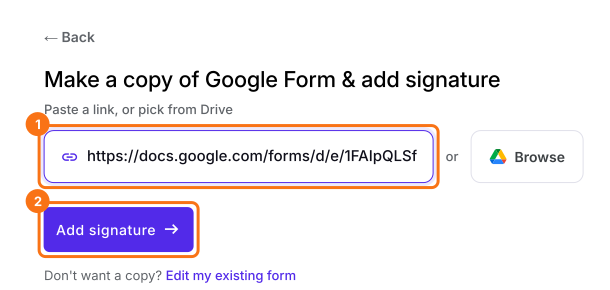
Veröffentlichen Sie zuerst Ihr Formular in Google Forms oder erstellen Sie eines unter form.new mit einer Frage Athlete name und klicken Sie auf Publish. Wenn die Importseite noch nicht geöffnet ist, klicken Sie auf Import Google Form. Fügen Sie den Link ein (die Adresse des Formulars in Ihrem Browser funktioniert) und klicken Sie auf Add signature. Behalten Sie Simple signature bei, damit beide Personen sofort zeichnen können, und klicken Sie auf Next. Wählen Sie die Frage, nach der es kommen soll, und klicken Sie auf Next. Klicken Sie bei Your signing link is ready auf Edit form.
Der Bildschirm zum Kopieren eines Formulars aus Google Forms mit eingefügtem Link und markierter Schaltfläche Add signature

2. Ein zweites Unterschriftsfeld hinzufügen
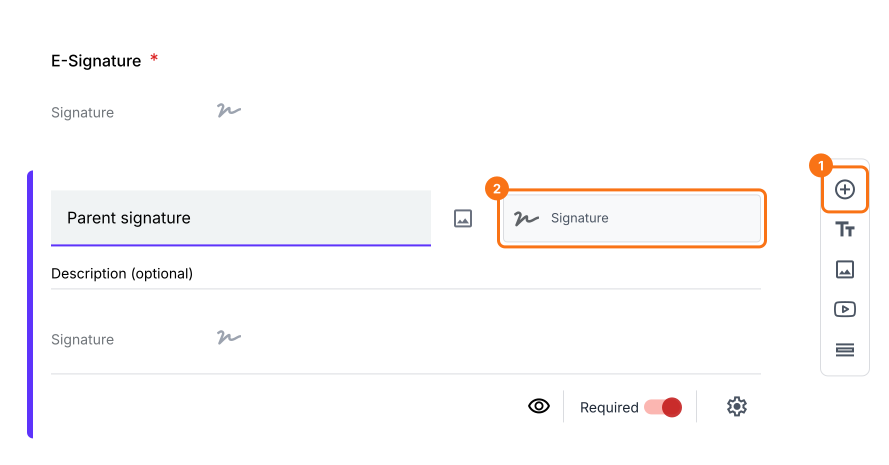
Klicken Sie auf das Feld E-Signature und dann auf die Schaltfläche + in der Werkzeugleiste. Nennen Sie die neue Frage Parent signature, ändern Sie den Antworttyp in Signature und schalten Sie Required ein.
E-Signature und eine neue Frage namens Parent signature, mit markierter Schaltfläche zum Hinzufügen von Fragen und markiertem Antworttyp Signature

3. Gemeinsam unterschreiben

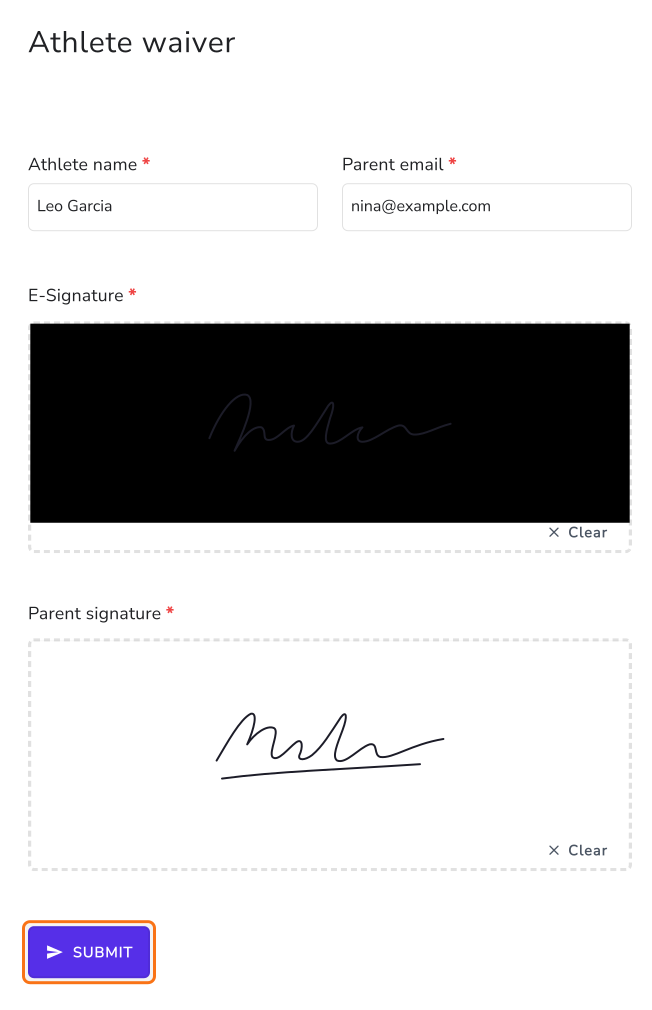
Klicken Sie auf SHARE, kopieren Sie den Link und öffnen Sie das Formular auf einem Handy oder Tablet. Der Sportler zeichnet in seinem Feld und reicht das Gerät weiter, das Elternteil zeichnet in seinem und einer von beiden klickt auf SUBMIT.
Das Formular Athlete waiver mit einer gezeichneten Unterschrift in den Feldern E-Signature und Parent signature und markierter Schaltfläche SUBMIT

4. Beide Unterschriften stehen im unterschriebenen PDF
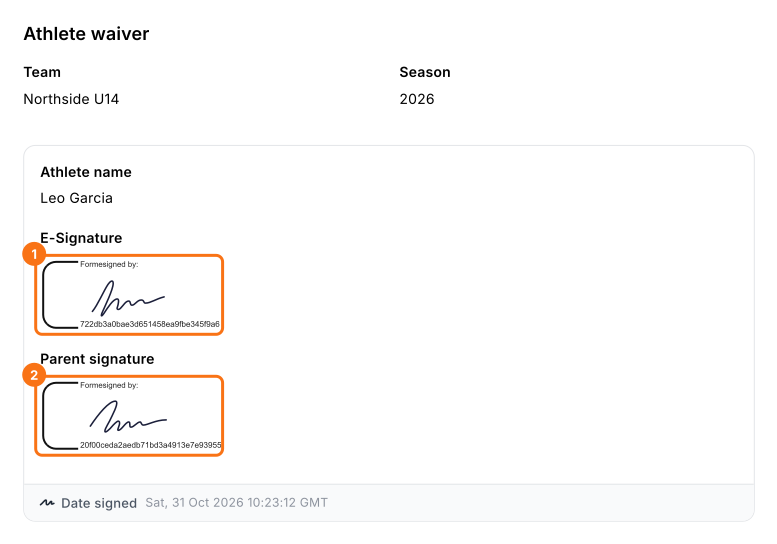
Öffnen Sie SIGNED PDF und klicken Sie auf die Karte. Das PDF zeigt beide Unterschriften.
Das unterschriebene PDF von Athlete waiver mit markiertem E-Signature und Parent signature

Zusammenfassung

Wenn ein Formular die Unterschriften von zwei Personen braucht und beide am selben Ort sind, reicht ein Häkchen nicht und Papier heißt, jedem Exemplar hinterherzulaufen. Mit Formesign fügen Sie für jede Person ein Unterschriftsfeld hinzu, sie unterschreiben auf einem Gerät und Sie erhalten ein unterschriebenes PDF mit beiden Unterschriften. Erstellen Sie Ihr Formular in Google Forms, importieren Sie es dann und führen Sie die Schritte oben aus.

Zuletzt aktualisiert: