¿Cómo pueden firmar dos personas en un solo dispositivo?
"Se requieren las firmas de nuestros padres y atletas para firmar las exenciones de responsabilidad"- Google Docs Editors Community
Los clubes deportivos que manejan sus exenciones de responsabilidad en Google Forms necesitan dos firmas en cada una: la del atleta y la de uno de sus padres. Google Forms no tiene pregunta de firma, una casilla no es una firma e imprimir, firmar y escanear significa perseguir papeles de cada familia. Es una pregunta común: 608 personas en el foro de Google han preguntado cómo agregar una firma a un Google Form. Con Formesign, agregas un campo de firma para cada persona, firman una después de la otra en el mismo teléfono o tableta y el PDF firmado muestra las dos firmas.
Empecemos. Crea tu formulario en Google Forms, luego impórtalo y sigue los pasos de abajo.
1. Importa tu exención de responsabilidad
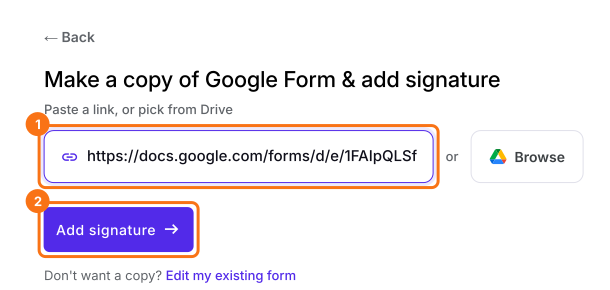
Primero publica tu Google Form o crea uno en form.new con una pregunta Athlete name y haz clic en Publicar. Si la página de importación todavía no está abierta, haz clic en Import Google Form. Pega su enlace (sirve la dirección del formulario en tu navegador) y haz clic en Add signature. Deja Simple signature para que ambas personas dibujen de inmediato y haz clic en Next. Elige la pregunta después de la cual va y haz clic en Next. En Your signing link is ready, haz clic en Edit form.
2. Agrega un segundo campo de firma
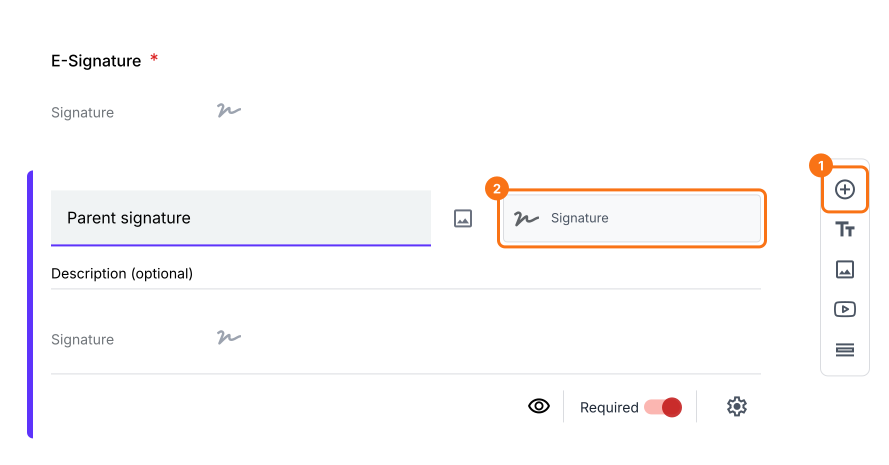
Haz clic en el campo E-Signature y luego en el botón + de la barra de herramientas. Nombra la nueva pregunta Parent signature, cambia su tipo de respuesta a Signature y activa Required.
3. Firmen juntos
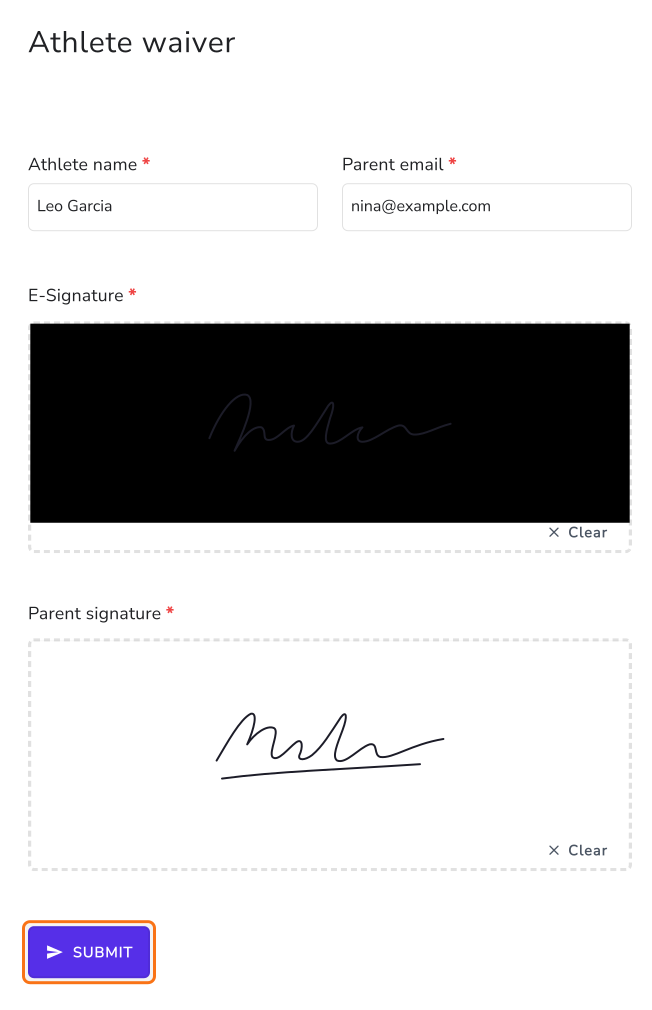
Haz clic en SHARE, copia el enlace y abre el formulario en un teléfono o una tableta. El atleta dibuja en su campo y pasa el dispositivo, el padre o la madre dibuja en el suyo y uno de los dos hace clic en SUBMIT.
4. Las dos firmas aparecen en el PDF firmado
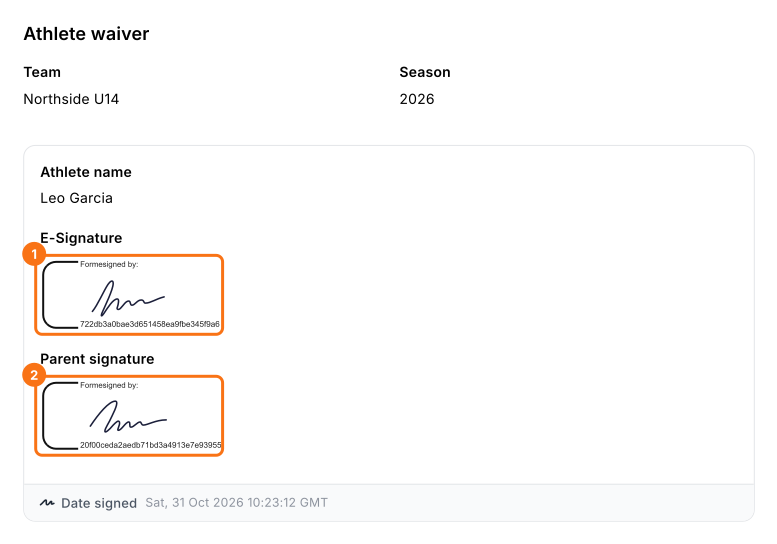
Abre SIGNED PDF y haz clic en la tarjeta. El PDF muestra las dos firmas.
Resumen
Cuando un formulario necesita la firma de dos personas y ambas están en el mismo lugar, una casilla no basta y el papel obliga a perseguir cada copia. Con Formesign, agregas un campo de firma para cada persona, firman en un solo dispositivo y obtienes un solo PDF firmado con las dos. Crea tu formulario en Google Forms, luego impórtalo y completa los pasos de arriba.
Última actualización: