كيف ترى من لم يوقّع بعد؟
"المستخدم يرسل طلب صرف الشيك. المستخدم A يوافق على الطلب. المستخدم B يوافق على الطلب."- Google Docs Editors Community
طلبات صرف الشيكات التي تمر بمعتمدَين اثنين قد تتعطل دون أن تعرف أين. سأل 76 شخصًا في منتدى Google عن تشغيل هذا النوع من الموافقات في Google Forms، الذي لا يُظهر دور من الآن. فتراسل المعتمد الأول، ثم الثاني، ثم تسأل من جديد في اليوم التالي. في Formesign، تحتوي علامة التبويب SIGNED PDF على بطاقة لكل طلب توضح من وقّع ومن ينتظر الطلب توقيعه، فتعيد إرسال الطلب إلى ذلك الشخص وحده.
لنبدأ. استورد نموذجك من Google Forms واتبع الخطوات أدناه.
1. أضف المعتمدين
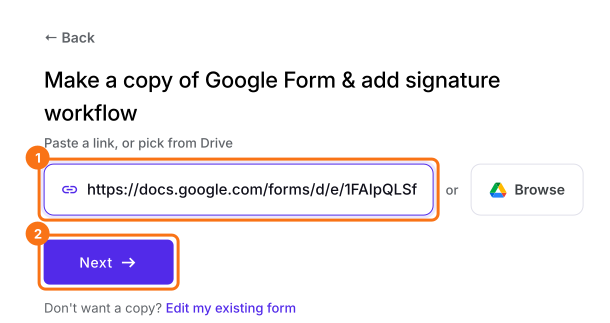
- انقر على استيراد نموذجك من Google Forms. في الصفحة التي تفتح، الصق رابط نموذجك أو انقر على Browse لاختياره، ثم انقر على التالي.
- تحت To be signed by، اكتب فوق اسم الموقّع الأول ليصبح Requester. انقر على Add new signer واكتب Manager، ثم كرر ذلك مع CEO وانقر على Next.
- عندما تظهر رسالة Your signing link is ready، انقر على Preview signing experience لتجربة النموذج، ثم انقر على Form editor تحت Manage.
2. افتح علامة التبويب SIGNED PDF
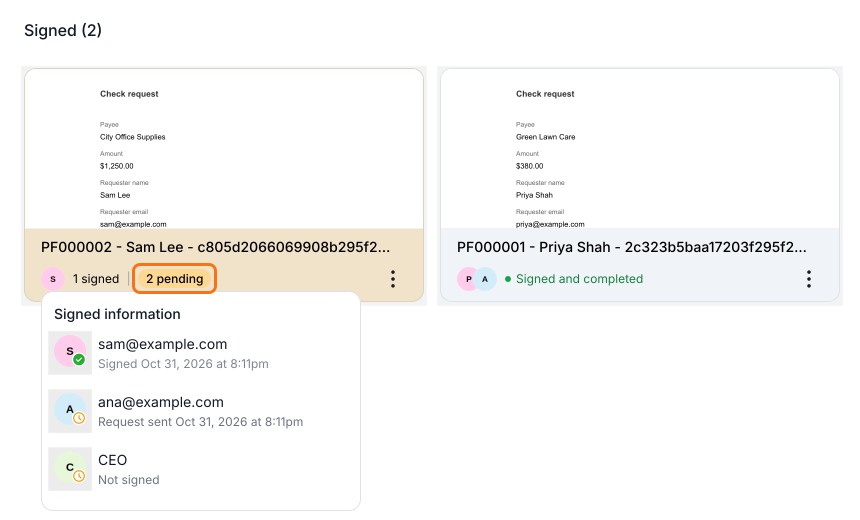
انقر على SHARE وأرسل الرابط إلى موظفيك. بعد توقيع أي طلب، انقر على SIGNED PDF. كل بطاقة تمثل طلب صرف شيك واحدًا، والبطاقة البرتقالية ما زالت تنتظر، فمرّر المؤشر فوق 2 pending فيها لترى من لم يوقّع.
3. افتح Activity في البطاقة
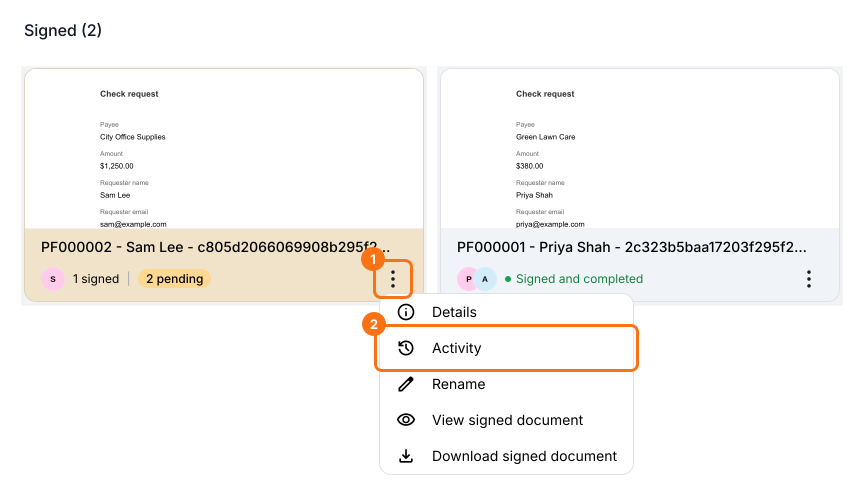
انقر على النقاط الثلاث في بطاقة Sam واختر Activity.
4. اعرف دور من الآن
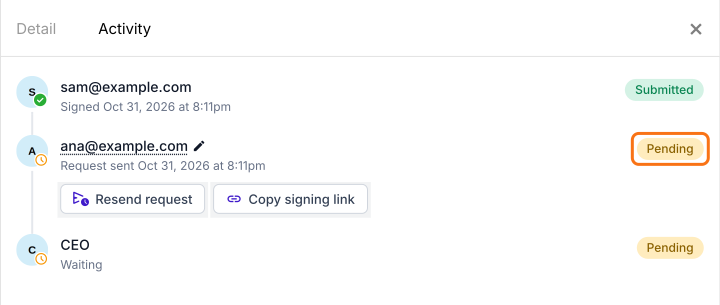
Request sent مع Pending يعني أن الدور على ذلك الشخص. هنا، ينتظر طلب صرف الشيك المقدّم من Sam توقيع Ana، ثم يوقّع الرئيس التنفيذي بعدها.
5. ذكّر ذلك الشخص
انقر على Resend request لمراسلة Ana مجددًا أو على Copy signing link لإرساله إليها بطريقة أخرى.

ملخص
عندما يحتاج طلب إلى أكثر من توقيع، لا يستطيع Google Forms أن يُظهر أي موقّع يعطّله، فتصبح ملاحقته سؤالًا للجميع. مع Formesign، تعرض علامة التبويب SIGNED PDF من وقّع ومن ينتظر الطلب توقيعه، ويمكنك تذكير ذلك الشخص وحده. استورد نموذجك من Google Forms وأكمل الخطوات أعلاه.
اعرف من لم يوقّع كل طلب في نموذجك من Google Forms.
استورد نموذج Google Forms الذي يحتاج إلى معتمدين. يُظهر Activity لكل طلب في SIGNED PDF دور من الآن، فلا تذكّر إلا ذلك الشخص.