Comment laisser les gens choisir leur approbateur ?
"Comment permettre à l'utilisateur de choisir à qui l'approbation doit être envoyée"- Google Docs Editors Community
Chaque employé de votre entreprise a un manager différent et chaque demande de congé dans Google Forms doit arriver au bon avant le début du congé. Google Forms ne prévient que le propriétaire et les éditeurs du formulaire et un formulaire distinct par manager oblige à tous les mettre à jour dès que quelqu'un change d'équipe. Avec Formesign, vous gardez un seul lien de demande de congé. Après avoir signé, l'employé tape l'e-mail de son manager et ce manager reçoit la demande à vérifier et à signer. Quand quelqu'un change de manager, il n'y a rien à mettre à jour.
C'est parti. Créez votre formulaire et suivez les étapes ci-dessous.
1. Créez votre demande de congé
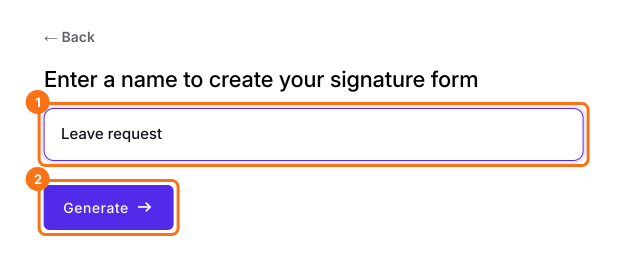
Cliquez sur Créez votre formulaire, cliquez sur Enter your form name, tapez Leave request et cliquez sur Generate. Vérifiez le plan et cliquez sur Proceed.
2. Ajoutez l'approbateur comme rôle
- Vous arrivez sur l'onglet EDIT, où la boîte de dialogue Add eSignature indique Your signing link is ready. Fermez-la.
- Cliquez sur le crayon de la carte Signature workflow.
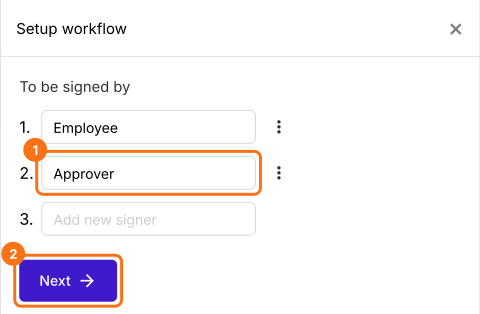
- L'IA choisit les signataires à partir du nom de votre formulaire, donc dans Setup workflow, écrivez par-dessus pour qu'ils deviennent Employee et Approver, supprimez les autres avec leurs trois points et cliquez sur Next.
- Fermez la boîte de dialogue Your signing link is ready. Vous tapez un rôle ici parce que le manager change d'un employé à l'autre.
3. Partagez le lien
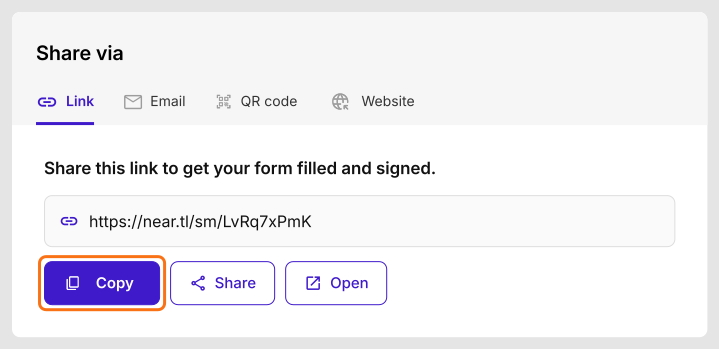
Cliquez sur SHARE, cliquez sur Copy et envoyez le lien à votre personnel.
4. Ils indiquent qui approuve
Après avoir signé la demande de congé et cliqué sur SUBMIT, l'employé voit Enter the approver's email. Il tape l'e-mail de son manager et clique sur Proceed.

5. Leur manager reçoit la demande
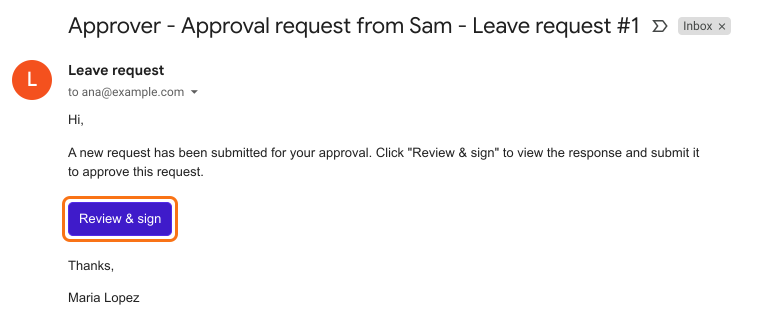
Le manager reçoit cet e-mail et clique sur Review & sign. Les réponses ne sont pas dans l'e-mail. Il les lit sur le formulaire, signe et clique sur SUBMIT.
Résumé
Quand les demandes d'un même formulaire doivent aller chaque fois à un approbateur différent, Google Forms ne sait pas les acheminer et un formulaire par approbateur est difficile à tenir à jour. Avec Formesign, vous partagez un seul lien, la personne qui le remplit saisit l'e-mail de son approbateur après avoir signé et cet approbateur reçoit la demande à signer. Créez votre formulaire et suivez les étapes ci-dessus.
Dernière mise à jour :