自動排程表單如何幫助團隊以 10 倍速度收集簽名
"寄送提醒給選定的人"- Google Docs Editors Community
如果您用 Google Forms 進行每日安全檢查,一定很熟悉這套例行公事:每天早上寄出表單、查試算表看誰簽了,再寫提醒信給其他人。Google Forms 的表單無法按時程自己寄出,也無法提醒任何人,所以這些工作都落在您身上。Formesign 為表單加上三項功能:每天、每週或每月寄出的排程;只寄給尚未簽名者的提醒;以及預先填寫,讓您已掌握的資料在任何人打開前就已填好。
現在就開始。建立您的表單來完成設定。
每天早上,Sarah 都把同一份安全檢查表單寄給她的團隊。每天下午,她再寄提醒信給忘了簽名的人。每週光是這件重複的工作,她就要花上 5 小時以上。
聽起來很熟悉嗎?您並不孤單。67% 的營運經理表示,手動收集簽名不但拖垮生產力,也延誤法規遵循報告。
如果您的 Google Forms 表單能自己寄出呢?如果提醒能自動發送呢?如果每份表單送達時都已預先填好正確資訊呢?
有了 Formesign 的排程器、提醒和預先填寫功能,這不再是空想,而是您的新工作流程。
手動收集簽名的隱藏成本
您在 Google Forms 建立了完美的表單。您的檢查清單涵蓋每一項安全要求,您的免責同意書保護您的組織,您的同意書符合每一項法規標準。
但問題就出在這裡:
- 您每天都手動用電子郵件寄出表單
- 您用另一個試算表追蹤誰簽了、誰還沒簽
- 您寄出尷尬的提醒信給沒回應的人
- 您一再把同樣的資訊重新輸入表單
每週 5.2 小時 花在手動收集簽名上的平均時間
一年超過 270 小時,將近整整七個工作週,都花在電腦幾秒就能完成的工作上。
更糟的是,手動流程會出錯。表單沒寄出,提醒忘了發,法規期限一再延誤。等到稽核人員找上門,您只能手忙腳亂地從電子郵件串和散落各處的試算表拼湊紀錄。
解決方法:自動化簽署流程
Formesign 將 Google Forms 變成完整的自動化簽名收集系統。三項功能相互搭配,免除手動作業:
| 排程器 | 每天、每週或每月自動寄出簽名請求 |
| 提醒 | 自動追蹤所有尚未簽名的人,不需手動追蹤 |
| 預先填寫 | 預先在表單欄位填入收件人資訊,簽名只要幾秒鐘 |
這些功能結合起來,打造出「設定好就不用管」的簽署流程,全自動運作,讓您專心處理更有價值的工作。
功能詳解:完整的自動化工具組
📅 排程器:依照您的時程自動寄出表單
別再每天早上一開始就忙著「寄出今天的表單」。排程器會在您需要的時間準時送出簽名請求,您完全不必動手。
前往 Formesign 儀表板 -> 選取表單 -> 按一下「Share」 -> 按一下「Schedule emails」。
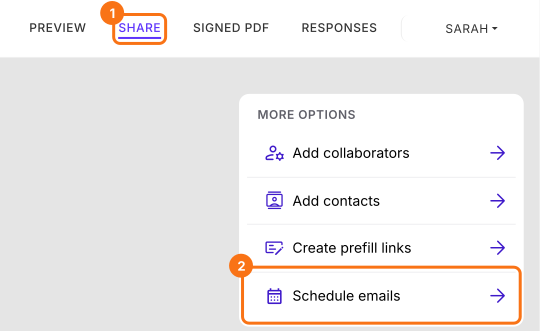
運作方式:
- 在 Schedule emails 頁面上,按一下「Schedule」
- 選擇 One schedule at a time 或 Bulk schedule,然後按一下 Next
- 新增收件人:輸入每位核准人的電子郵件
- 按一下 Advanced 並開啟 Repeat schedule,然後選擇 Daily、Weekly 或 Monthly 以及您偏好的寄送時間(表單會依您當地的時區寄出)。Repeat schedule 需要 Formesign 的付費方案
- 按一下「Send email」就可以放手了,其餘交給 Formesign 處理。開啟 Repeat schedule 時,這個按鈕會顯示「Schedule email」
為什麼重要:您不再有忘記寄出表單的風險。每一份檢查表、每一份免責同意書、每一份同意書,每次都準時寄出。稽核軌跡會自動建立。
🔔 提醒郵件:自動追蹤,確實見效
沒有人喜歡寄「只是想確認一下」的郵件,也沒有人喜歡收到。自動提醒能解決這件事,只寄出禮貌而專業的追蹤信給尚未簽名的人。
運作方式:
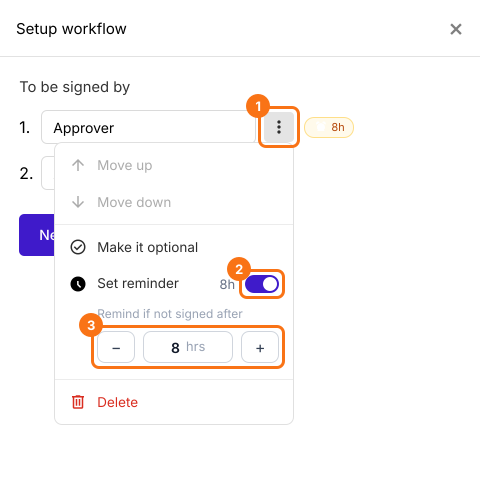
- 點選 Signature workflow 卡片上的鉛筆,點選核准者旁的三個點,開啟 Set reminder,並為該核准者設定提醒時間(例如 4 小時、24 小時、48 小時)
- 依緊急程度自訂提醒頻率
- 收到簽名後,提醒會自動停止
- Advanced 下方、Email 分頁中以及 Schedule email 方塊裡的 Reminder emails 開關,需要 Formesign 的付費方案
快 73%使用自動提醒與手動追蹤相比的簽名完成率
為什麼重要:您不必再和人來回寄信。提醒會在最佳時機寄出,您再也不必手動追蹤誰簽了、誰還沒簽。完成率提升,不必多花任何力氣。
✨ 預先填寫表單資料:簽得更快,錯得更少
為什麼要讓簽署人輸入您早已掌握的資訊?預先填寫會自動填入姓名、電子郵件、日期和部門資訊等表單欄位,收件人幾秒鐘就能確認並簽名。
預先填寫的兩種方式:
Fill Manually:透過簡單的表單介面直接輸入資料
Upload Document:上傳 PDF 或文件,Formesign 會自動擷取資料並預先填入您的表單,不需手動複製貼上
為什麼重要:您減少了簽署人的麻煩,也消除資料輸入錯誤。原本要幾分鐘才能填完的表單,現在只要幾秒鐘。資料預先填好,紀錄也更乾淨、更一致。
別再追著人簽名,開始自動化吧。
手動收集簽名不只是繁瑣,更是一種風險。漏寄的表單、忘記的追蹤和不一致的紀錄,都會造成法規遵循的漏洞,讓您的組織陷入風險。
透過 Formesign 的排程器、提醒和預先填寫功能,您可以把 Google Forms 變成自動化簽名系統。表單自己寄出,提醒自動發送,資料立即填入。您不必動手,就能取得完整且隨時可供稽核的紀錄。
加入 700 多個組織的行列,他們都已使用 Formesign 收集簽名。您的第一份自動化表單只要五分鐘就能完成。
摘要
Google Forms 的表單無法按時程自己寄出,也無法追著尚未簽名的人,因此定期的簽名表單就變成每天寄信,外加一份追蹤用的試算表。使用 Formesign,表單會依照您設定的時程寄出,提醒只寄給尚未簽名的人,已知的資料則由預先填寫自動填入。建立您的表單來完成設定。
最後更新: