Envoyer des réponses Google Forms à WhatsApp sur ordinateur
"Je dois trouver un moyen de suivre mes réponses sur WhatsApp"- Google Docs Editors Community
16 personnes ont demandé sur le forum de Google comment suivre les réponses de leur formulaire sur WhatsApp. Votre travail se fait sur WhatsApp, mais les réponses à votre Google Form attendent dans le formulaire ou dans votre boîte de réception, donc une nouvelle réponse peut y rester sans être vue. Et Google Forms n'a aucune option pour envoyer une réponse sur WhatsApp. Beaucoup de gens remplissent des formulaires sur un ordinateur, où WhatsApp n'est pas toujours ouvert. Neartail s'en charge : après l'envoi, le formulaire affiche un code QR. Ils le scannent avec leur téléphone (ou cliquent sur le lien en dessous si WhatsApp est sur cet ordinateur) et leur réponse s'ouvre comme un message vers votre numéro, prêt à être envoyé.
C'est parti. Créez votre formulaire et suivez les étapes ci-dessous.
Comment envoyer les réponses sur votre WhatsApp ?
- Sur la page qui s'ouvre, cliquez sur "Enter your form name". Tapez le nom de votre formulaire et cliquez sur Generate.
- Vérifiez le plan proposé et cliquez sur Proceed.
- Vous arrivez sur l'onglet "Edit" du formulaire. S'il vous demande "Do you want to preview this form?", cliquez sur No.
- Si vous avez importé un Google Form, une copie de votre formulaire est créée. S'il indique "Your form is private or protected", cliquez sur Next et donnez l'accès ou publiez votre formulaire dans Google Forms et collez ce lien. Sélectionnez votre devise et cliquez sur Continue. Quand il indique "Your order form is ready", cliquez sur Preview your form, puis sur Edit form.

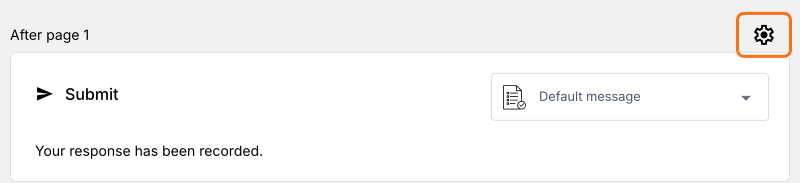
- Cliquez sur l'icône d'engrenage de la dernière ligne After page, au-dessus du bouton Submit. Votre formulaire n'envoie pas les réponses sur WhatsApp tant que vous n'avez pas défini votre numéro ici.
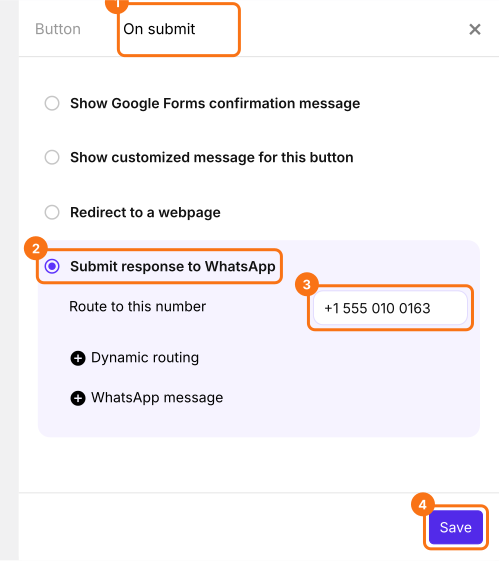
- Cliquez sur On submit et sélectionnez Submit response to WhatsApp.
- Sous Route to this number, saisissez votre numéro WhatsApp avec votre indicatif pays et cliquez sur Save.
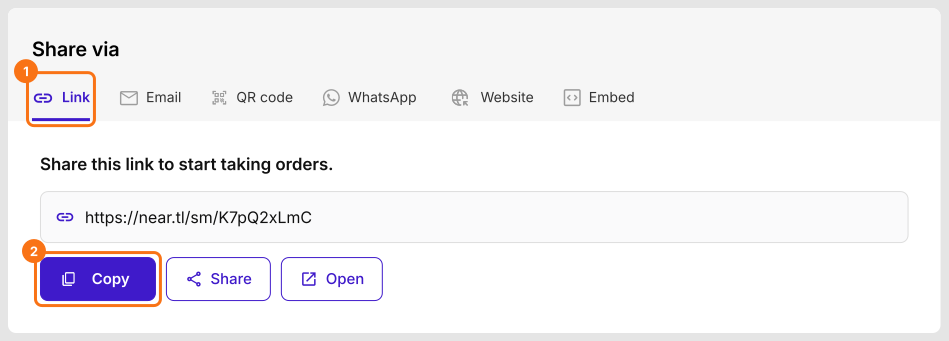
- Cliquez sur l'onglet Share, cliquez sur Link et copiez le lien du formulaire. C'est le lien que les personnes ouvriront.
Comment utiliser les Google Forms de Neartail sur votre ordinateur ?
- Ouvrez le lien du formulaire.
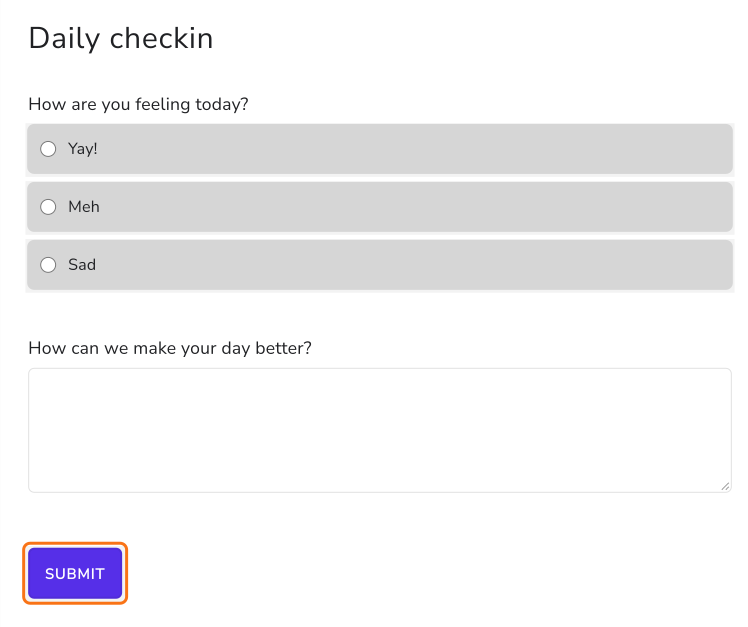
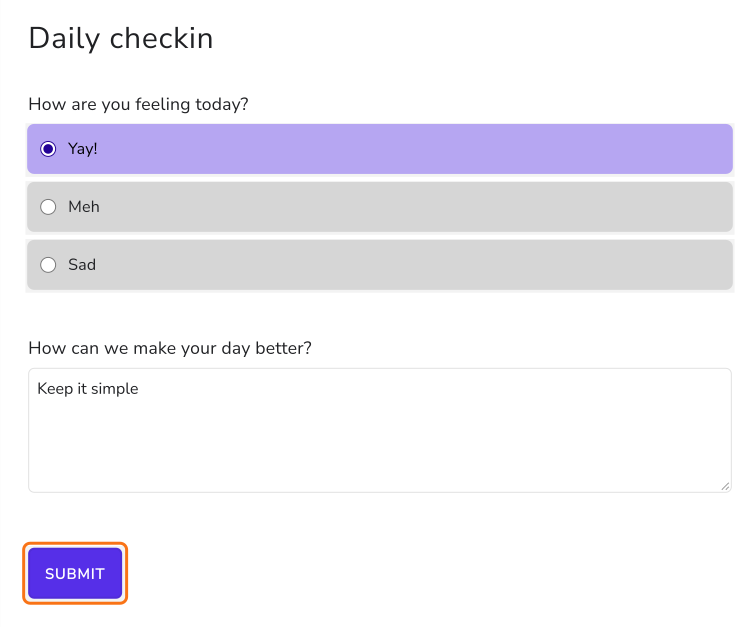
- Remplissez le formulaire et cliquez sur Submit.
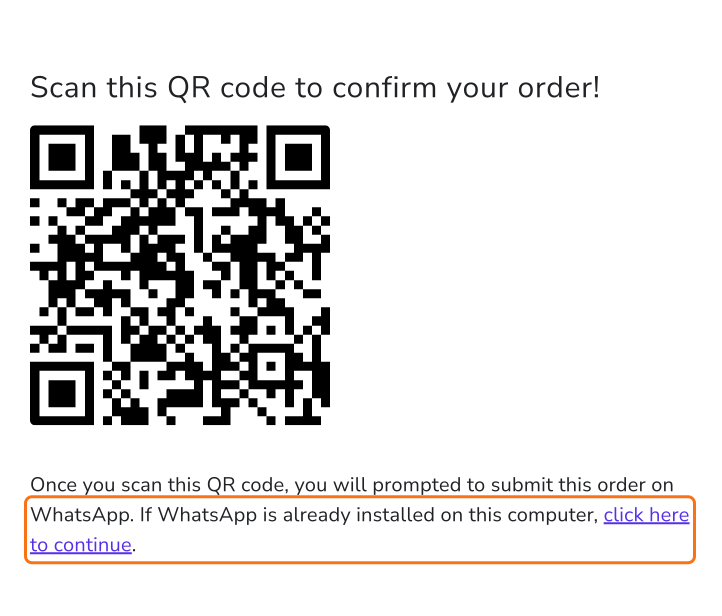
- Il affiche "Scan this QR code to confirm your order!". Scannez-le avec votre téléphone. Si WhatsApp est installé sur cet ordinateur, cliquez sur "click here to continue" sous le code.
- Cliquez sur Continuer vers la discussion.
- Si WhatsApp n'est pas installé sur l'ordinateur, il propose de télécharger WhatsApp ou d'utiliser WhatsApp Web. Cliquez sur le lien WhatsApp Web.
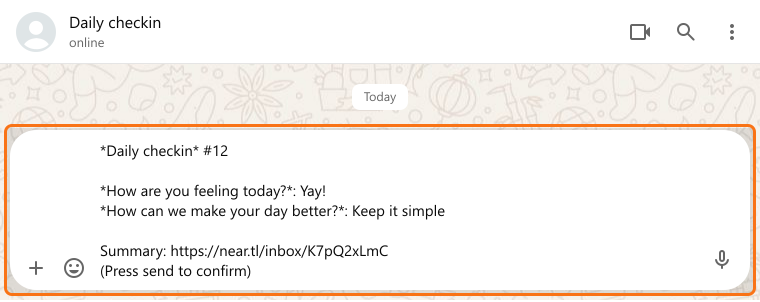
- La réponse est rédigée dans la zone de saisie. Cliquez sur Envoyer.
Résumé
Dernière mise à jour :