Wie man Google-Forms-Antworten am Desktop an WhatsApp sendet
"Ich muss einen Weg finden, meine Antworten in WhatsApp zu verfolgen"- Google Docs Editors Community
16 Personen haben im Google-Forum gefragt, wie sie die Antworten ihres Formulars in WhatsApp verfolgen können. Ihre Arbeit läuft über WhatsApp, aber Antworten auf Ihr Google-Formular warten im Formular oder in Ihrem Posteingang, also kann eine neue dort unbemerkt liegen, und Google Forms hat keine Option, eine Antwort an WhatsApp zu senden. Viele Personen füllen Formulare am Computer aus, wo WhatsApp nicht immer offen ist. Neartail löst das: Nach dem Absenden zeigt das Formular einen QR-Code. Sie scannen ihn mit dem Handy oder klicken auf den Link darunter, wenn WhatsApp auf diesem Computer ist, und ihre Antwort öffnet sich als Nachricht an Ihre Nummer, bereit zum Senden.
Los geht's. Erstellen Sie Ihr Formular und folgen Sie den Schritten unten.
Wie sende ich Antworten an mein WhatsApp?
- Klicken Sie auf der Seite, die sich öffnet, auf "Enter your form name". Geben Sie den Namen Ihres Formulars ein und klicken Sie auf Generate.
- Prüfen Sie die vorgeschlagene Gliederung und klicken Sie auf Proceed.
- Sie landen im Tab "Edit" des Formulars. Wenn gefragt wird "Do you want to preview this form?", klicken Sie auf No.
- Wenn Sie ein Google-Formular importiert haben, wird eine Kopie Ihres Formulars erstellt. Wenn "Your form is private or protected" erscheint, klicken Sie auf Next und geben Sie Zugriff oder veröffentlichen Sie Ihr Formular in Google Forms und fügen Sie diesen Link ein. Wählen Sie Ihre Währung und klicken Sie auf Continue. Wenn "Your order form is ready" erscheint, klicken Sie auf Preview your form und dann auf Edit form.

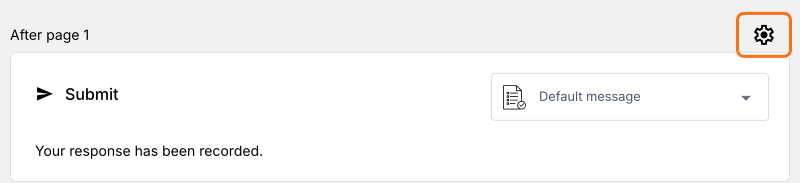
- Klicken Sie auf das Zahnradsymbol in der letzten Zeile After page, über der Schaltfläche Submit. Ihr Formular sendet keine Antworten an WhatsApp, bis Sie hier Ihre Nummer eintragen.
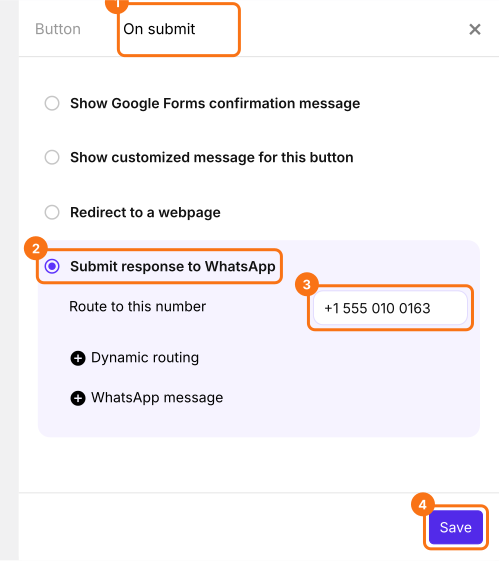
- Klicken Sie auf On submit und wählen Sie Submit response to WhatsApp.
- Geben Sie unter Route to this number Ihre WhatsApp-Nummer mit Ländervorwahl ein und klicken Sie auf Save.
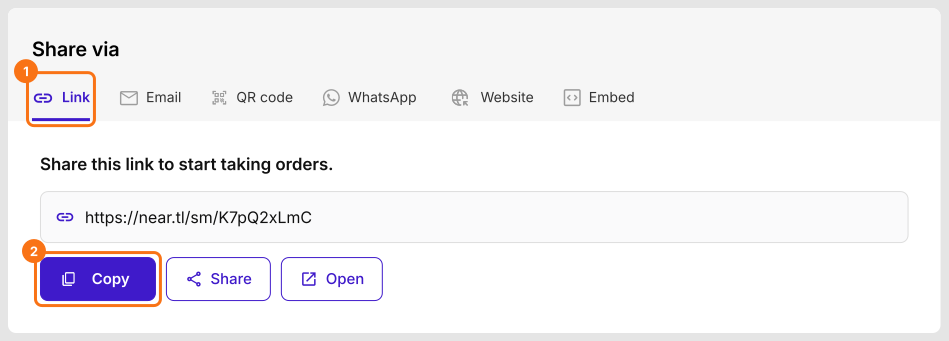
- Klicken Sie auf den Tab Share, dann auf Link, und kopieren Sie den Formularlink. Diesen Link öffnen die Personen.
Wie nutze ich Neartail Google Forms auf dem Computer?
- Öffnen Sie den Formularlink.
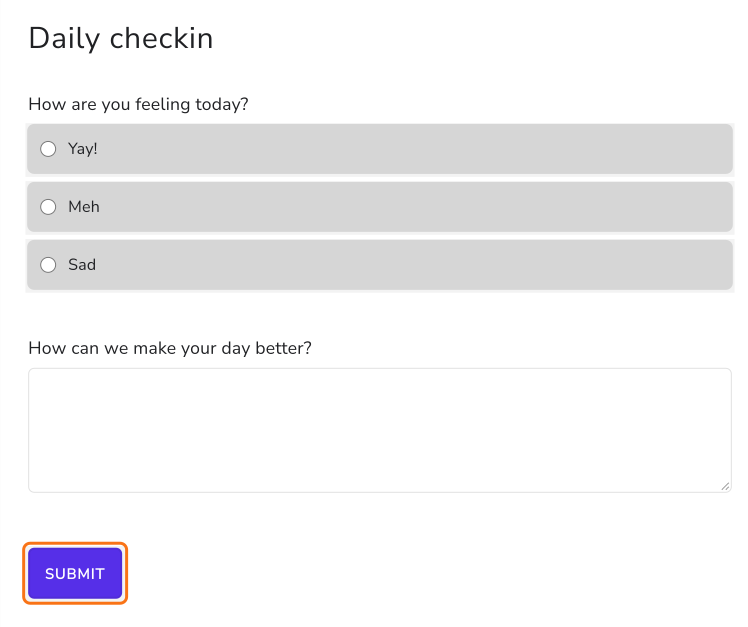
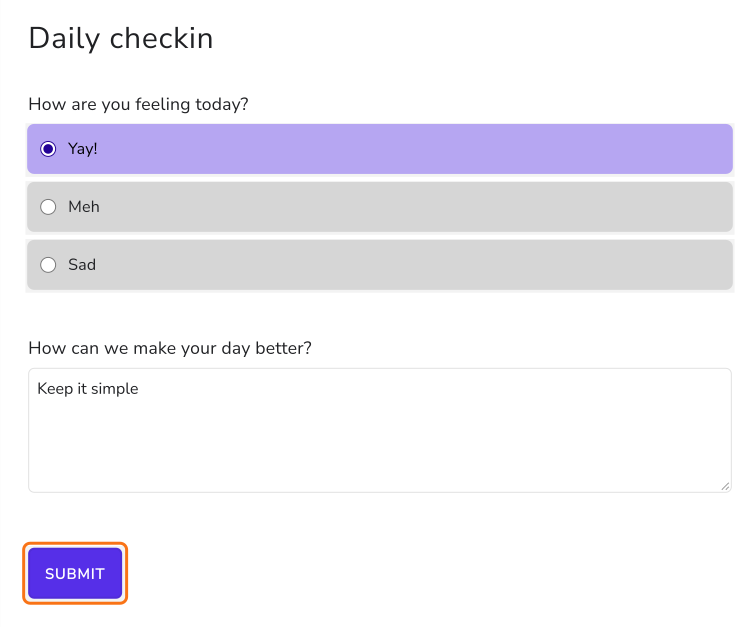
- Füllen Sie das Formular aus und klicken Sie auf Submit.
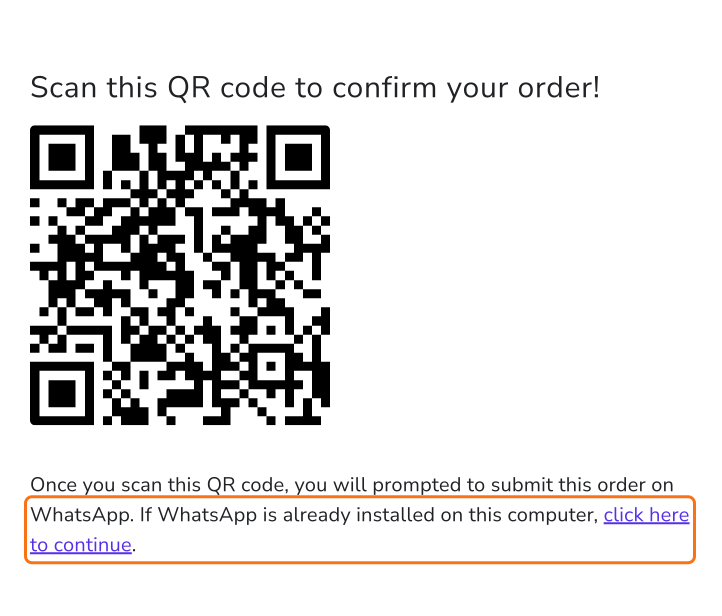
- Es erscheint "Scan this QR code to confirm your order!". Scannen Sie ihn mit Ihrem Handy. Wenn WhatsApp auf diesem Computer installiert ist, klicken Sie unter dem Code auf "click here to continue".
- Klicken Sie auf Continue to chat.
- Wenn WhatsApp nicht auf dem Computer installiert ist, wird angeboten, WhatsApp herunterzuladen oder WhatsApp Web zu nutzen. Klicken Sie auf den Link WhatsApp Web.
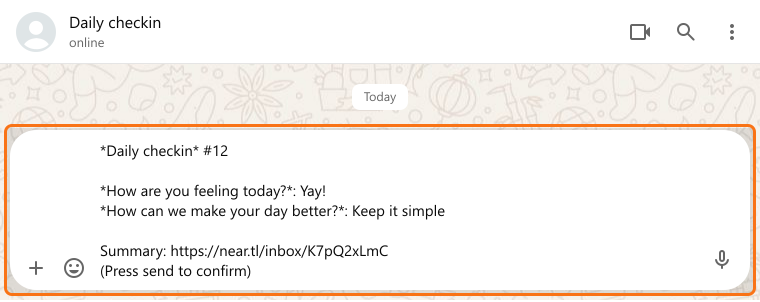
- Die Antwort steht ausformuliert im Nachrichtenfeld. Klicken Sie auf Senden.
Zusammenfassung
Zuletzt aktualisiert: