Hoe verzend je een HTML-formulier naar Google Sheets?
"Ik probeer de gegevens van een HTML-formulier te verzenden dat met Google Sheets is gekoppeld"- Google Docs Editors Community
Je houdt je leads of je takenlijst bij in Google Sheets en je wilt dat het formulier op je website daar een rij toevoegt. Een HTML-formulier kan niet zelf naar een Sheet schrijven. Een Google-formulier kan dat gratis, maar het ziet eruit als een Google-formulier en zit in een iframe op je pagina. Google Apps Script kan je eigen HTML-formulier aan de Sheet koppelen, maar dan moet je de code zelf schrijven en repareren. Met Formfacade verschijnt je Google-formulier op je site als HTML-formulier zonder iframe en kun je de antwoorden aan een Google Sheet koppelen.
Hieronder staan drie manieren om de antwoorden van een HTML-formulier naar Google Sheets te sturen en waar elke manier tekortschiet.
Google Sheets is de meest flexibele database om leads of een takenlijst bij te houden. Maar om gegevens in Google Sheets te verzamelen, kun je een eenvoudige aanpak zoals Google Forms gebruiken. Of je gebruikt Google Apps Script om een HTML-formulier te maken.
In dit artikel bekijken we drie opties om een HTML-formulier naar Google Sheets te verzenden.
Optie 1: Bouw een web-app met Google Apps Script
Oké. Nu heb je Google Sheets als doel. De makkelijkste manier om Google Sheets te koppelen of ermee te praten, is met Google Apps Script je eigen formulier te schrijven. Heb je goede kennis van programmeren, dan kun je dit met Google Apps Script doen. Kies je voor deze aanpak, dan vind je in dit artikel stapsgewijze instructies voor het proces hierboven: https://medium.com/@dmccoy/how-to-submit-an-html-form-to-google-sheets-without-google-forms-b833952cc175
Kort gezegd volg je deze 3 stappen:
Stap 1: Maak je HTML-formulier zelf of met de Bootstrap-voorbeelden hier: https://getbootstrap.com/docs/4.3/components/forms/
Stap 2: Bouw een web-app die het antwoord van het HTML-formulier als POST-request ontvangt
- Maak je spreadsheet met de velden die je in je formulier hebt.
- Maak en stel Google Apps Script in. Kopieer en plak kant-en-klare code die bij elke geslaagde verzending van je formulier een nieuwe rij toevoegt.
- Autoriseer & stel nieuwe Apps Script-projecttriggers in voor de Google-spreadsheet, zodat die luistert naar het verzenden van je formulier.
- Publiceer het project als web-app. Na het publiceren krijg je een web-app-URL. Bewaar die voor de volgende stap.
Stap 3: Koppel je HTML-formulier aan Google Sheets.
Voeg de web-app-URL toe aan je HTML-formulier. Voeg ook een stukje code toe dat de formuliergegevens omzet naar JSON om ze naar je Google-spreadsheet te sturen.
Nu zou je HTML-formulier klaar moeten zijn om de gegevens naar je Google Sheets te sturen!
Voordeel:
Je kunt het helemaal aanpassen aan je behoeften.
Nadeel:
Je moet het onderhouden en problemen oplossen als je tegen fouten in de code aanloopt. Zelfs ervaren ontwikkelaars krijgen hun Apps Script niet makkelijk in één keer werkend.
Ben je geen ontwikkelaar, dan heb je misschien een veel eenvoudigere aanpak nodig.
Optie 2: Gebruik Google Forms direct op je website. Koppel het aan een Google Sheet.
Eenvoudiger wordt het niet. Je formulier staat op je website, dus heb je je eigen link om met je gebruikers te delen. Zo sluit je je Google-formulier in op je website. Hoe sluit je Google Forms in op een website?
Voordeel:
Je hoeft geen ontwikkelaar te zijn. Het is gratis en verreweg de eenvoudigste manier.
Nadeel:
De standaardlook van een Google-formulier is niet professioneel. Wat denken je gebruikers als ze een formulier zien zonder jouw huisstijl? Geeft het ze het vertrouwen dat je een geweldig product of een geweldige dienst kunt leveren, als je ze niet eens een professioneel ogend formulier kunt laten zien?
Maak kennis met Formfacade!
Optie 3: Zet je formulier met Formfacade om in een HTML-formulier
- Klik op Maak je formulier, geef je formulier een naam, klik op Build form en klik op Proceed.
- Klik op het tabblad "Share"

- Klik op Embed
- Selecteer "My website is different from above" en klik op NEXT
- Kopieer de code en plak die in je webpagina
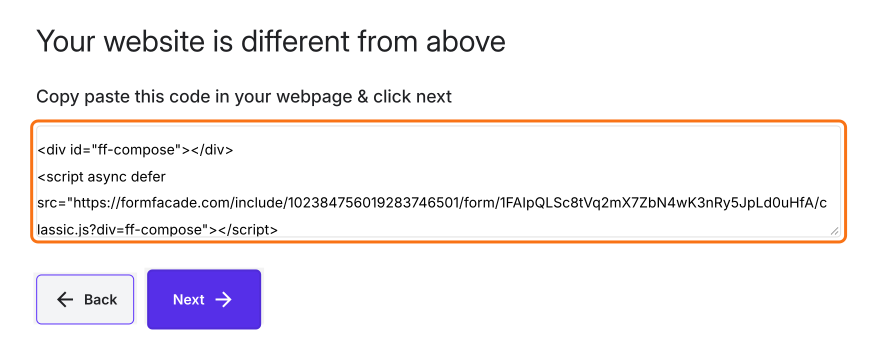
- Klik op het tabblad "Responses" en dan op Google Sheets
- Klik op Link to Sheets en dan op Proceed

Voordelen:
Je kunt ook zonder te programmeren een HTML-formulier bouwen.
Je formulieren zien er professioneel uit en passen in je website. Geen iframe, geen Google-branding meer.
Nadeel:
De oplossing kost $8 per maand voor meer dan 100 antwoorden.
Nu je deze keuzes hebt, kun je uitzoeken wat het beste bij je past. Vind de oplossing met de beste verhouding tussen moeite en resultaat.
Samenvatting
Moet het formulier op je website zijn antwoorden naar Google Sheets sturen, dan heeft Apps Script code nodig en lijkt een gewoon Google-formulier niet op je website. Met Formfacade plak je de insluitcode in je webpagina en koppel je de antwoorden aan een Google Sheet. Maak je formulier en voer de stappen hierboven uit. Heb je vragen, schrijf dan naar support.
Laatst bijgewerkt: