如何整理與管理表單回應?
"在連結的試算表中將 Google Form 回應分類的方法"- Google Docs Editors Community
報名、申請和應徵資料在 Google Forms 中都進到同一份長長的清單。有些是測試或垃圾資料,有些人取消,有些人開始填寫卻從未完成。在 Google Sheet 中,您可以加一欄狀態並為列上色,Google 論壇上有 13 人試過這種做法,但您得手動維護。使用 Formfacade,每則回應都是 Kanban 看板上的一張卡片,您可以把它移到 Completed、Trash 或您建立的狀態,例如 Cancelled 或 Check-in。每日電子郵件會顯示有多少人提交,又有多少人中途放棄表單。
建立您的表單,並依照下列步驟操作。
如何取得您的第一批回應?
- 點選 建立您的表單,為表單命名,點選 Build form,再點選 Proceed。
- 點選「Share」分頁

- 點選 Open 查看您的表單
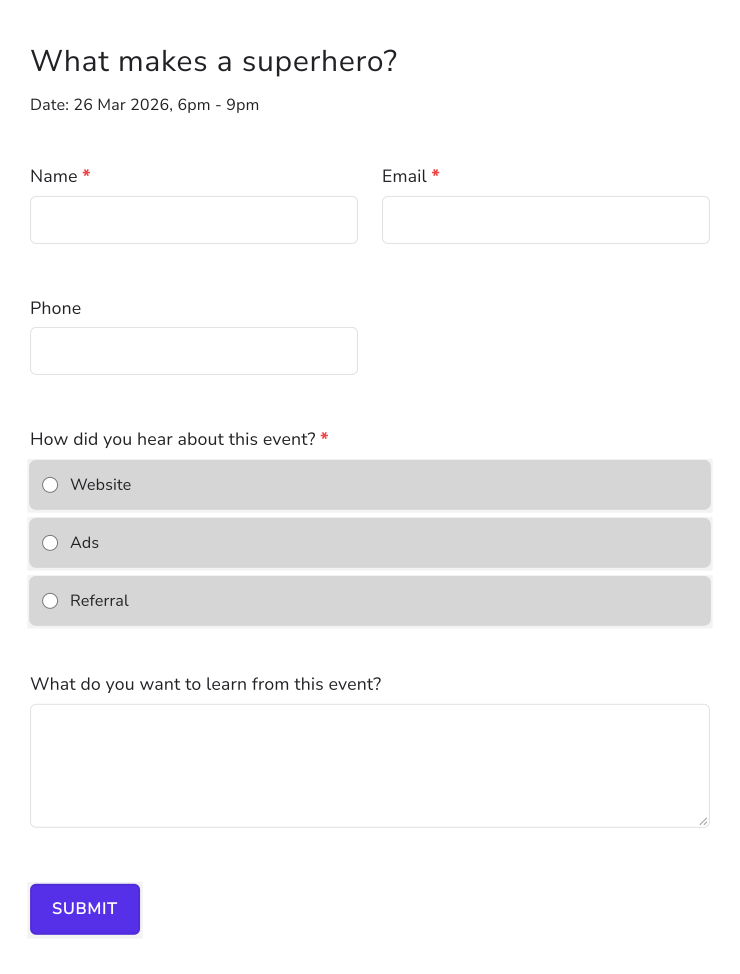
- 填寫表單並點選 Submit。重複幾次,這樣您就有可以整理的回應。
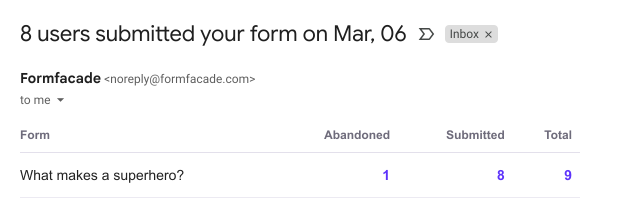
Formfacade 通知電子郵件
您每天會收到一封彙整表單活動的通知電子郵件。您可以看到提交表單的使用者人數,以及開始填寫卻中途放棄的人數。
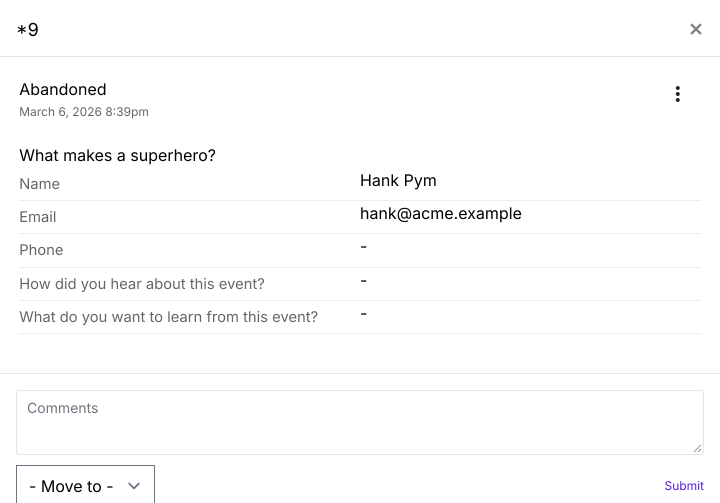
您可以點選每日通知電子郵件中「Abandoned」下方的數字,查看個別的表單回應。例如,點選那個數字,就能看到誰在哪裡放棄了表單!
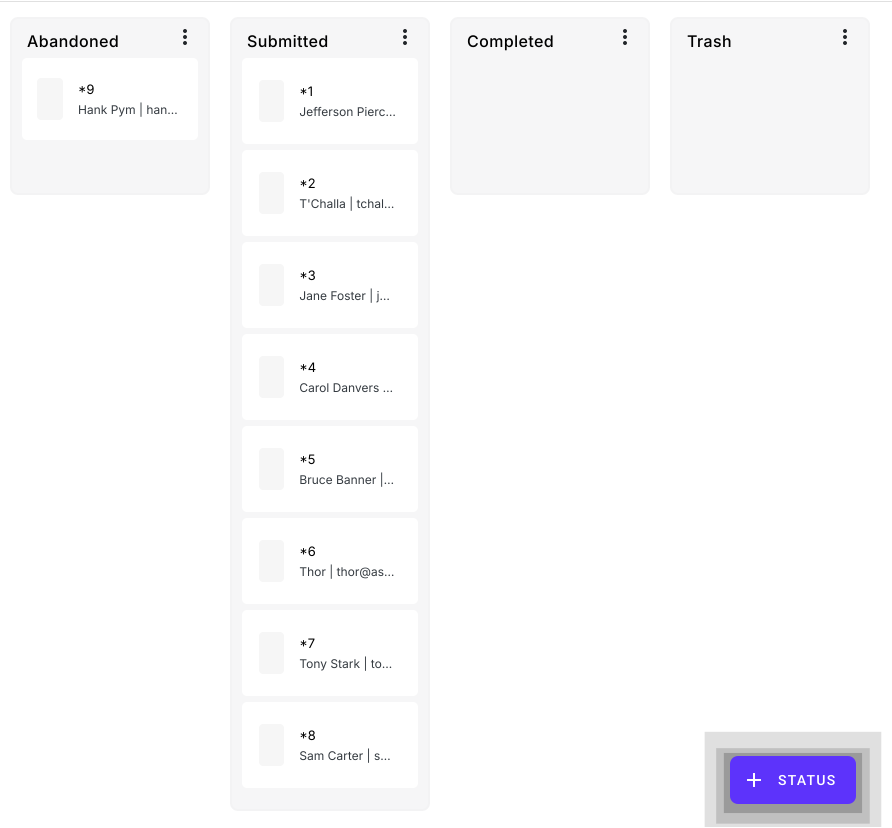
您也可以用每日通知電子郵件中「Total」下方的數字查看所有回應。您會看到一個看板,列出使用者提交的所有回應。點選任何一則回應,就能查看詳細的表單回應。
小提示:把 Formfacade 通知電子郵件移到主要資料夾,隨時掌握您的表單回應!
管理回應
表單設定好、使用者開始填寫後,您就能查看他們的回應並依狀態整理。使用者填寫表單時,他們的回應預設會分到「Abandoned」和「Submitted」欄。您可以檢視這些回應,建立自己的狀態來整理,或使用為您的表單自動建立的預設狀態。
- 點選「Responses」分頁
- 點選 Kanban board

使用預設狀態
使用者填寫的表單回應不一定全都有效。您可以檢視回應,把多餘或垃圾回應移到「Trash」欄。您也可以使用預設的「Completed」欄來整理表單回應。
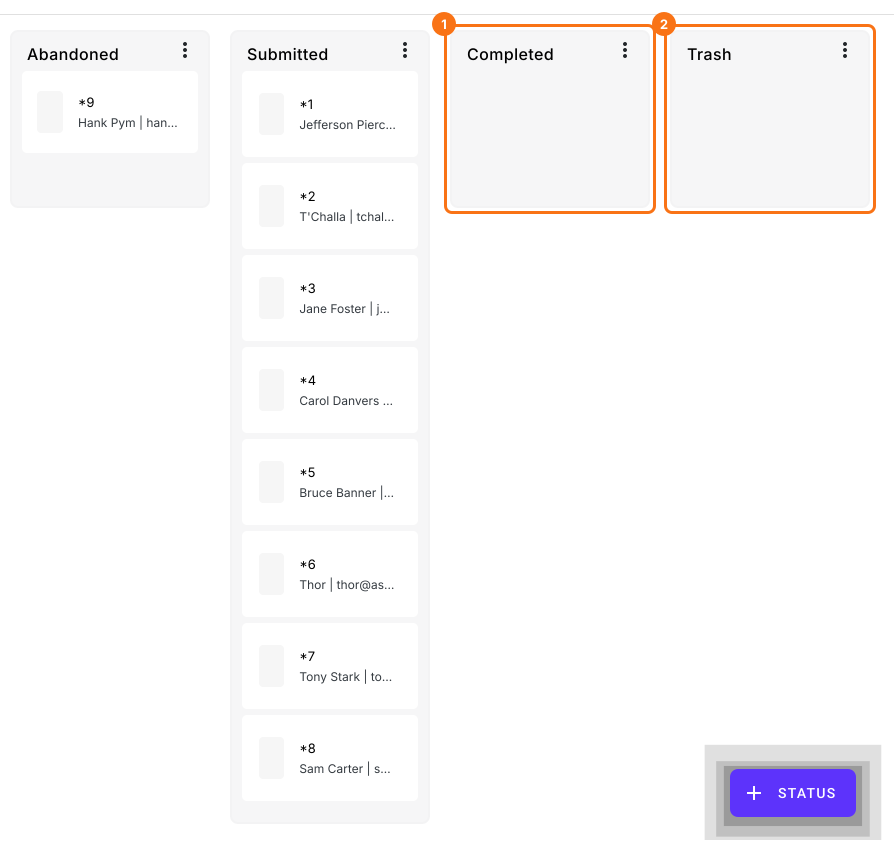
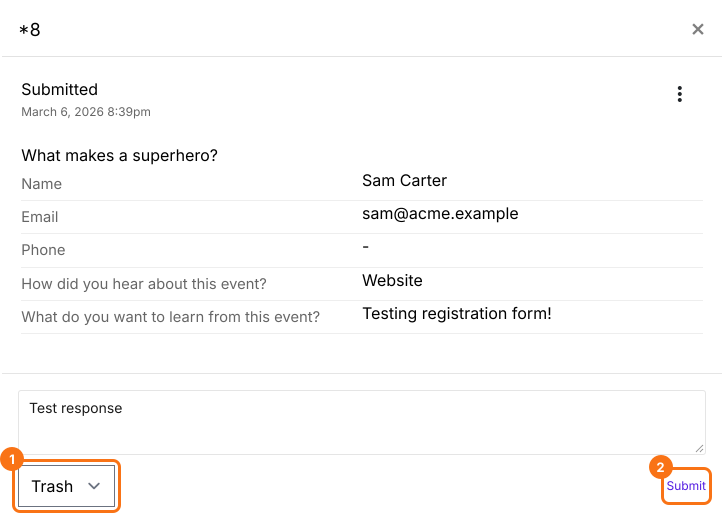
建立活動報名表單後,我測試了一下,確認表單運作正常。我不希望這筆測試資料和實際報名一起顯示。我可以像下圖這樣把它移到 Trash 欄。
建立您自己的狀態
您可以建立更多狀態,為回應排定優先順序 & 加以整理。假設一位報名活動的使用者寄電子郵件來取消他的報名。您可以建立新狀態「Cancelled」,把所有取消的回應移到這個狀態。
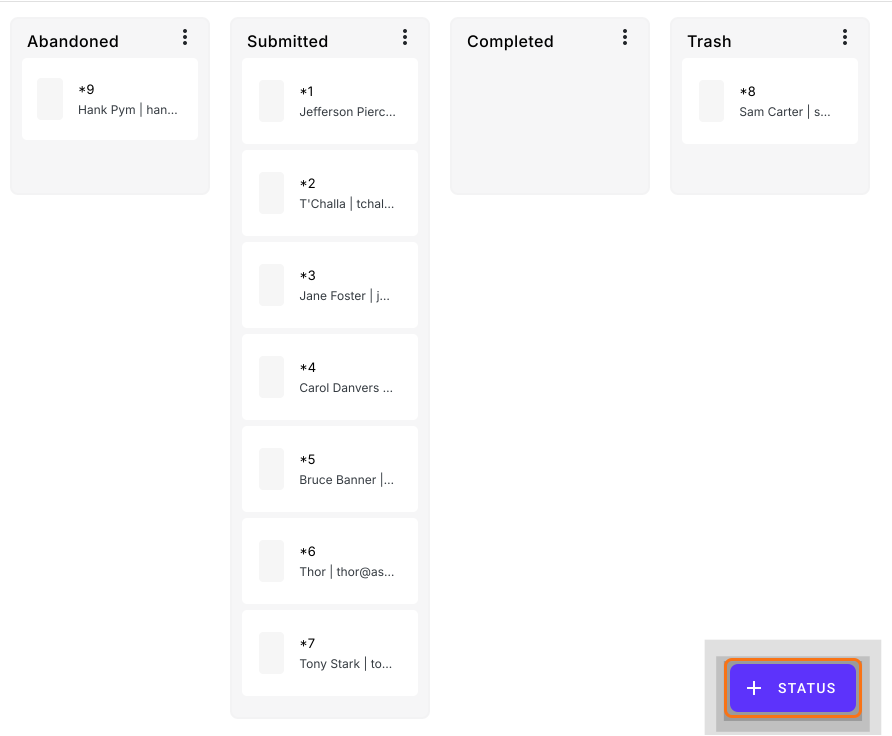
在 RESPONSES 分頁中開啟 Kanban 看板 > 點選「+ STATUS」按鈕。
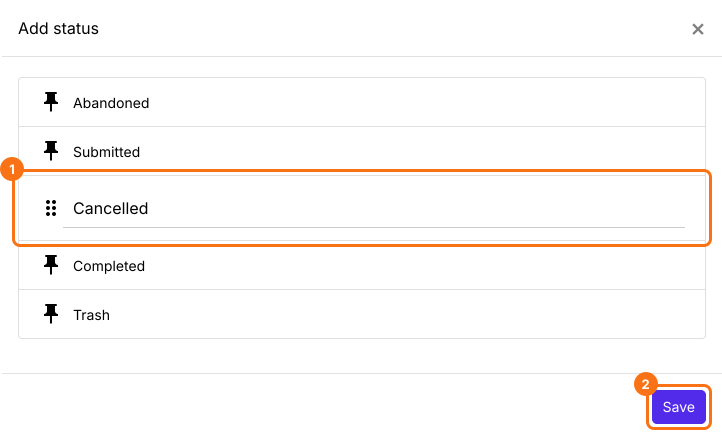
輸入新狀態的名稱「Cancelled」,然後點選「Save」按鈕。
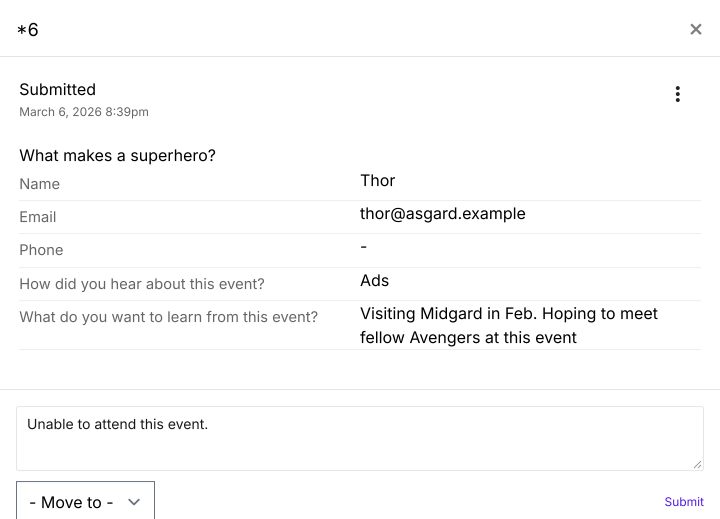
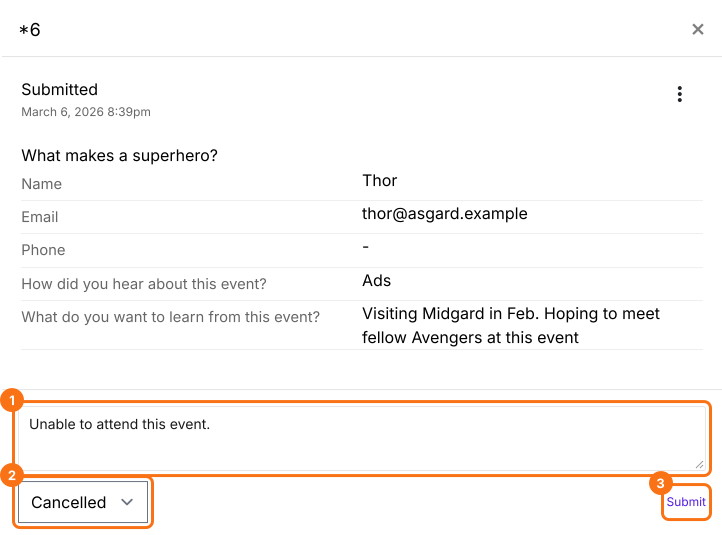
開啟表單回應 > 向下捲動加入留言 > 在「Move to」中選取「Cancelled」> 點選「Submit」按鈕,把這則回應移到「Cancelled」欄。
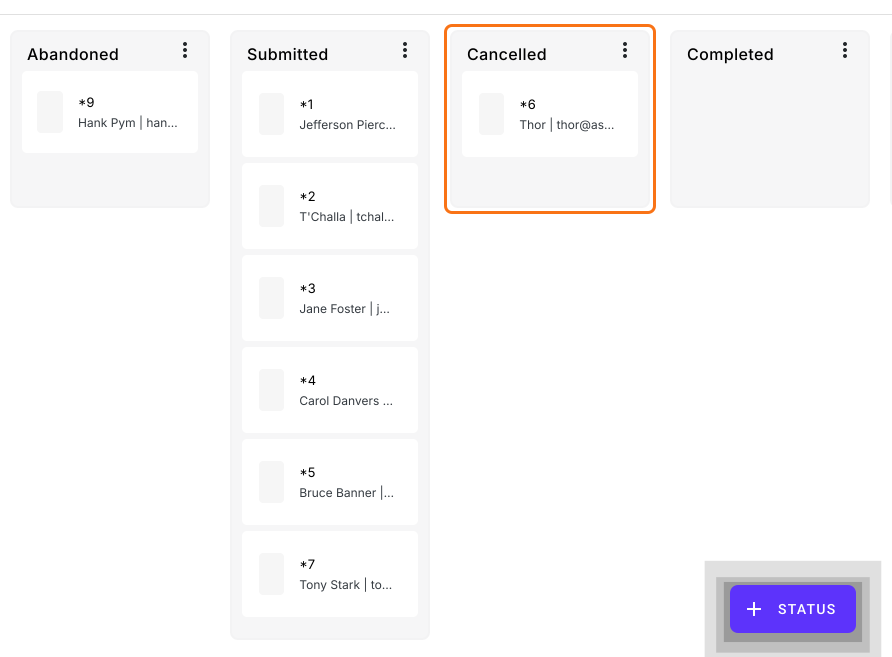
如下圖所示,新狀態「Cancelled」會加到預設狀態中。您可以點選「Cancelled」中的回應,查看剛剛移過去的回應。
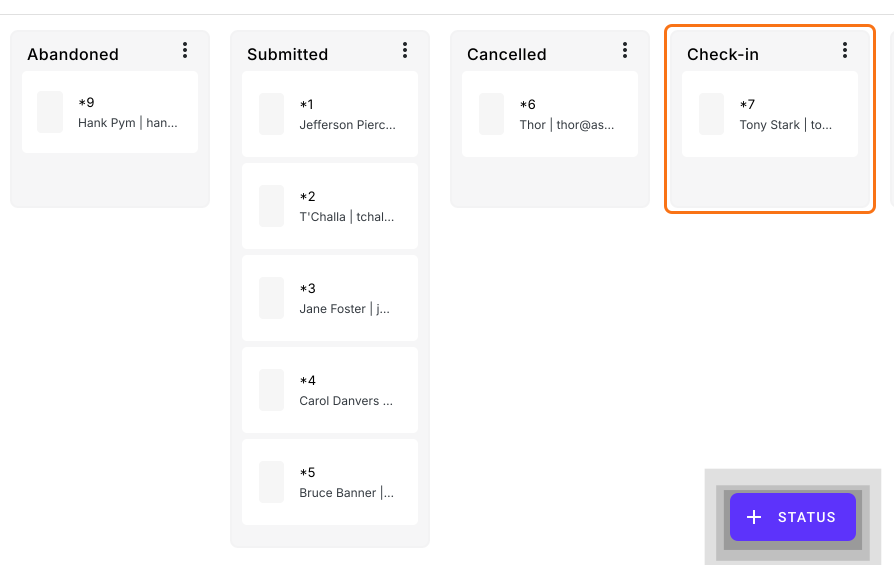
同樣地,您也可以建立新狀態,在活動當天把回應從「Submitted」欄移到「Check-in」欄,為與會者辦理報到。
摘要
最後更新: