¿Cómo organizar y gestionar las respuestas de los formularios?
"una forma de categorizar las respuestas de un formulario de Google en la hoja vinculada"- Google Docs Editors Community
Las inscripciones, solicitudes y postulaciones llegan a una sola lista larga en Google Forms. Algunas son pruebas o spam, algunas personas cancelan y otras empiezan el formulario y nunca lo terminan. En una hoja de Google Sheets puedes agregar una columna de estado y colorear las filas, como lo han intentado 13 personas en el foro de Google, pero tienes que mantenerla a mano. Con Formfacade, cada respuesta es una tarjeta en un tablero Kanban que mueves a Completed, Trash o a un estado que creas, como Cancelled o Check-in. Un correo diario muestra cuántas personas enviaron el formulario y cuántas lo abandonaron a la mitad.
Crea tu formulario y sigue los pasos de abajo.
¿Cómo obtener tus primeras respuestas?
- Haz clic en Crea tu formulario, ponle nombre a tu formulario, haz clic en Build form y luego en Proceed.
- Haz clic en la pestaña "Share"

- Haz clic en Open para ver tu formulario
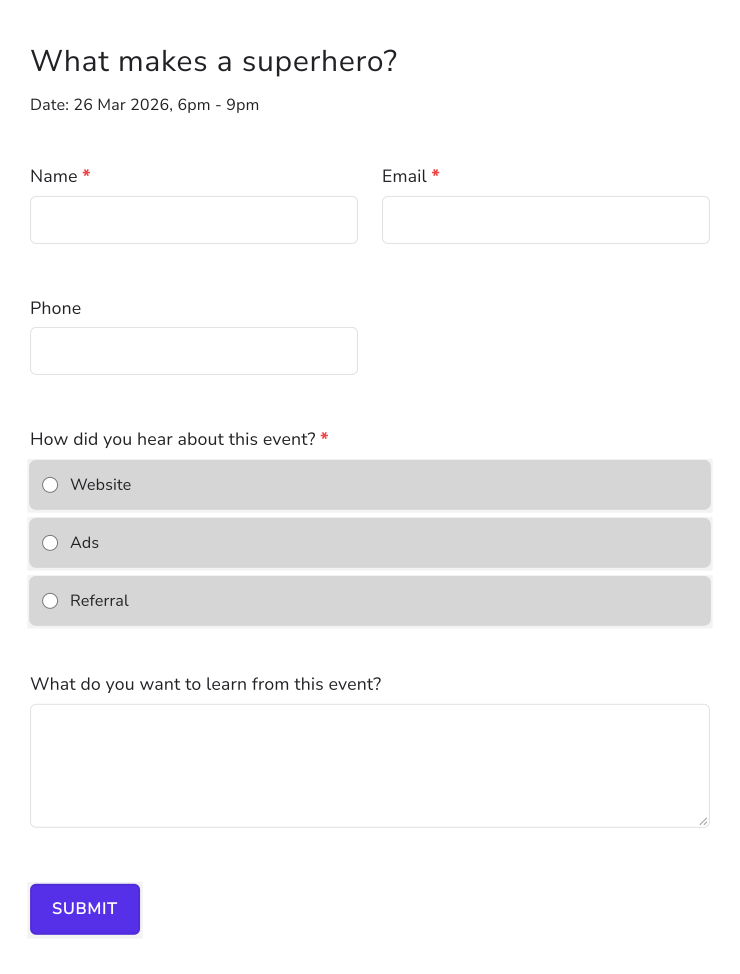
- Llena el formulario y haz clic en Submit. Hazlo varias veces para tener respuestas que organizar.
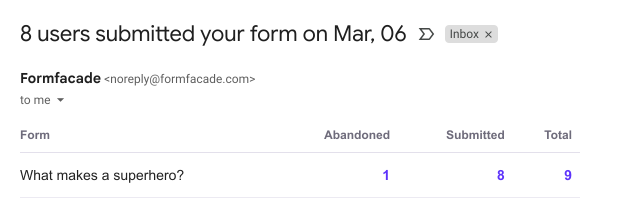
Correos de notificación de Formfacade
Recibirás un correo de notificación diario que resume la actividad del formulario. Puedes ver cuántos usuarios enviaron el formulario y también quiénes empezaron a llenarlo pero lo abandonaron a la mitad.
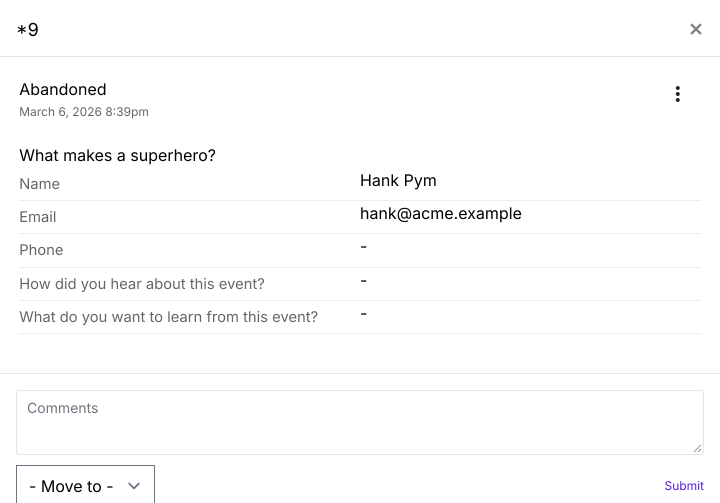
Puedes hacer clic en el número debajo de "Abandoned" en el correo de notificación diario para ver cada respuesta. Por ejemplo, puedes hacer clic en ese número para ver quién abandonó el formulario ¡y dónde!
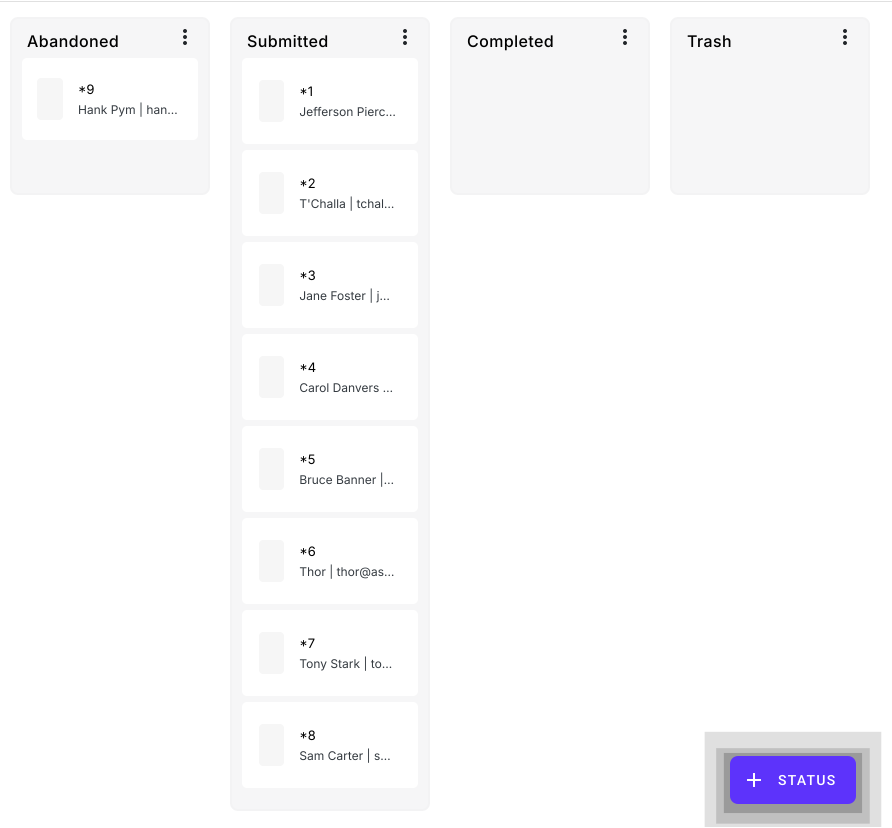
También puedes usar el número debajo de "Total" en el correo de notificación diario para ver todas las respuestas. Verás un tablero con todas las respuestas que enviaron tus usuarios. Puedes hacer clic en cualquier respuesta para verla en detalle.
Consejo: ¡mueve el correo de notificación de Formfacade a la carpeta Principal y mantente al tanto de tus respuestas!
Administrar las respuestas
Una vez que tu formulario está listo y tus usuarios empiezan a llenarlo, puedes ver sus respuestas y organizarlas por estados. Cuando tus usuarios llenan el formulario, sus respuestas se organizan de forma predeterminada en las columnas "Abandoned" y "Submitted". Puedes revisar estas respuestas y crear tus propios estados para organizarlas o usar los estados predeterminados que se crean automáticamente para tu formulario.
- Haz clic en la pestaña "Responses"
- Haz clic en Kanban board

Usa los estados predeterminados
No todas las respuestas que envían los usuarios son válidas. Puedes revisarlas y mover las respuestas repetidas o de spam a la columna "Trash". También puedes usar la columna predeterminada "Completed" para organizar tus respuestas.
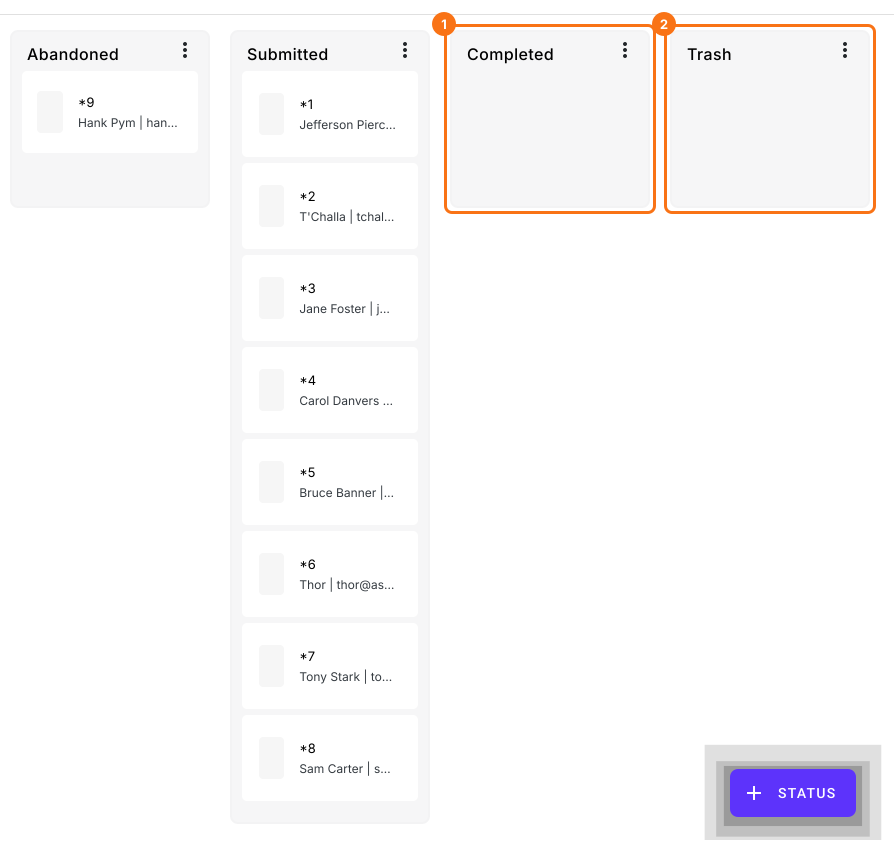
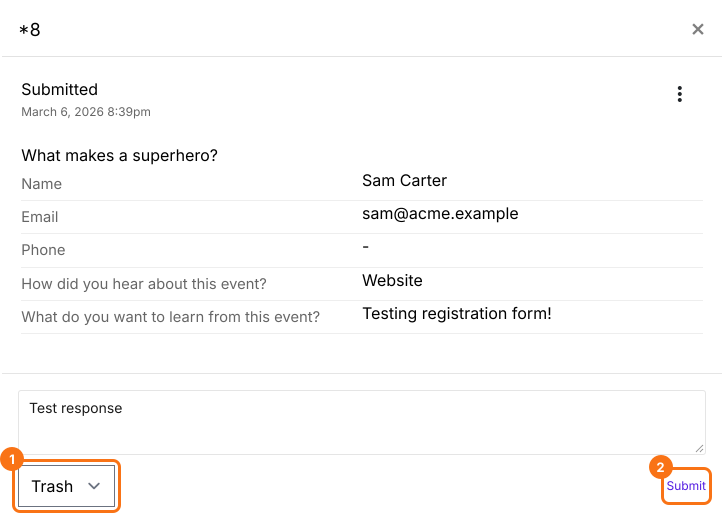
Después de crear mi formulario de inscripción al evento, lo probé para asegurarme de que funcionara como esperaba. No quiero que estos datos de prueba aparezcan junto a las inscripciones reales. Puedo moverlos a la columna Trash, como se muestra abajo.
Crea tus propios estados
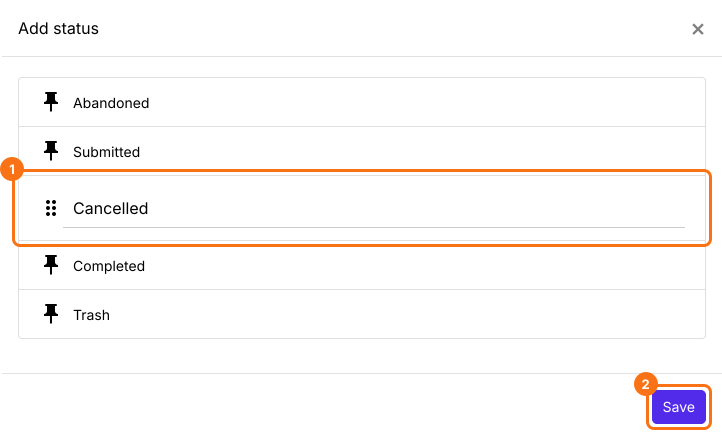
Puedes crear estados adicionales para priorizar & organizar las respuestas. Supongamos que un usuario que se inscribió al evento envía un correo para cancelar su asistencia. Puedes crear un nuevo estado "Cancelled" y mover ahí todas las cancelaciones.
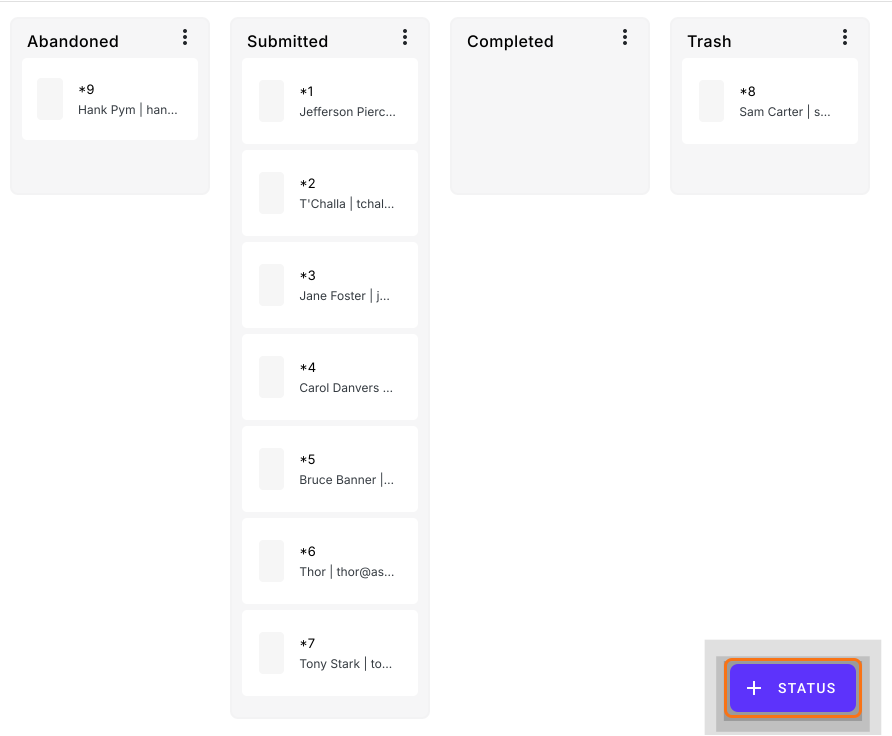
Abre el tablero Kanban en la pestaña RESPONSES > Haz clic en el botón "+ STATUS".
Escribe el nombre del nuevo estado "Cancelled" y haz clic en el botón "Save".
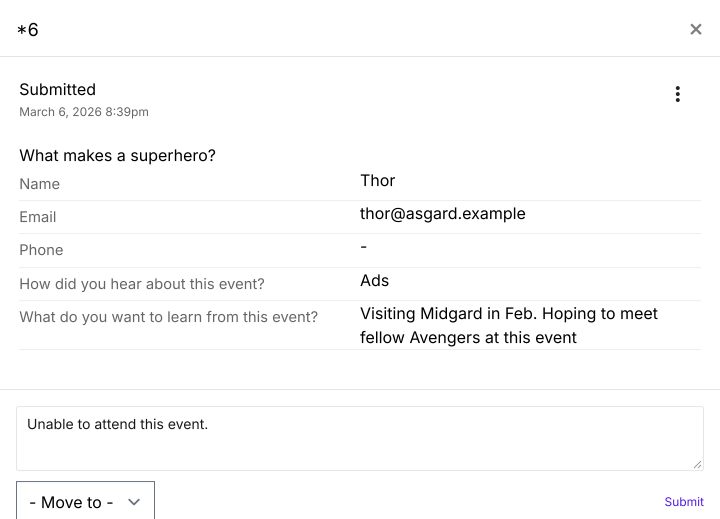
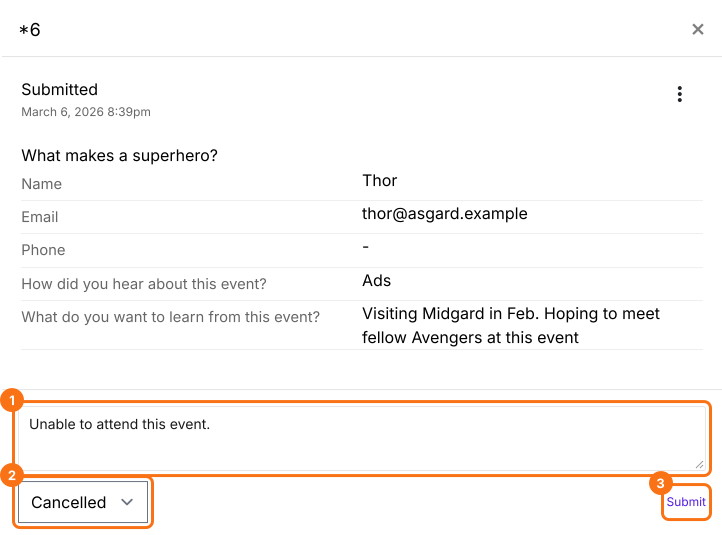
Abre la respuesta > Desplázate hacia abajo para agregar un comentario > Selecciona "Cancelled" en "Move to" > Haz clic en el botón "Submit" para mover esta respuesta a la columna "Cancelled".
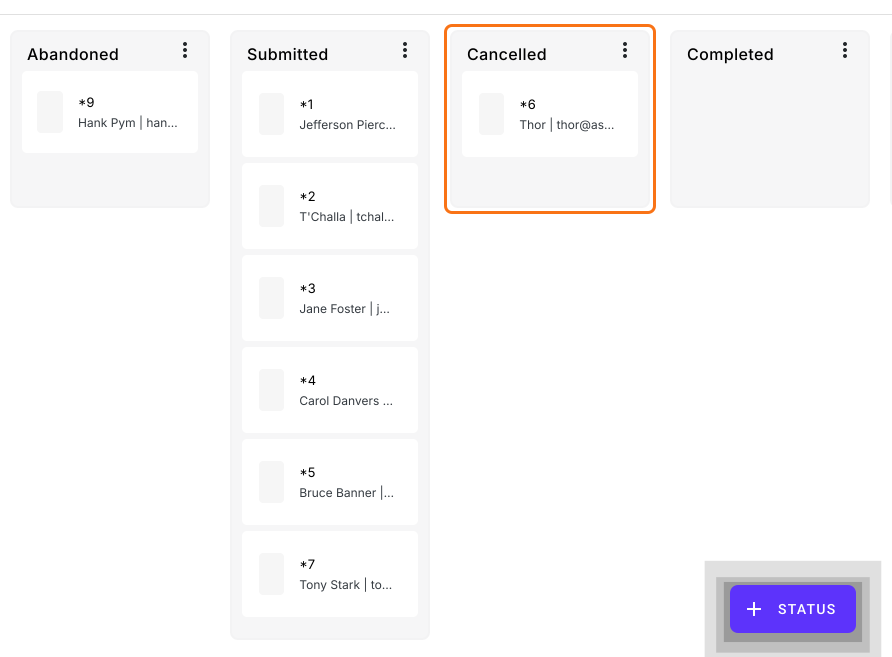
El nuevo estado "Cancelled" se agrega a los estados predeterminados, como se muestra abajo. Puedes hacer clic en la respuesta en "Cancelled" para ver la respuesta que acabas de mover.
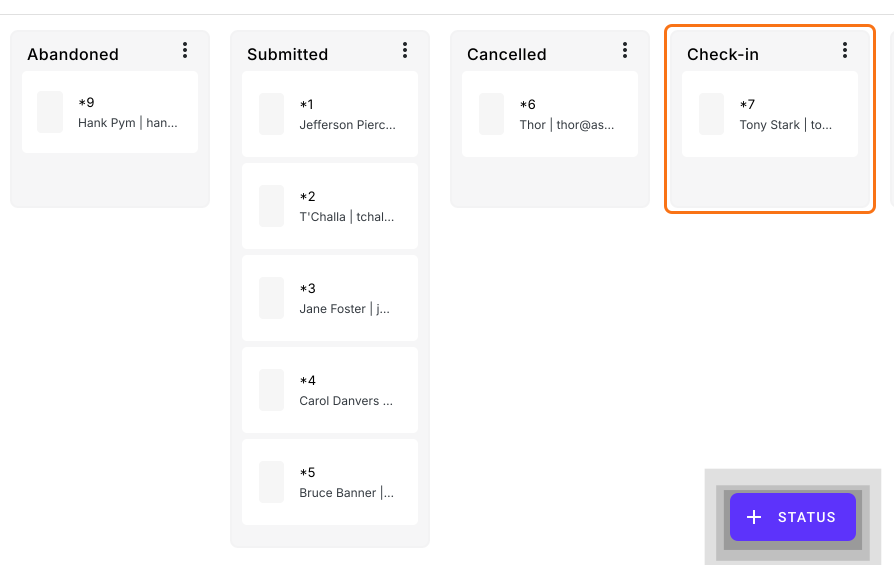
Del mismo modo, puedes crear un nuevo estado para registrar la llegada de los asistentes el día del evento, moviendo las respuestas de la columna "Submitted" a la columna "Check-in".
Resumen
Cuando las respuestas se acumulan en una sola lista, es difícil ver cuáles están listas, canceladas o son spam. Con Formfacade recibes un correo de notificación diario y un tablero Kanban donde mueves cada respuesta a un estado predeterminado o a uno que creas. Crea tu formulario y sigue los pasos de arriba. Si tienes preguntas, escribe a soporte.
Última actualización: