選択式グリッド
"チェックボックス グリッドで1行につき「1つ」の回答にするにはどうすればいいですか?"- Google Docs Editors Community
これはよくある質問で、Google のフォーラムでは 287人が尋ねています。グリッドで1行につき1つの回答にするにはどうすればいいのか?チェックボックス グリッドでは1行に複数のボックスにチェックを入れられます。選択式グリッドでは1つしか選べず、ほとんどの評価表に必要なのはこちらです。項目を行に、選択肢を列にします。ここでは Formfacade のフォームに追加します。さらに2つの設定を Google Forms で行います。最後の項目も最初の項目と同じように丁寧に答えてもらうための Shuffle row order と、グリッドをランキングや投票に変える Limit to one response per column です。
フォームを作成して、以下のステップに従ってください。
選択式グリッドの質問を追加するには?
- フォームを作成をクリックし、フォームに名前を付けて Build form をクリックし、Proceed をクリックします。
- 「Edit」タブをクリックします

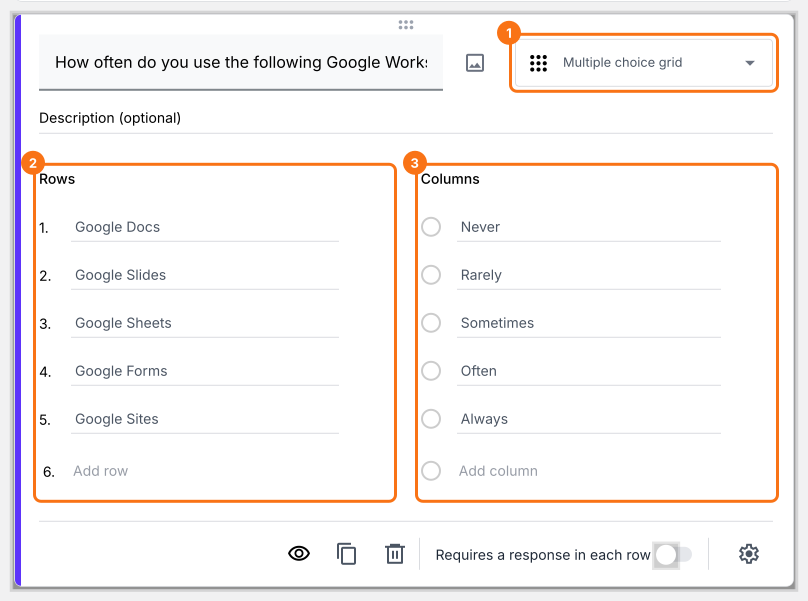
選択式グリッドの質問は、設定画面とユーザーに表示される画面の見た目が異なります。質問は行として、選択肢は列として追加しますが、ユーザーには選択式グリッドとして表示されます。
- 右側のツールバーにある + アイコン (Add field) をクリックし、質問を入力します
- 質問タイプのリストで Multiple choice grid を選択します
- Rows に質問を、Columns に選択肢を追加します
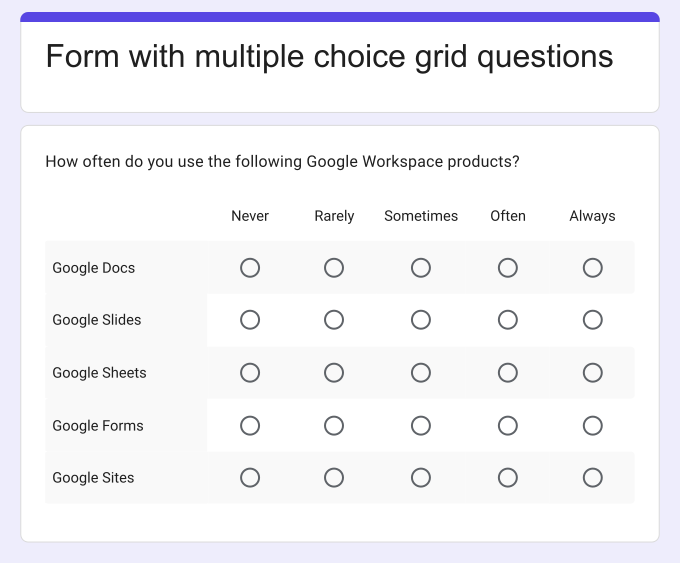
ユーザーに表示される画面
選択式グリッドの質問では、1行につき1つの回答を選べます。ユーザーが1列につき1つの回答しか選べないように質問をカスタマイズできます。行の順序をシャッフルして順序による偏りをなくし、フォームの回答の質を高めることもできます。
主な機能:
- 1行に1つの回答しか選べない
- 回答を1列につき1つに制限できる
- 行の順序をシャッフルして順序による偏りをなくせる
どんな質問に使えますか?
- 頻度尺度の質問
- リッカート評価尺度の質問
- ランキング グリッドの質問
- 投票やアンケートの質問
質問の順序をシャッフルするには?
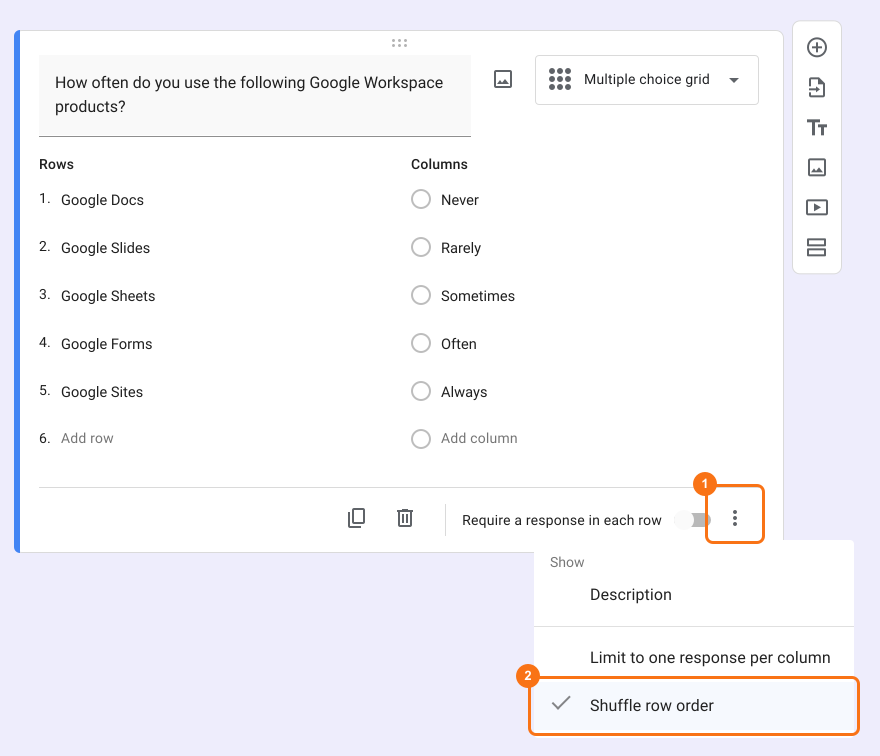
質問の順序をシャッフルすると、順序による偏りをなくし、フォームの回答の質を高められます。「Shuffle row order」を有効にすると、質問の順序がユーザーごとに変わります。
- 右側のツールバーにある + アイコン (Add field) をクリックします
- 質問タイプのリストで Multiple choice grid を選択します
- Rows に質問を、Columns に選択肢を追加します
- この設定は Google Forms にしかありません。フォームのタイトルをクリックし、⚙️ アイコンをクリックして「Advanced」タブを選び、「Edit this form with Google Forms」の横にある Launch をクリックします
- Google Forms で、質問の ⋮ アイコンをクリックし、Shuffle row order を選択します
- Formfacade でフォームの「Edit」タブを再読み込みして、変更をフォームに反映させます。
選択式グリッドの質問で、すべての質問や項目に回答してもらうには?
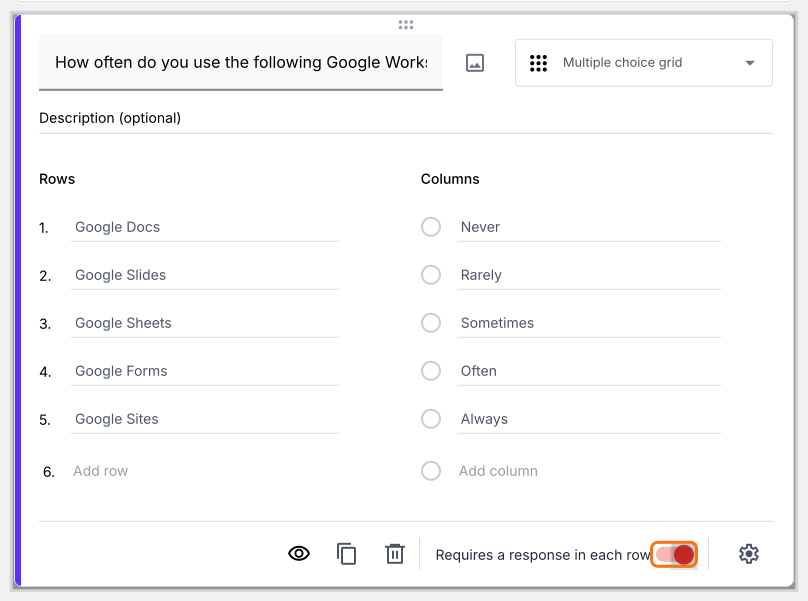
Require a response in each row オプションを有効にすると、選択式グリッドの質問のすべての項目や質問に回答することをユーザーに必須にできます。
- 右側のツールバーにある + アイコン (Add field) をクリックします
- 質問タイプのリストで Multiple choice grid を選択します
- Rows に質問を、Columns に選択肢を追加します
- 下のように Requires a response in each row のトグルボタンを有効にします
ユーザーの回答を1列につき1つに制限するには?
「More」オプションにある「Limit to one response per column」を有効にすると、ユーザーが1列につき1つの選択肢しか選べないように制限できます。「Require a response in each row」と「Limit to one response per column」を組み合わせると、ランキング グリッドの質問や投票・アンケートの質問を作れます。
- 右側のツールバーにある + アイコン (Add field) をクリックします
- 質問タイプのリストで Multiple choice grid を選択します
- Rows に質問を、Columns に選択肢を追加します
- この設定は Google Forms にしかありません。フォームのタイトルをクリックし、⚙️ アイコンをクリックして「Advanced」タブを選び、「Edit this form with Google Forms」の横にある Launch をクリックします
- Google Forms で、質問の ⋮ アイコンをクリックし、Limit to one response per column を選択します
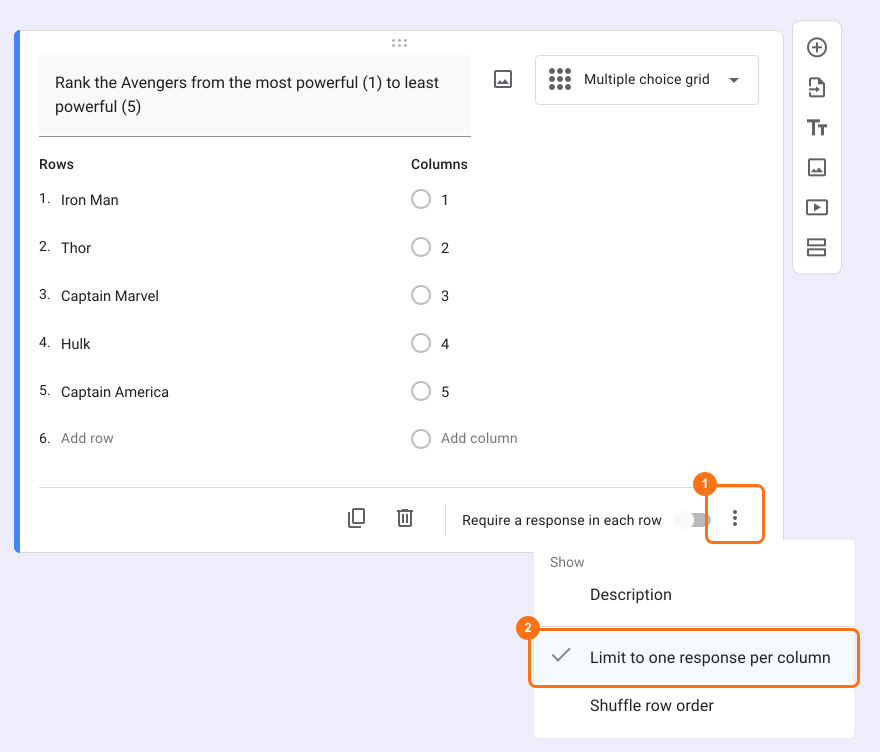
- Formfacade でフォームの「Edit」タブを再読み込みして、変更をフォームに反映させます。
まとめ
同じ選択肢の質問がたくさんある場合、別々の質問にするとフォームが長くなります。Formfacade の選択式グリッドなら、質問を行に、選択肢を列に追加し、行をシャッフルしたり、各行での回答を必須にしたり、回答を1列につき1つに制限したりできます。フォームを作成して、上の手順を完了してください。
最終更新: