Cuadrícula de opción múltiple
"¿Cómo se obtiene 'una' respuesta por fila en una cuadrícula de casillas?"- Google Docs Editors Community
Es una pregunta común. 287 personas la han hecho en el foro de Google: ¿cómo se obtiene una sola respuesta por fila en una cuadrícula? Una cuadrícula de casillas deja marcar varias casillas en una fila. Una cuadrícula de opción múltiple solo permite una, que es lo que necesitan la mayoría de las tablas de calificación, con los elementos como filas y las opciones de respuesta como columnas. Aquí agregas una a un formulario de Formfacade. Hay dos ajustes más que se hacen en Google Forms. Shuffle row order hace que los últimos elementos reciban la misma atención que los primeros. Limit to one response per column convierte la cuadrícula en una clasificación o una votación.
Crea tu formulario y sigue los pasos de abajo.
¿Cómo agregar una pregunta de cuadrícula de opción múltiple?
- Haz clic en Crear tu formulario, ponle nombre a tu formulario, haz clic en Build form y luego en Proceed.
- Haz clic en la pestaña "Edit"

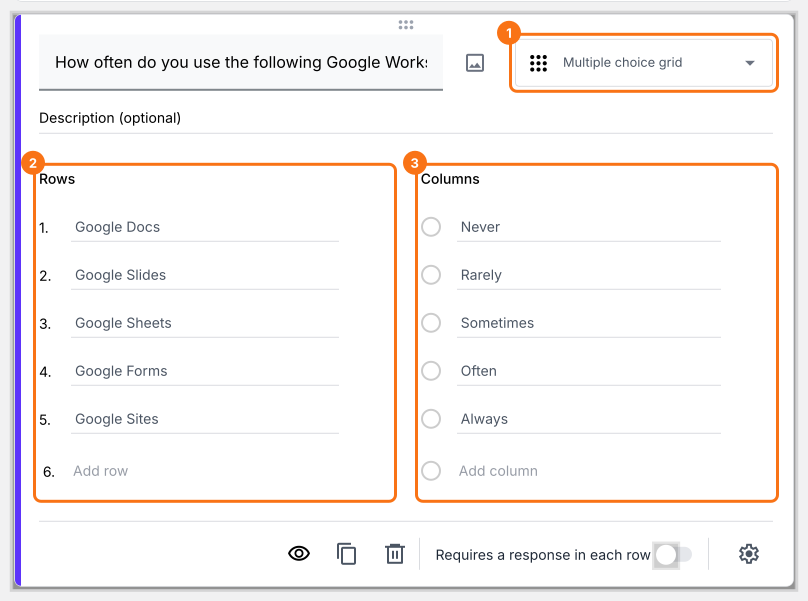
La configuración de una cuadrícula de opción múltiple se ve distinta de cómo la ven los usuarios. Tienes que agregar tus preguntas como filas y las opciones de respuesta como columnas, pero tus usuarios la verán como una cuadrícula de opción múltiple.
- Haz clic en el ícono + (Add field) de la barra de herramientas de la derecha y escribe tu pregunta
- Selecciona Multiple choice grid en la lista de tipos de pregunta
- Agrega las preguntas en Rows y las opciones de respuesta en Columns
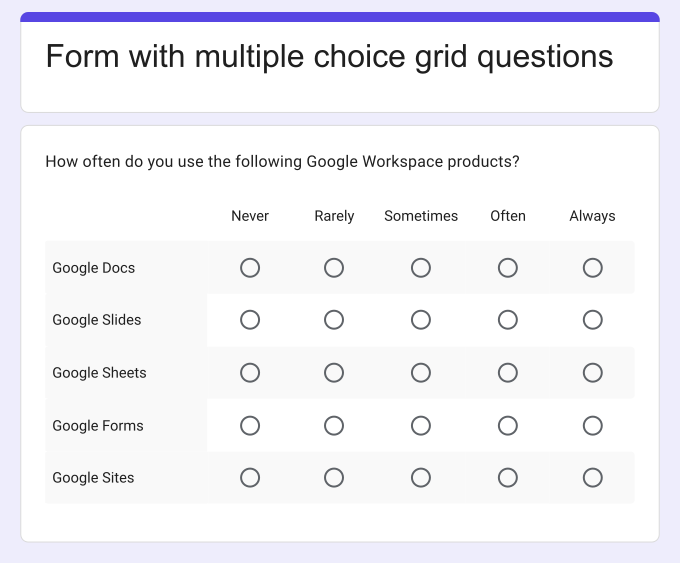
Lo que ven tus usuarios
La pregunta de cuadrícula de opción múltiple permite a los usuarios elegir una respuesta por fila. Puedes personalizar la pregunta para limitar a los usuarios a una sola respuesta por columna. También puedes ordenar las filas al azar para eliminar el sesgo de orden y mejorar las respuestas.
Características principales:
- Permite solo una respuesta por fila
- Puede limitar las respuestas a una por columna
- Puede ordenar las filas al azar para eliminar el sesgo de orden
¿Para qué tipo de preguntas se puede usar?
- Preguntas de escala de frecuencia
- Preguntas de escala de calificación de Likert
- Cuadrícula de clasificación
- Pregunta de votación o encuesta
¿Cómo ordeno las preguntas al azar?
Puedes ordenar las preguntas al azar para eliminar el sesgo de orden y mejorar las respuestas. Al activar "Shuffle row order", el orden de las preguntas será distinto para cada usuario.
- Haz clic en el ícono + (Add field) de la barra de herramientas de la derecha
- Selecciona Multiple choice grid en la lista de tipos de pregunta
- Agrega las preguntas en Rows y las opciones de respuesta en Columns
- Esta opción solo está en Google Forms. Haz clic en el título del formulario, haz clic en el ícono ⚙️, selecciona la pestaña "Advanced" y haz clic en Launch junto a "Edit this form with Google Forms"
- En Google Forms, haz clic en el ícono ⋮ de la pregunta y selecciona Shuffle row order
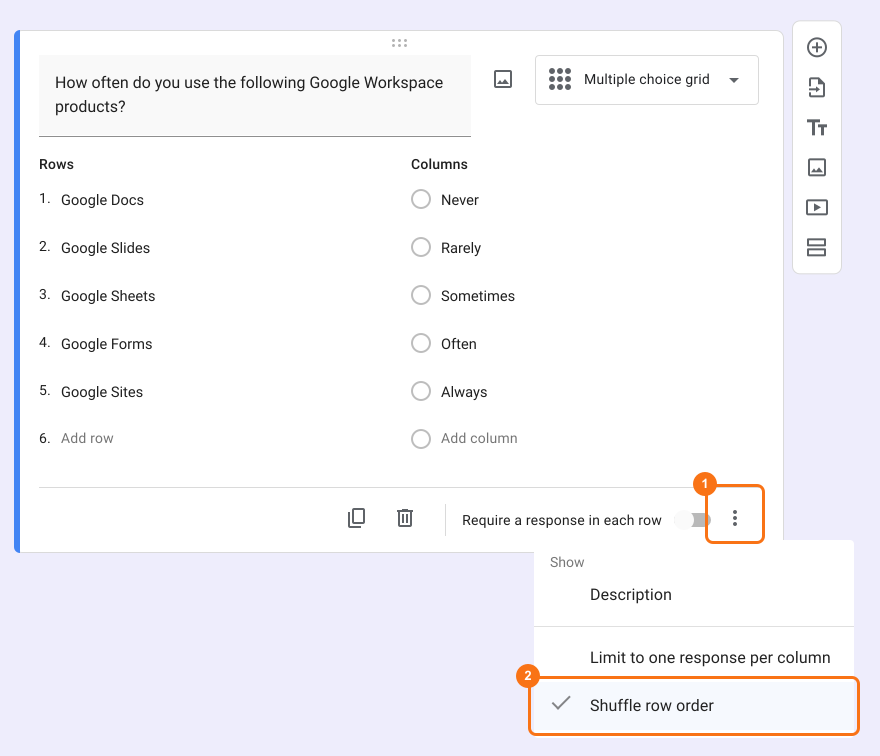
- Vuelve a cargar la pestaña "Edit" del formulario en Formfacade para que tu formulario tome el cambio.
¿Cómo hago que los usuarios respondan cada pregunta o afirmación de la cuadrícula de opción múltiple?
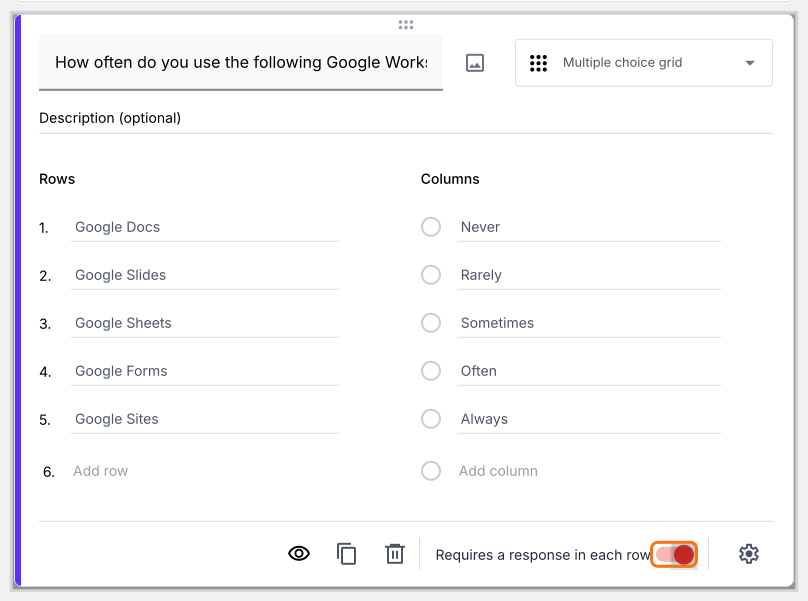
Puedes obligar a los usuarios a responder cada afirmación o pregunta de la cuadrícula de opción múltiple activando la opción Require a response in each row.
- Haz clic en el ícono + (Add field) de la barra de herramientas de la derecha
- Selecciona Multiple choice grid en la lista de tipos de pregunta
- Agrega las preguntas en Rows y las opciones de respuesta en Columns
- Activa el interruptor Requires a response in each row, como se muestra abajo
¿Cómo limito las respuestas a una por columna?
Puedes activar "Limit to one response per column", en las opciones de "More", para que los usuarios solo puedan elegir una opción por columna. Puedes combinar "Require a response in each row" con "Limit to one response per column" para crear una cuadrícula de clasificación o una pregunta de votación o encuesta.
- Haz clic en el ícono + (Add field) de la barra de herramientas de la derecha
- Selecciona Multiple choice grid en la lista de tipos de pregunta
- Agrega las preguntas en Rows y las opciones de respuesta en Columns
- Esta opción solo está en Google Forms. Haz clic en el título del formulario, haz clic en el ícono ⚙️, selecciona la pestaña "Advanced" y haz clic en Launch junto a "Edit this form with Google Forms"
- En Google Forms, haz clic en el ícono ⋮ de la pregunta y selecciona Limit to one response per column
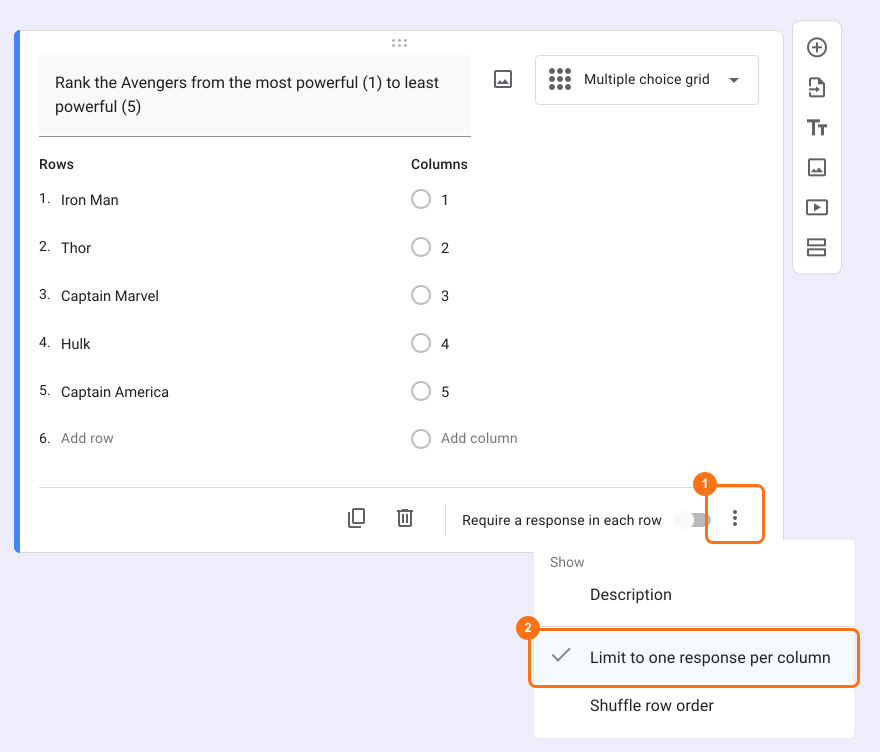
- Vuelve a cargar la pestaña "Edit" del formulario en Formfacade para que tu formulario tome el cambio.
Resumen
Si tienes muchas preguntas con las mismas opciones de respuesta, las preguntas separadas alargan tu formulario. Con una cuadrícula de opción múltiple en Formfacade, agregas las preguntas como filas y las opciones de respuesta como columnas y puedes ordenar las filas al azar, exigir una respuesta en cada fila o limitar las respuestas a una por columna. Crea tu formulario y sigue los pasos de arriba.
Última actualización: