Como adicionar seu logotipo ao Google Forms?
"imagem .jpg de alta qualidade com 800 x 200 px, mas ela continua saindo pixelada"- Google Docs Editors Community
Um logo no Google Forms precisa ir na imagem de cabeçalho, e o Google corta e redimensiona essa imagem para caber no próprio banner. Você faz um .jpg nítido de 800 x 200 e ele ainda sai pixelado e cortado: 1.535 pessoas no fórum do Google relataram o mesmo problema. Com o Formfacade, você adiciona seu logo do jeito que ele é. Ele aparece nítido no topo do formulário com o nome da sua empresa ao lado, e as respostas continuam sendo coletadas no seu Google Form.
Crie seu formulário e siga os passos abaixo.
1. Abra a aba Preview
Na página que abrir, dê um nome ao formulário, clique em Build form e clique em Proceed. Seu formulário abre na aba Preview.

2. Adicione seu logo e o nome da empresa
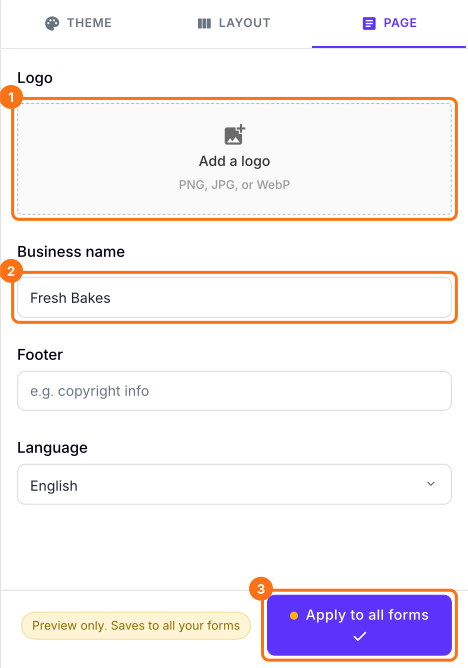
Clique em PAGE, depois em Add a logo e escolha seu logo do jeito que ele é, sem precisar deixá-lo em 800 x 200. Digite seu nome em Business name e clique em Apply to all forms, que coloca esse logo e esse nome em todos os formulários ativos da sua conta, não só neste.
3. Veja seu logo no formulário
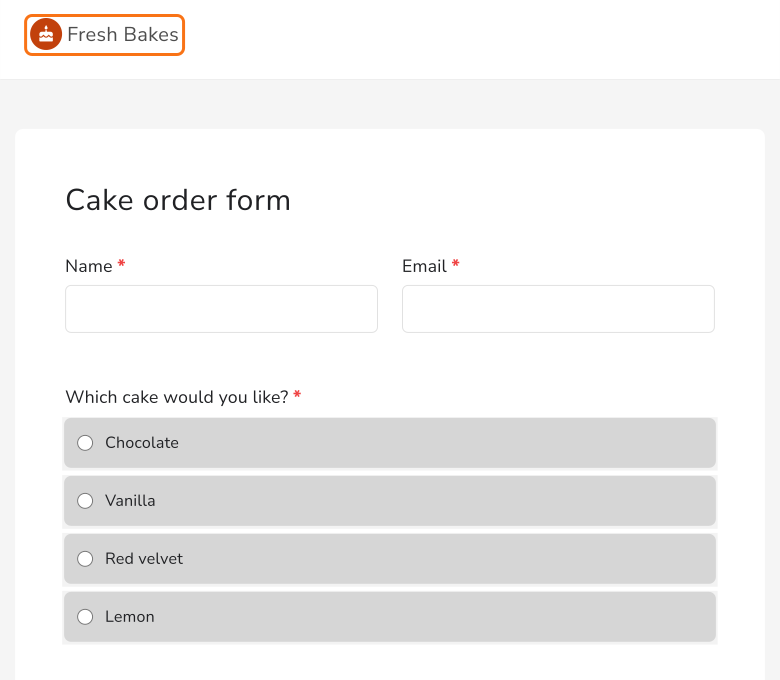
Abra SHARE e clique em Open. Seu logo mantém o formato no topo do formulário, ao lado do nome da sua empresa.
Resumo
Um logo na imagem de cabeçalho do Google é cortado e redimensionado para caber no banner do Google, por isso sai pixelado ou cortado. Com o Formfacade, você adiciona seu logo e o nome da empresa do jeito que são e eles aparecem nítidos no topo do formulário. Crie seu formulário e siga os passos acima.
Última atualização: