¿Cómo personalizar la página de inicio?
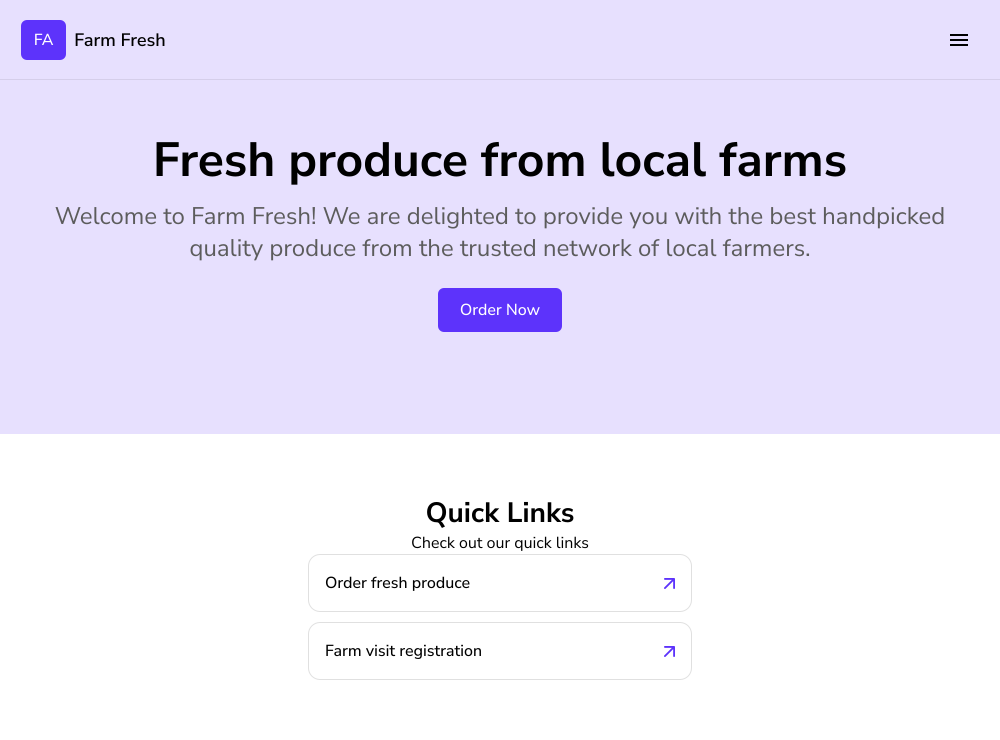
La página de inicio de tu sitio es lo primero que ve un cliente nuevo, así que tiene que decir quién eres y llevarlo al formulario correcto. Un Google Form no tiene página de inicio. Google Sites te puede dar una gratis, pero la construyes a mano, agregas tú mismo un enlace para cada formulario y arreglas los enlaces cuando un formulario cambia. Neartail construye la página de inicio cuando creas tu sitio a partir de tu formulario de pedido: un banner con un botón a tu formulario y tus productos en tendencia debajo. Cambias el título, la descripción y la imagen del banner ahí mismo y agregas un enlace rápido para cada uno de tus otros formularios.
Empecemos. Crea tu sitio y sigue los pasos de abajo.
¿Cómo personalizar tu página de inicio?
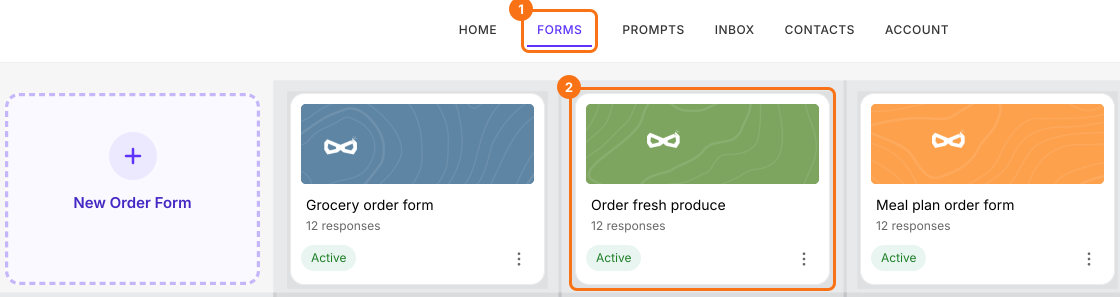
- Si acabas de crear tu sitio y dice "Your website is live", haz clic en Edit site y sáltate los dos pasos siguientes. Si no, inicia sesión en Neartail, haz clic en Forms y luego en tu formulario.
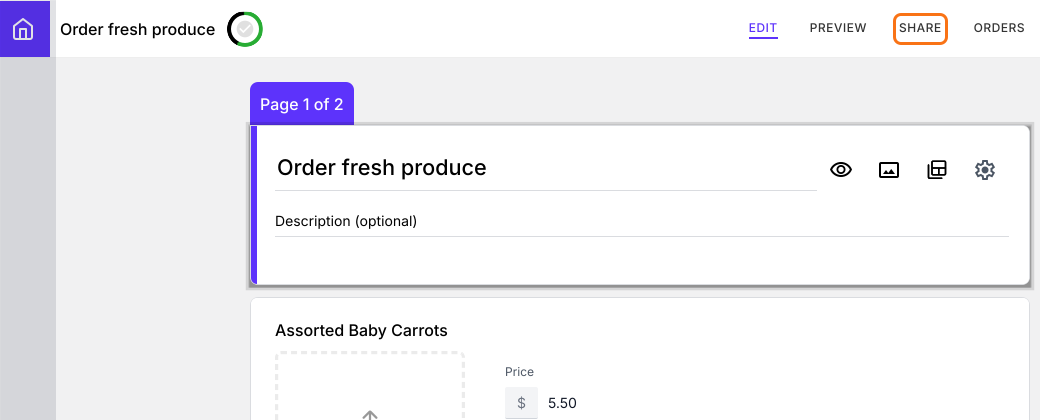
- Haz clic en SHARE.
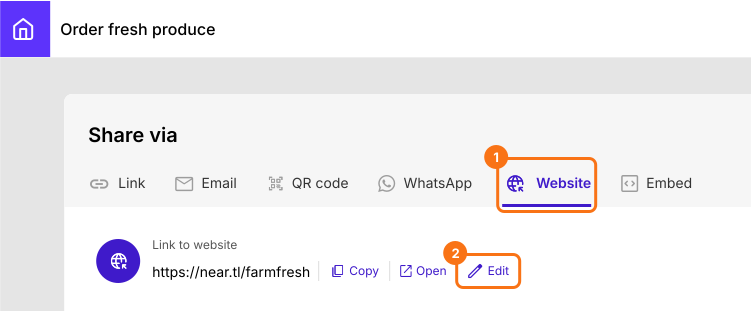
- Haz clic en Website y luego en Edit.
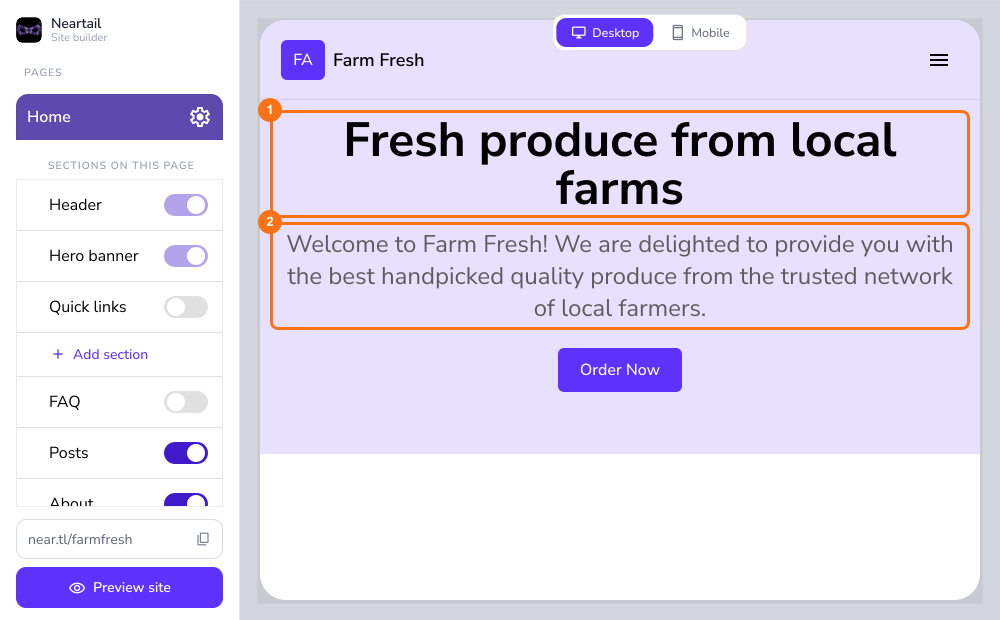
- En el editor de tu sitio, haz clic en el título o la descripción de la página de inicio para cambiarlo.
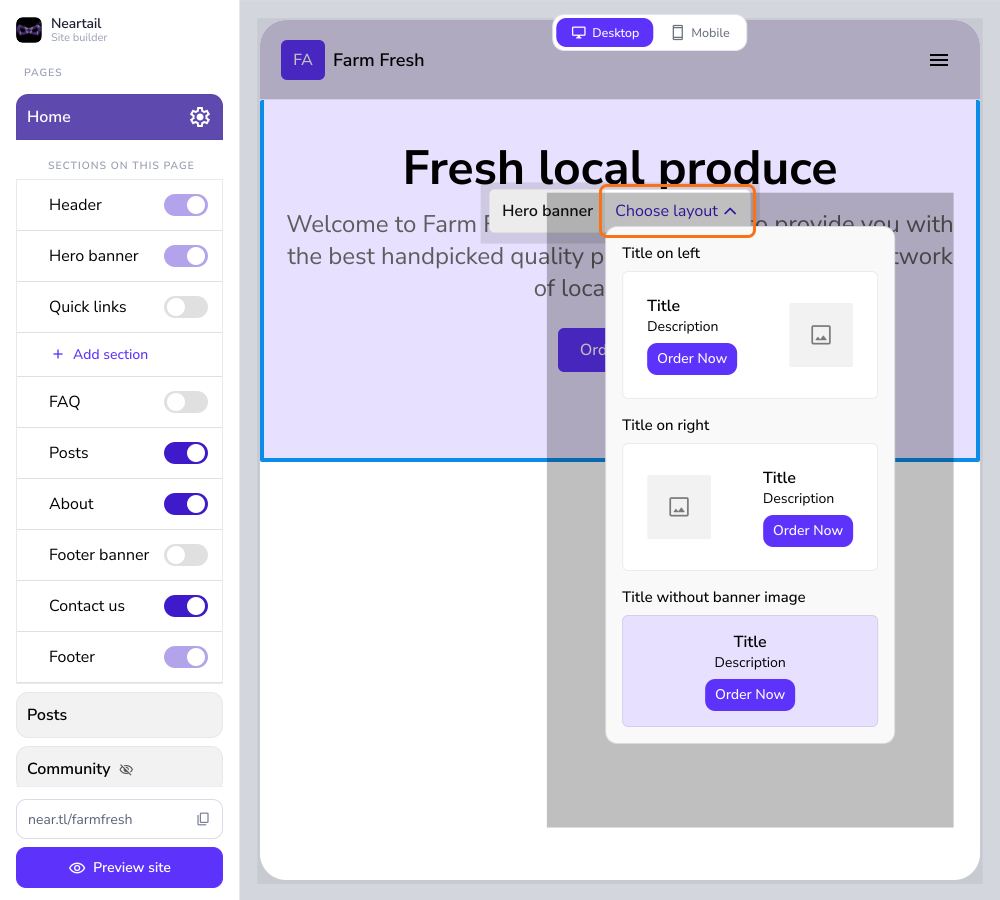
- Haz clic en Choose layout para elegir un diseño con imagen de banner y luego agrega tu título y tu descripción.
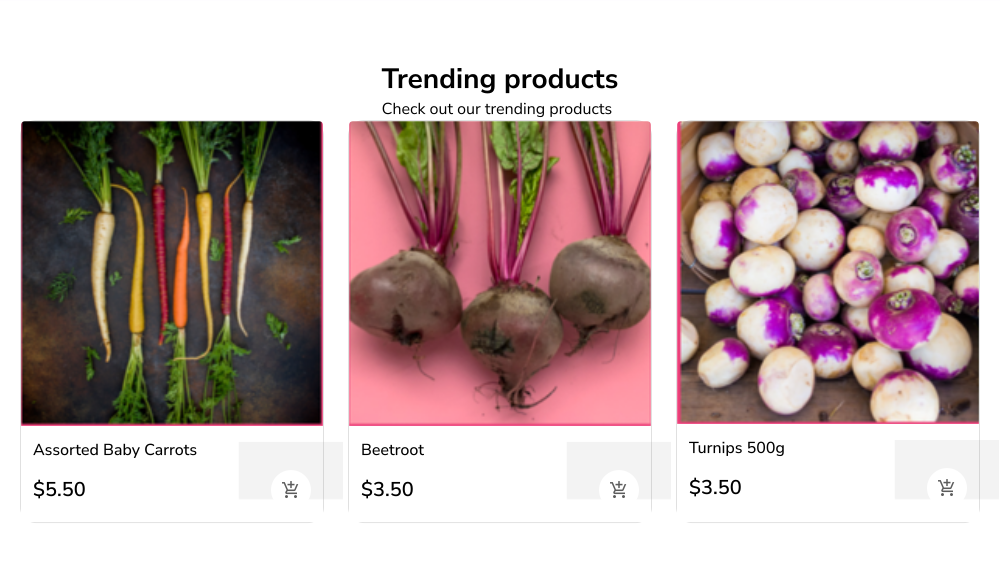
Productos en tendencia
Los productos en tendencia se muestran automáticamente según los productos que piden los clientes con tu formulario de pedido. Si tienes menos de 3 productos, tu formulario de pedido se muestra directamente en la página de inicio. Esto es útil si creaste un registro para un evento, un formulario de reservas, etc. Ten en cuenta que esta sección no se puede personalizar.
Botones de llamada a la acción
El banner tiene una descripción corta y un botón de llamada a la acción que abre tu formulario de pedido. Si tienes más de un formulario, agrega un enlace rápido para cada uno.
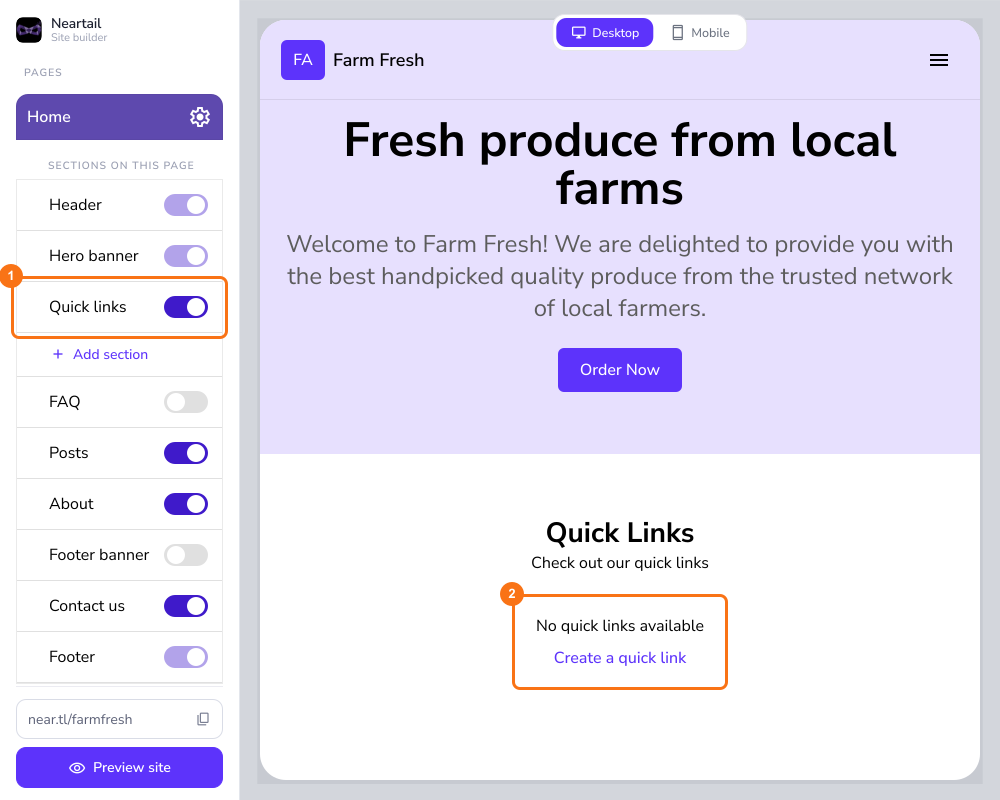
En la página Home, activa Quick links en el menú de la izquierda y haz clic en Create a quick link.
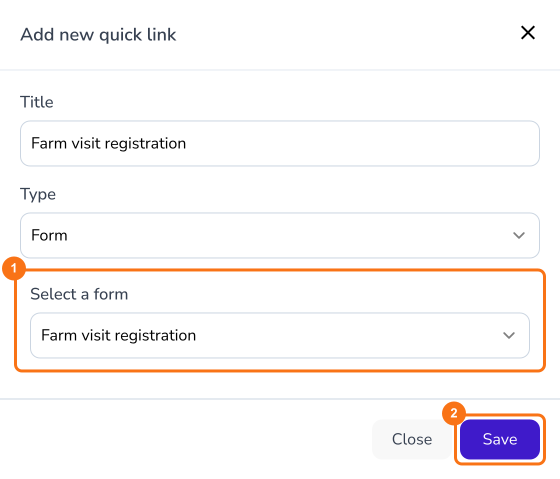
Selecciona un formulario y haz clic en Save. Haz lo mismo con cada formulario.
Tus enlaces rápidos aparecen en la página de inicio.
Resumen
Una página de inicio tiene que decir quién eres y llevar a los clientes al formulario correcto. Un Google Form no te puede dar una. Con Neartail, cambias el banner de la página de inicio de tu sitio ahí mismo y agregas un enlace rápido para cada uno de tus formularios. Crea tu sitio y completa los pasos de arriba. Si tienes preguntas, escribe a soporte.
Última actualización: