Wie passen Sie die Startseite an?

Die Startseite Ihrer Website ist das Erste, was ein neuer Kunde sieht, also muss sie sagen, wer Sie sind, und ihn zum richtigen Formular bringen. Ein Google Forms-Formular hat keine Startseite. Google Sites kann Ihnen kostenlos eine geben, aber Sie bauen sie von Hand, fügen selbst einen Link für jedes Formular hinzu und reparieren die Links, wenn sich ein Formular ändert. Neartail baut die Startseite, wenn Sie Ihre Website aus Ihrem Bestellformular erstellen: ein Banner mit einem Button zu Ihrem Formular und darunter Ihre Trendprodukte. Sie ändern Titel, Beschreibung und Bild des Banners direkt dort und fügen für jedes Ihrer anderen Formulare einen Quick Link hinzu.

Los geht's. Erstellen Sie Ihre Website und folgen Sie den Schritten unten.

Wie passe ich meine Startseite an?

  • Wenn Sie Ihre Website gerade erstellt haben und dort "Your website is live" steht, klicken Sie auf Edit site und überspringen Sie die nächsten beiden Schritte. Andernfalls melden Sie sich bei Neartail an, klicken auf Forms und auf Ihr Formular.
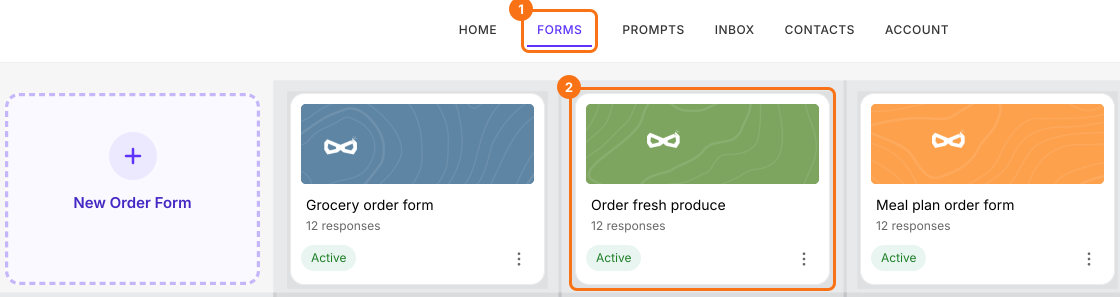
Der Tab Forms im Neartail-Dashboard, mit dem Tab Forms und dem Formular Order fresh produce markiert
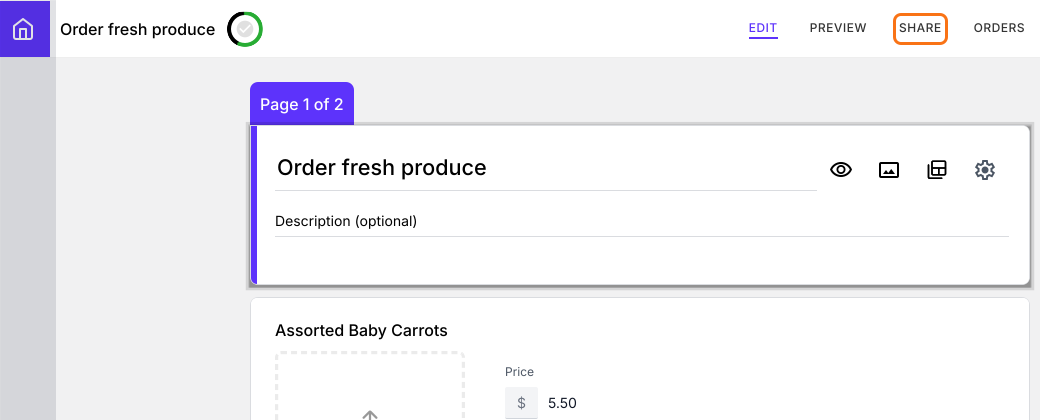
  • Klicken Sie auf SHARE.
Das Formular Order fresh produce im Neartail-Editor, mit markiertem Tab SHARE
  • Klicken Sie auf Website und dann auf Edit.
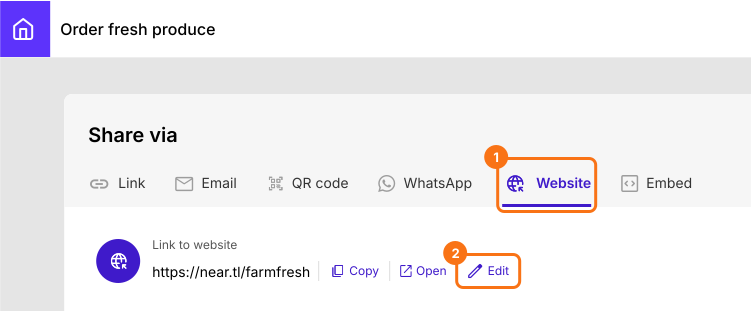
Die Seite Share mit markiertem Tab Website und markiertem Link Edit
  • Klicken Sie im Editor Ihrer Website auf den Titel oder die Beschreibung der Startseite, um sie zu ändern.
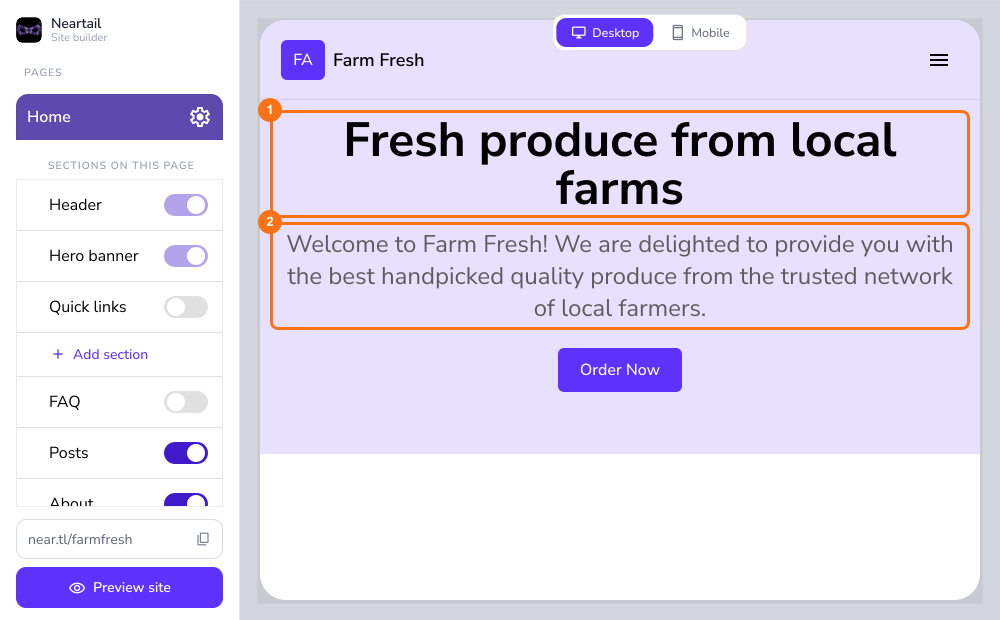
Der Website-Editor auf der Startseite, mit Titel und Beschreibung des Banners markiert
  • Klicken Sie auf Choose layout, um ein Layout mit Bannerbild zu wählen, und fügen Sie dann Titel und Beschreibung hinzu.
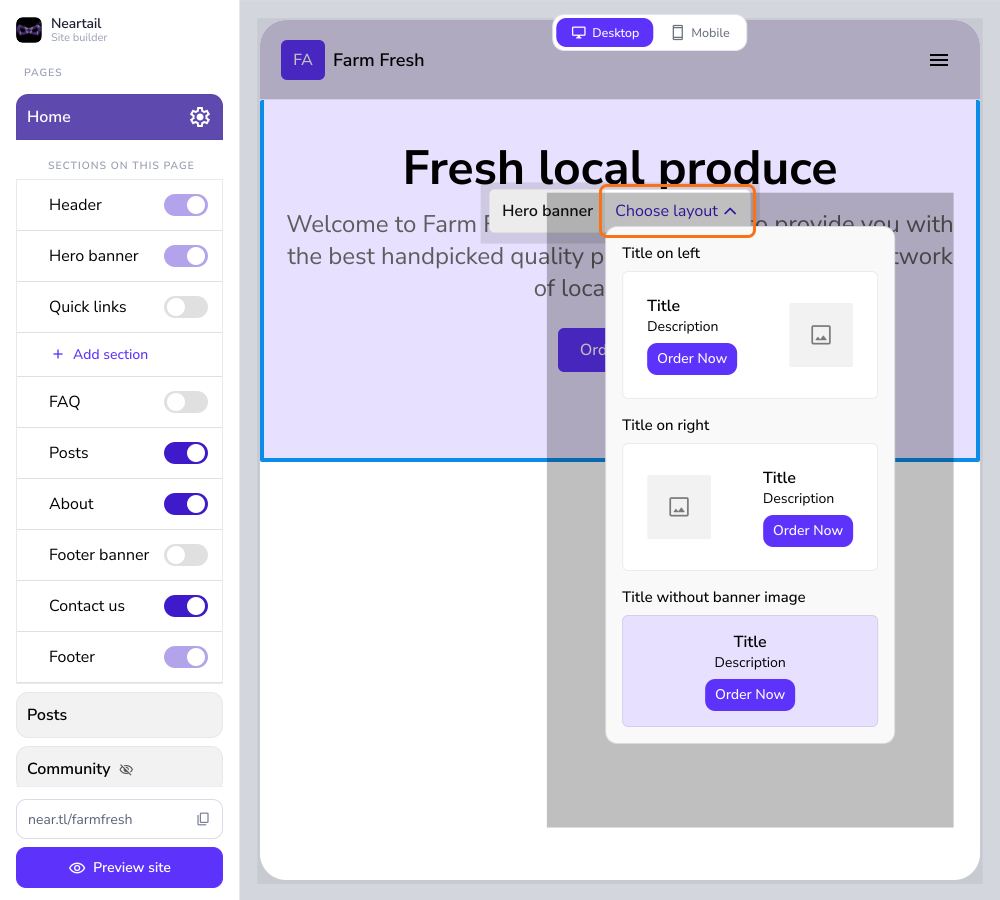
Das Hero-Banner im Website-Editor, mit markiertem Choose layout und geöffneten Layouts

Trendprodukte

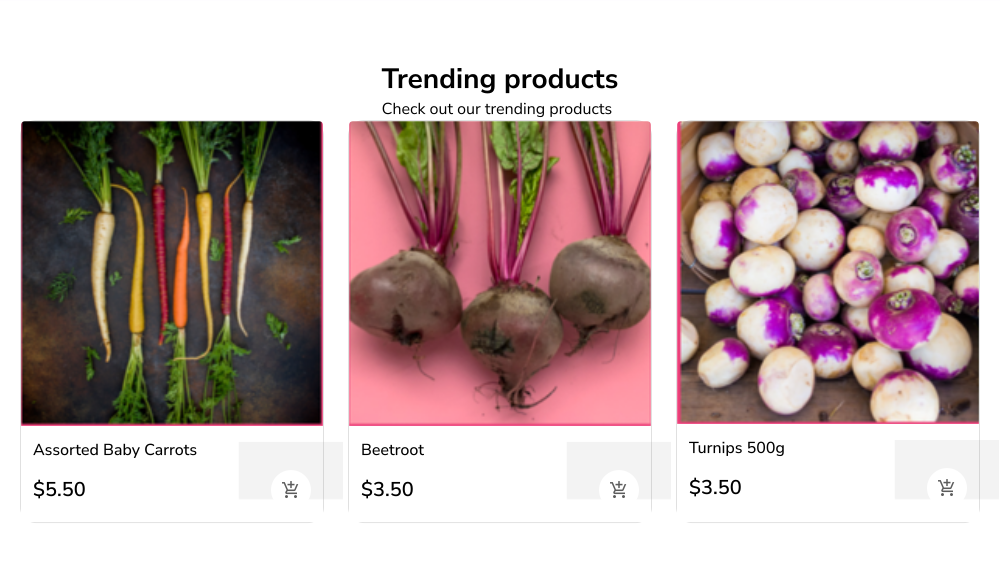
Die Trendprodukte werden automatisch angezeigt, basierend auf den Produkten, die Kunden über Ihr Bestellformular bestellen. Wenn Sie weniger als 3 Produkte haben, wird Ihr Bestellformular direkt auf der Startseite angezeigt. Das ist praktisch, wenn Sie eine Veranstaltungsanmeldung, ein Buchungsformular usw. erstellt haben. Bitte beachten Sie, dass dieser Bereich nicht angepasst werden kann.
Der Bereich Trendprodukte einer Website, mit drei Produkten und ihren Preisen

Call-to-Action-Buttons

Das Banner hat eine kurze Beschreibung und einen Call-to-Action-Button, der Ihr Bestellformular öffnet. Wenn Sie mehr als ein Formular haben, fügen Sie für jedes einen Quick Link hinzu.
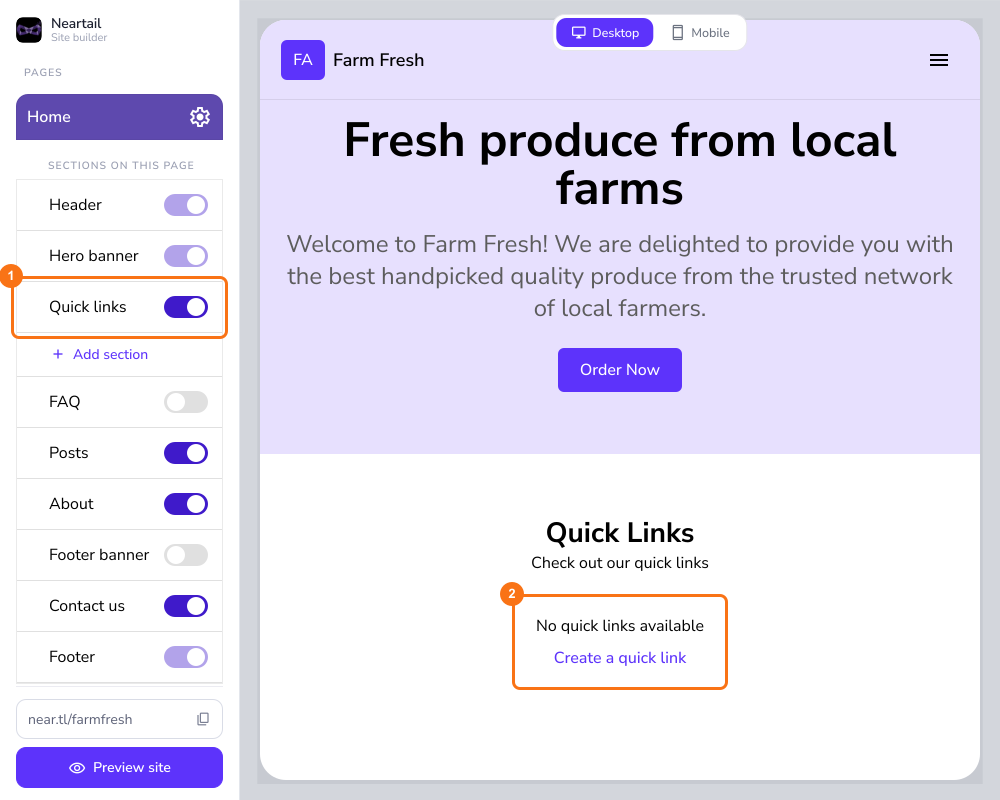
Schalten Sie auf der Startseite im linken Menü Quick links ein und klicken Sie auf Create a quick link.
Der Website-Editor mit Quick links im linken Menü markiert und Create a quick link auf der Seite markiert
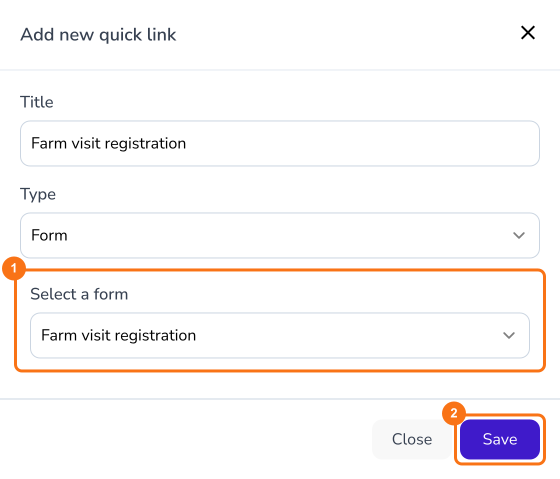
Wählen Sie ein Formular aus und klicken Sie auf Save. Wiederholen Sie das für jedes Formular.
Der Dialog Add new quick link, mit Select a form und Save markiert
Ihre Quick Links erscheinen auf der Startseite.
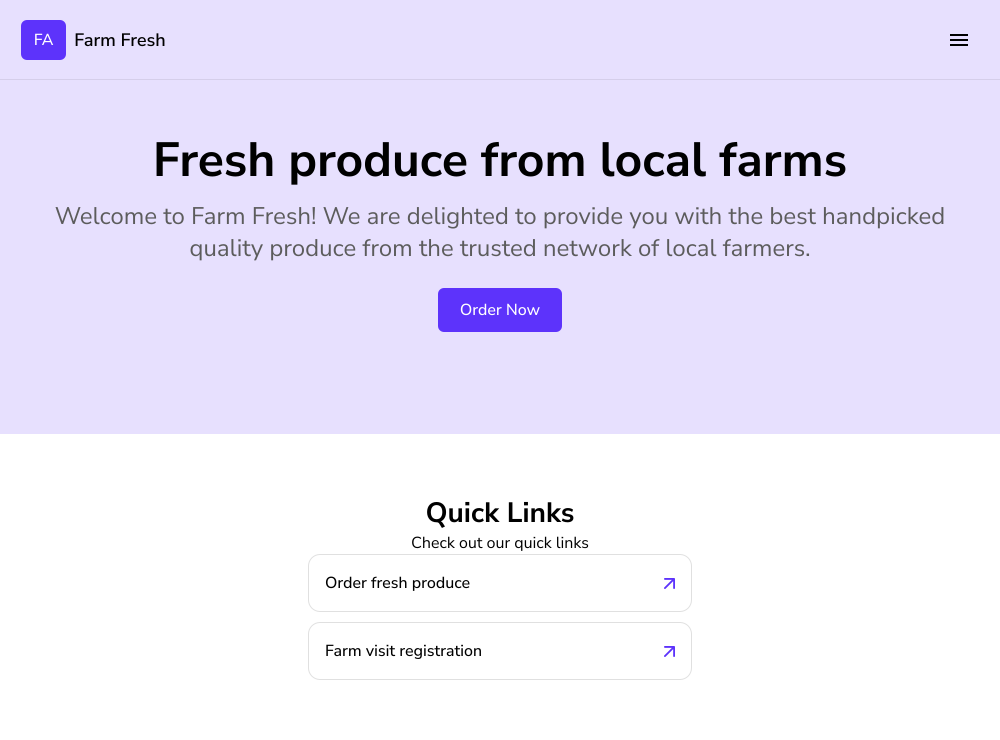
Die Startseite von Farm Fresh mit dem Banner und Quick Links für Order fresh produce und Farm visit registration

Zusammenfassung

Eine Startseite muss sagen, wer Sie sind, und Kunden zum richtigen Formular bringen, und ein Google Forms-Formular kann Ihnen keine geben. Mit Neartail ändern Sie das Banner auf der Startseite Ihrer Website direkt dort und fügen für jedes Ihrer Formulare einen Quick Link hinzu. Erstellen Sie Ihre Website und führen Sie die Schritte oben aus. Wenn Sie Fragen haben, schreiben Sie dem Support.

Zuletzt aktualisiert: