Come inviare email in blocco con link precompilati personalizzati di Google Forms?
"Usare link a moduli precompilati dentro il componente aggiuntivo di stampa unione"- Google Docs Editors Community
È una domanda comune, e 45 persone sul forum di Google l'hanno fatta. Il tuo elenco è in Google Sheets, e ogni persona deve ricevere un'email con un link al modulo già compilato con i suoi dati. Google Forms crea un link precompilato alla volta e non può inviarlo per email. Un componente aggiuntivo di stampa unione può inviare le email, ma devi comunque costruire ogni link con una formula. Con Formfacade aggiungi il tuo elenco come contatti, spunti le persone e invii. Ognuno riceve un'email con il suo nome e il suo link precompilato.
Ecco tre modi per inviare per email a ogni persona il suo link precompilato e dove ognuno non basta.
3 modi per inviare per email un link precompilato a ogni persona
1. Precompila modulo di Google e la tua email
Crea un link precompilato per ogni persona in Google Forms e incollalo in un'email per lei.
Dove non basta: Un link e un'email per persona, a mano.
2. Una formula e un componente aggiuntivo di stampa unione
Costruisci il link di ogni persona in una colonna del tuo foglio con una formula, poi invia le email con un componente aggiuntivo di stampa unione che legge quella colonna.
Dove non basta: Qualcuno deve scrivere la formula, e i valori sono in ogni link. Sul forum di Google le persone segnalano che i link escono troppo lunghi o si rompono con le date e con caratteri come &.
3. Formfacade: i tuoi contatti e una sola email
Aggiungi l'elenco una volta, spunti le persone e invii. Ognuno riceve il suo link precompilato.
Come aggiungere i tuoi clienti?
- Clicca su Crea il tuo modulo, dai un nome al modulo, clicca su Create form e clicca su Proceed.
- Se la finestra Prefill & email chiede "Do you want to prefill this form and send them as email to your contacts?", clicca su No.
- Clicca sulla scheda Share

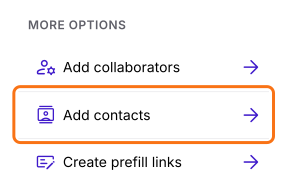
- In More options, clicca su Add contacts
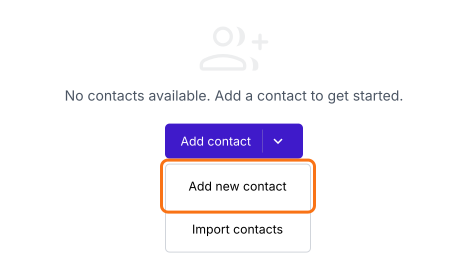
- Clicca su Add contact, poi su Add new contact
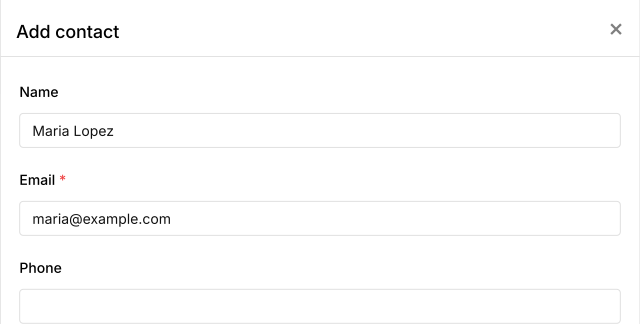
- Inserisci il nome e l'email del cliente e clicca su Save
- Fallo per ogni cliente
Come importare il tuo elenco da Google Sheets?
- Nella pagina Contacts, clicca su Add contact, poi su Import contacts
- Clicca su "this google sheet" nel popup per aprire il foglio dei contatti
- Inserisci email, nome e telefono di ogni cliente
- La prima volta, clicca su Estensioni > Componenti aggiuntivi > Scarica componenti aggiuntivi, cerca "Formfacade - Prefill & email" e clicca su Installa
- Clicca su Estensioni > Formfacade - Prefill & email > Import contacts
- Clicca su Sync now nel pannello a destra
Come inviare email di massa con link precompilati?
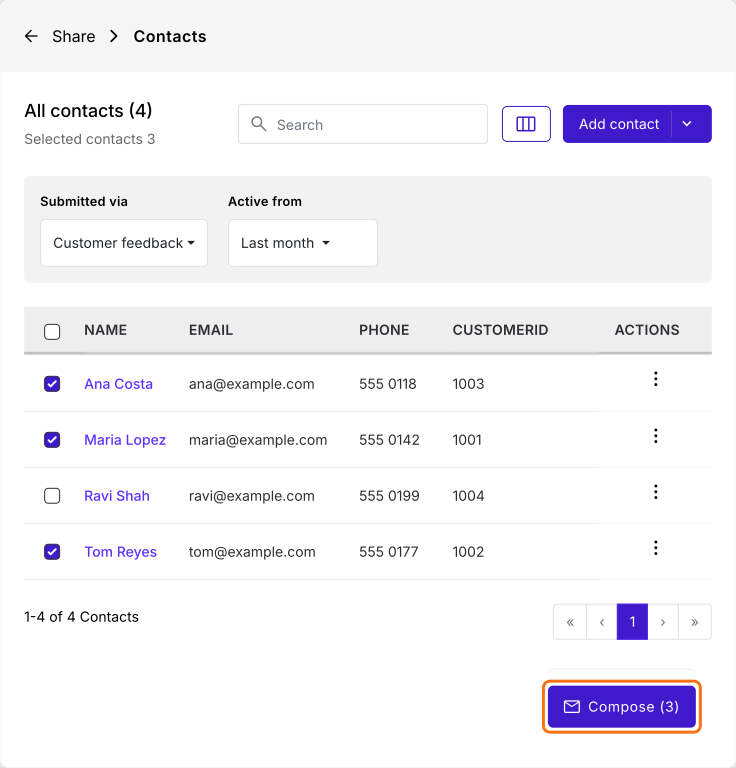
- Nella pagina Contacts, spunta i clienti che vuoi, o spunta la casella in alto per selezionarli tutti
- Clicca su Compose
- Controlla il messaggio e clicca su Send email
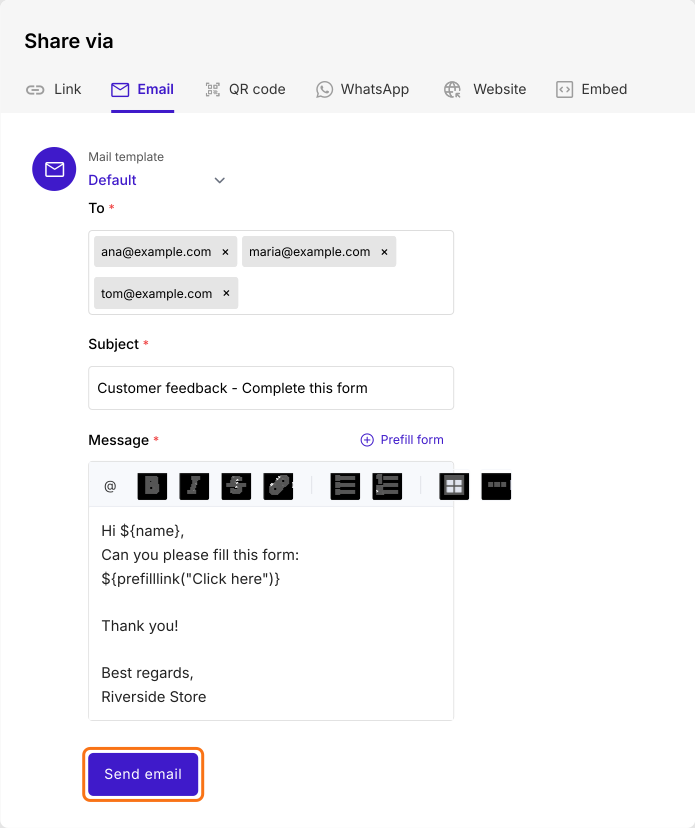
Ogni cliente riceve l'email con il suo nome e il suo link. Quando ci clicca, il modulo si apre con nome ed email già compilati.
Riepilogo
Quando ognuno in un elenco ha bisogno del suo link precompilato, Google Forms ti lascia costruire ogni link e inviare ogni email. Con Formfacade aggiungi l'elenco come contatti, li selezioni e invii a ognuno un'email con il suo link precompilato. Crea il tuo modulo e completa i passaggi qui sopra. Se hai domande, scrivi all'assistenza.
Ultimo aggiornamento: