Comment envoyer des e-mails en masse avec un lien prérempli Google Forms personnalisé ?
"Utiliser des liens vers des formulaires préremplis dans le module de publipostage"- Google Docs Editors Community
C'est une question courante : 45 personnes sur le forum de Google l'ont posée. Votre liste est dans Google Sheets et chaque personne doit recevoir un e-mail avec un lien vers le formulaire déjà rempli avec ses informations. Google Forms crée un lien prérempli à la fois et ne peut pas l'envoyer par e-mail. Un module de publipostage peut envoyer les e-mails, mais vous devez toujours construire chaque lien avec une formule. Avec Formfacade, vous ajoutez votre liste comme contacts, cochez les personnes et envoyez. Chacun reçoit un e-mail avec son nom et son propre lien prérempli.
Voici trois façons d'envoyer à chacun son propre lien prérempli par e-mail et leurs limites.
3 façons d'envoyer un lien prérempli à chaque personne par e-mail
1. Obtenir le lien prérempli de Google et votre propre e-mail
Créez un lien prérempli pour chaque personne dans Google Forms et collez-le dans un e-mail à son intention.
Ses limites : Un lien et un e-mail par personne, à la main.
2. Une formule et un module complémentaire de publipostage
Construisez le lien de chaque personne dans une colonne de votre Sheet avec une formule, puis envoyez les e-mails avec un module de publipostage qui lit cette colonne.
Ses limites : Quelqu'un doit écrire la formule et les valeurs sont dans chaque lien. Sur le forum de Google, des gens signalent des liens trop longs ou qui se cassent sur les dates et sur des caractères comme &.
3. Formfacade : vos contacts et un seul e-mail
Vous ajoutez la liste une fois, cochez les personnes et envoyez. Chacun reçoit son propre lien prérempli.
Comment ajouter vos clients ?
- Cliquez sur Créer votre formulaire, nommez votre formulaire, cliquez sur Create form puis sur Proceed.
- Si la boîte de dialogue Prefill & email demande "Do you want to prefill this form and send them as email to your contacts?", cliquez sur No.
- Cliquez sur l'onglet Share

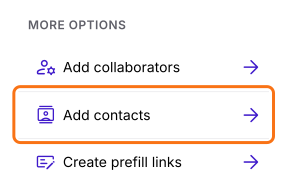
- Sous More options, cliquez sur Add contacts
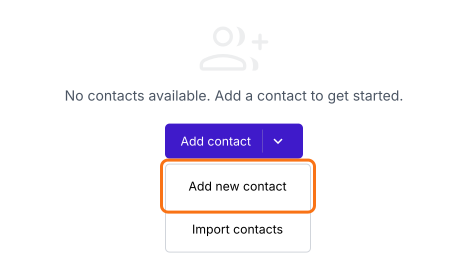
- Cliquez sur Add contact, puis sur Add new contact
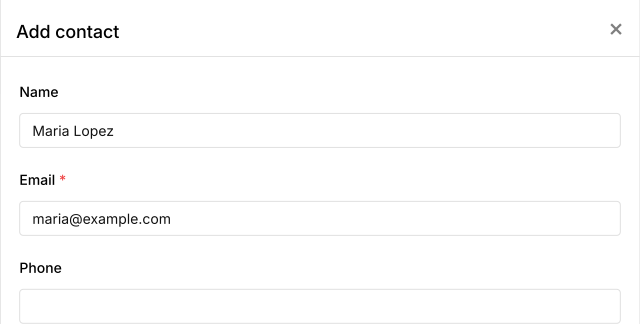
- Saisissez le nom et l'e-mail du client et cliquez sur Save
- Faites de même pour chaque client
Comment importer votre liste depuis Google Sheets ?
- Sur la page Contacts, cliquez sur Add contact, puis sur Import contacts
- Cliquez sur "this google sheet" dans la fenêtre pour ouvrir votre feuille de contacts
- Saisissez l'e-mail, le nom et le téléphone de chaque client
- La première fois, cliquez sur Extensions > Modules complémentaires > Télécharger des modules complémentaires, recherchez "Formfacade - Prefill & email" et cliquez sur Installer
- Cliquez sur Extensions > Formfacade - Prefill & email > Import contacts
- Cliquez sur Sync now dans le panneau de droite
Comment envoyer des e-mails groupés avec des liens préremplis ?
- Sur la page Contacts, cochez les clients voulus ou la case du haut pour tout sélectionner
- Cliquez sur Compose
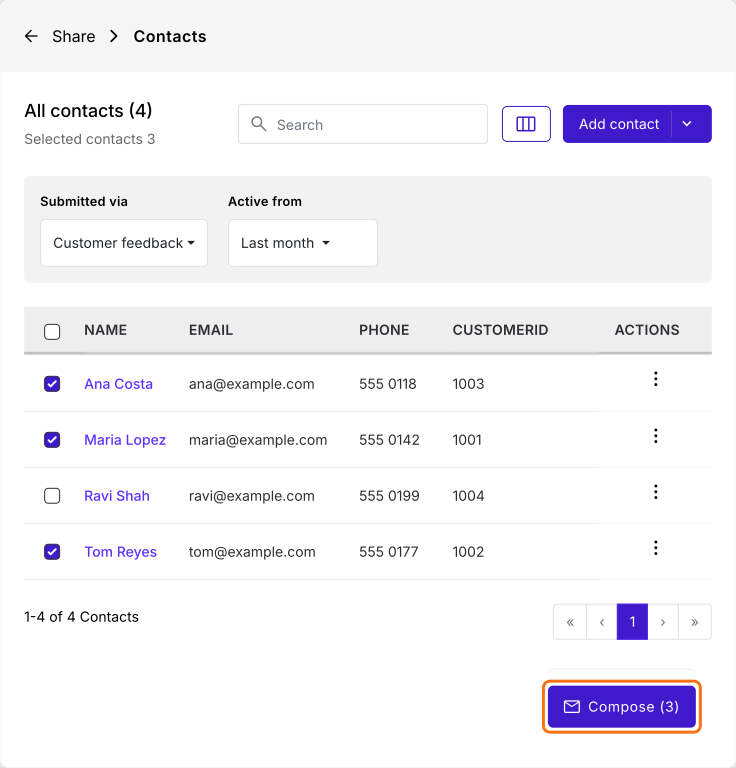
- Vérifiez le message et cliquez sur Send email
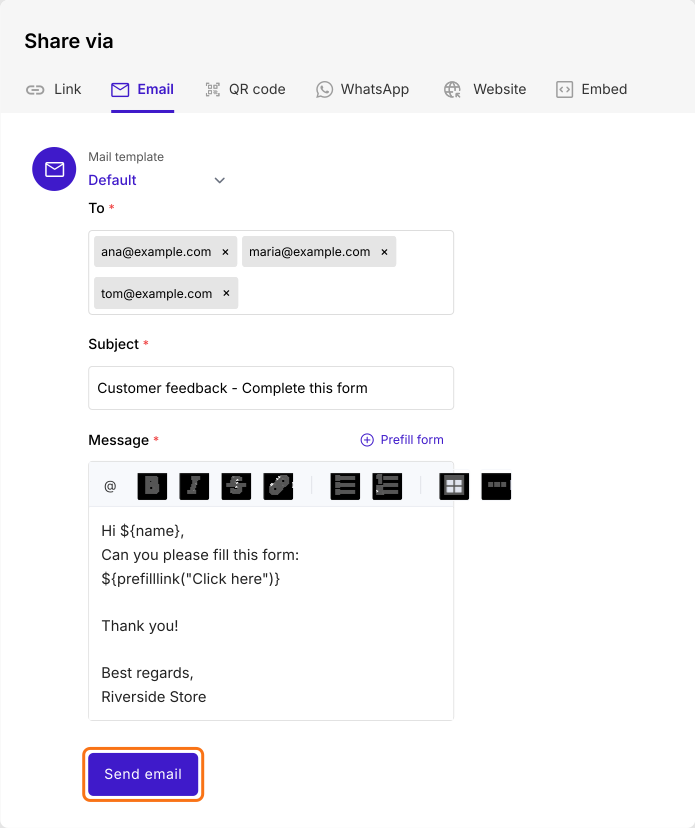
Chaque client reçoit l'e-mail avec son nom et son propre lien. Quand il clique dessus, le formulaire s'ouvre avec son nom et son e-mail déjà remplis.
Résumé
Quand chaque personne d'une liste a besoin de son propre lien prérempli, Google Forms vous laisse construire chaque lien et envoyer chaque e-mail. Avec Formfacade, vous ajoutez la liste comme contacts, les sélectionnez et envoyez à chacun un e-mail avec son propre lien prérempli. Créez votre formulaire et suivez les étapes ci-dessus. Si vous avez des questions, écrivez à l'assistance.
Dernière mise à jour :