Como conectar dois Google Forms: guia passo a passo
"o segundo formulário se baseia nos dados já preenchidos no primeiro formulário"- Google Docs Editors Community
Sua equipe de campo preenche um formulário, e no dia seguinte outra equipe pega cada serviço num segundo formulário que deveria começar do que o primeiro registrou. Ou um formulário de inscrição precisa levar a um formulário de pagamento. O Google Forms termina com uma simples mensagem de confirmação. Você pode colar o link do segundo formulário ali ou usar seções, mas um link deixa as pessoas procurando o formulário e digitando nome e e-mail de novo. Com o Formfacade, você manda as pessoas para o segundo formulário quando enviam e o pré-preenche com as respostas delas do primeiro.
Veja abaixo quatro formas de conectar dois Google Forms e onde cada uma deixa a desejar.
- A forma mais simples: adicione o link na mensagem de confirmação
- A solução nativa: use seções em vez de um segundo formulário
- Redirecione para o segundo formulário com o Formfacade
- Pré-preencha o segundo formulário com as respostas do primeiro
1. A forma mais simples: adicione o link na mensagem de confirmação
A forma mais simples de conectar formulários é colar a URL do segundo formulário direto na mensagem de confirmação do primeiro. Depois do envio, os usuários veem o texto e podem clicar no link para seguir para o próximo formulário.
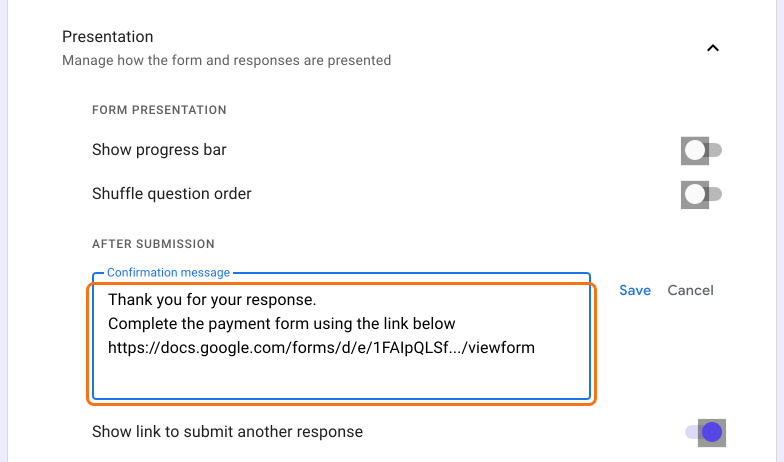
Como funciona: Os usuários clicam num link exibido logo depois de clicar em "Submit" no primeiro formulário.
Contras: Pouca personalização. Você não consegue dar um nome adequado ao link nem estilizá-lo, o que pode parecer pouco profissional.
2. A solução nativa: use seções em vez de um segundo formulário
Antes de criar outro formulário, veja se você consegue resolver tudo num só. O Google Forms oferece duas formas nativas de controlar o fluxo entre seções:
- Ir para a seção com base na resposta: Leve os usuários a seções específicas conforme as respostas deles.
- Definir o fluxo da seção: No fim de cada seção, use o menu suspenso ("Continuar para a próxima seção") para mandar os usuários para outra seção ou enviar o formulário depois dessa seção.
Em alguns casos, isso significa que você nem precisa de um segundo Google Form
Contras: Gerenciar muitas seções pode ficar complicado conforme o formulário cresce.
3. Redirecione para o segundo formulário com o Formfacade
O Google Forms não consegue mandar as pessoas para outra página depois do envio, nem mudar muita coisa na página de agradecimento. O Formfacade consegue.
Com o Formfacade, você pode:
- Mandar as pessoas para outro Google Form (ou qualquer outra página da web) quando enviam.
- Adicionar um link na página de agradecimento, com o seu próprio texto, cores e layout, para que o próximo formulário pareça parte do mesmo fluxo.
- Clique em Crie seu formulário, dê um nome ao formulário, clique em Create form e clique em Proceed.
- Na caixa Prefill & email, clique em No.
- No fim do formulário, clique no ícone de engrenagem da última linha "After page", acima do botão Submit. Ela diz "After page 1" em um formulário de uma página.
- Clique em On submit, selecione Redirect to a webpage, digite o link do seu segundo formulário e clique em Save.
- Clique na aba Share e compartilhe o link deste formulário. O redirecionamento funciona por este link, não pelo link do Google Forms.
4. Pré-preencha o segundo formulário com as respostas do primeiro
Imagine que o primeiro e o segundo formulário coletam os mesmos dados: nome, e-mail, telefone e endereço. Pedir para os usuários preencherem tudo de novo parece desnecessário e deixa tudo mais lento. O Formfacade pode levar esses dados adiante.
Use ${LINKFORM('PASTE-SECOND-FORMFACADE-LINK')} na mensagem exibida após o envio para conectar o segundo formulário e pré-preenchê-lo automaticamente com os dados do primeiro.
- No fim do formulário, clique no ícone de engrenagem da última linha "After page", acima do botão Submit. Num formulário de uma página, ela diz "After page 1". Clique em On submit e selecione Show customized message for this button.
- Digite a fórmula na mensagem, com o link da guia Share do segundo formulário, e clique em Save.
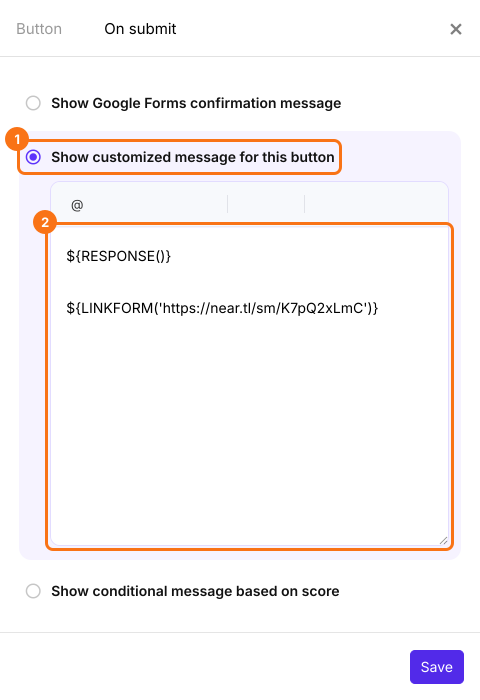
Há duas formas de pré-preencher:
- Configure o mapeamento nos dois formulários para campos comuns como Name, Email, Phone Number, Address e Signature, para que sejam pré-preenchidos.
- Para os outros campos, mantenha os mesmos nomes nos dois formulários. Eles são pré-preenchidos no segundo formulário.
Depois do envio, os usuários veem o link como um endereço longo. Quando o abrem, o segundo formulário abre com as perguntas de mesmo nome já preenchidas.
As pessoas seguem para o segundo formulário sem digitar os dados de novo.
Resumo
Quando as pessoas precisam preencher um segundo formulário depois do primeiro, o Google Forms as deixa procurando o formulário e digitando os dados de novo. Com o Formfacade, você as manda para o segundo formulário quando enviam e o pré-preenche com as respostas delas do primeiro. Crie seu formulário e conecte-o ao segundo formulário. Se tiver qualquer dúvida, escreva para o suporte.
Última atualização: