Cómo conectar dos Google Forms: guía paso a paso
"el segundo formulario se basa en los datos ya completados en el primer formulario"- Google Docs Editors Community
Tu equipo de campo completa un formulario y al día siguiente otro equipo retoma cada trabajo en un segundo formulario que debería partir de lo que registró el primero. O un formulario de registro tiene que llevar a un formulario de pago. Google Forms termina con un simple mensaje de confirmación. Puedes pegar ahí el enlace del segundo formulario o usar secciones, pero con un enlace la gente tiene que encontrarlo y volver a escribir su nombre y su correo. Con Formfacade, puedes enviar a las personas al segundo formulario cuando envían y rellenarlo previamente con sus respuestas del primero.
Estas son cuatro formas de conectar dos Google Forms y dónde se quedan cortas.
- La forma más simple: agregar el enlace en el mensaje de confirmación
- La solución nativa: usar secciones en lugar de un segundo formulario
- Redirigir al segundo formulario con Formfacade
- Rellenar previamente el segundo formulario con las respuestas del primero
1. La forma más simple: agregar el enlace en el mensaje de confirmación
La forma más simple de conectar formularios es pegar la URL del segundo formulario directamente en el mensaje de confirmación del primero. Después de enviar, los usuarios ven el texto y pueden hacer clic en el enlace para pasar al siguiente formulario.
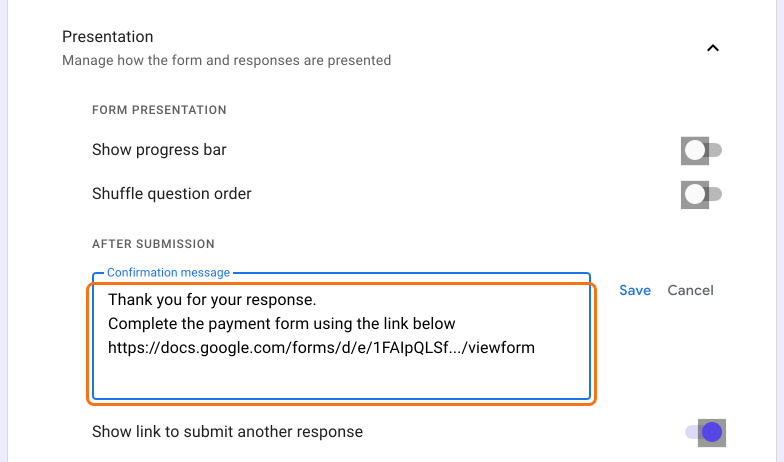
Cómo funciona: Los usuarios hacen clic en un enlace que aparece justo después de presionar "Enviar" en el primer formulario.
Desventajas: Personalización limitada. No puedes darle un nombre adecuado al enlace ni darle estilo, lo que puede verse poco profesional.
2. La solución nativa: usar secciones en lugar de un segundo formulario
Antes de crear otro formulario, mira si puedes manejarlo todo en uno solo. Google Forms ofrece dos formas integradas de controlar el paso entre secciones:
- Ir a la sección según la respuesta: Envía a los usuarios a secciones específicas según sus respuestas.
- Definir el flujo de secciones: Al final de cada sección, usa el menú desplegable ("Ir a la siguiente sección") para enviar a los usuarios a otra sección o enviar el formulario después de esa sección.
En algunos casos, esto significa que en realidad no necesitas un segundo Google Form
Desventajas: Manejar demasiadas secciones puede complicarse a medida que el formulario crece.
3. Redirigir al segundo formulario con Formfacade
Google Forms no puede enviar a las personas a otra página después de enviar ni cambiar mucho en su página de agradecimiento. Formfacade sí.
Con Formfacade, puedes:
- Enviar a las personas a otro Google Form (o a cualquier otra página web) cuando envían.
- Agregar un enlace en la página de agradecimiento, con tu propio texto, colores y diseño, para que el siguiente formulario parezca parte del mismo flujo.
- Haz clic en Crear tu formulario, ponle nombre a tu formulario, haz clic en Create form y luego en Proceed.
- En el cuadro de diálogo Prefill & email, haz clic en No.
- Al final del formulario, haz clic en el ícono de engranaje de la última fila "After page", encima del botón Submit. Dice "After page 1" en un formulario de una sola página.
- Haz clic en On submit, selecciona Redirect to a webpage, escribe el enlace de tu segundo formulario y haz clic en Save.
- Haz clic en la pestaña Share y comparte el enlace de este formulario. La redirección funciona con este enlace, no con el enlace de Google Forms.
4. Rellenar previamente el segundo formulario con las respuestas del primero
Imagina que tu primer y segundo formulario piden los mismos datos: nombre, correo, número de teléfono y dirección. Pedir a los usuarios que los completen de nuevo parece innecesario y hace todo más lento. Formfacade puede pasarlos de uno a otro.
Usa ${LINKFORM('PASTE-SECOND-FORMFACADE-LINK')} en el mensaje que se muestra después de enviar para conectar tu segundo formulario y rellenarlo automáticamente con los datos del primero.
- Al final del formulario, haz clic en el ícono de engranaje de la última fila "After page", encima del botón Submit. Dice "After page 1" en un formulario de una sola página. Haz clic en On submit y selecciona Show customized message for this button.
- Escribe la fórmula en el mensaje con el enlace de la pestaña Share de tu segundo formulario y haz clic en Save.
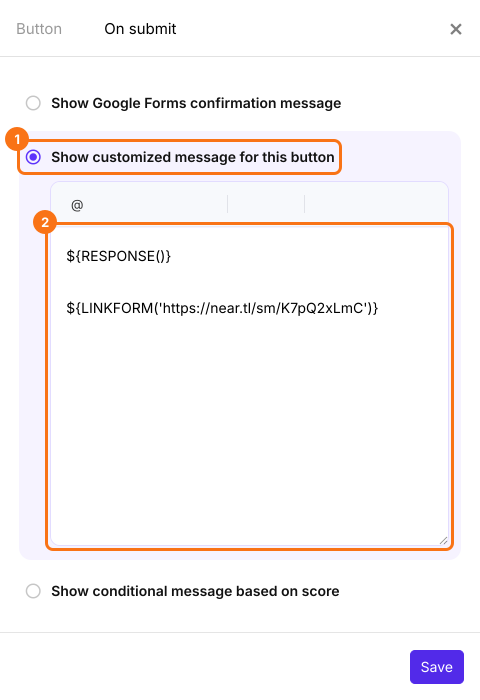
Hay dos formas de rellenar previamente:
- Configura la asignación en ambos formularios para los campos comunes como Nombre, Correo, Número de teléfono, Dirección y Firma, para que se rellenen previamente.
- Para los demás campos, usa los mismos nombres de campo en ambos formularios. Se rellenan previamente en el segundo formulario.
Después de enviar, los usuarios ven el enlace como una dirección larga. Cuando lo abren, el segundo formulario se abre con las preguntas del mismo nombre ya completadas.
La gente pasa al segundo formulario sin volver a escribir sus datos.
Resumen
Cuando la gente tiene que completar un segundo formulario después del primero, Google Forms la deja buscarlo y volver a escribir sus datos. Con Formfacade, la envías al segundo formulario cuando envía y lo rellenas previamente con sus respuestas del primero. Crea tu formulario y conéctalo a tu segundo formulario. Si tienes preguntas, escribe a soporte.
Última actualización: