كيف تخصّص رسالة الشكر في نموذجك؟
"أريد تعديل رسالة التأكيد بإضافة الاسم أو البريد الإلكتروني أو رقم ما"- Google Docs Editors Community
بعد أن يرسل الشخص النموذج، تكون رسالة الشكر فرصتك لتأكيد ما فعله: اسمه وما اختاره وما سيحدث بعد ذلك. يعرض Google Forms رسالة التأكيد نفسها للجميع ولا يستطيع وضع إجاباتهم فيها. مع Neartail، تنسّق الرسالة وتُدرج فيها إجابات من النموذج، فيرى كل شخص اسمه واختياراته عند الإرسال. وتظهر الرسالة على صفحتك التي تحمل علامتك التجارية بدلًا من صفحة Google.
لنبدأ. استورد نموذجك من Google Forms واتبع الخطوات أدناه.
اكتب رسالة الشكر
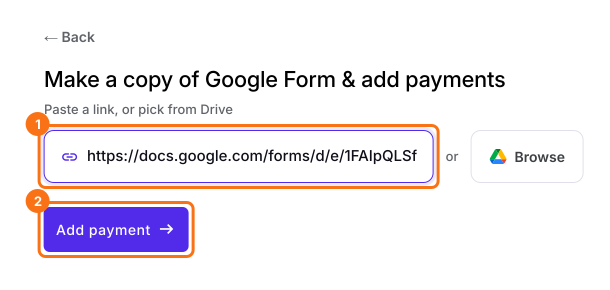
- في الصفحة التي تفتح، الصق رابط نموذجك في Google Forms أو انقر على Browse لاختياره، ثم انقر على Add payment.
- اختر عملتك وانقر على Continue.
- عندما تظهر عبارة "Your order form is ready"، يكون Neartail قد أنشأ منتجًا من كل سؤال له سعر، وأضاف إجمالي الطلب وملخصه. إذا ظهر أنه لم يُعثر على أي منتجات، فأضف سعرًا إلى أي سؤال.
- انقر على Preview your form. ثم، تحت Manage، انقر على Edit form لفتح أداة إنشاء النماذج.
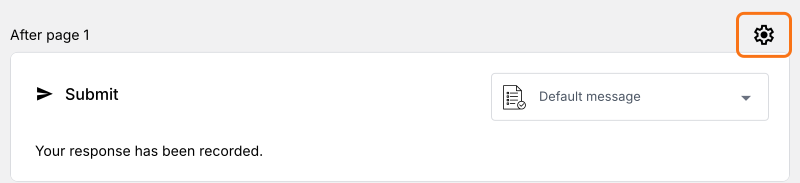
- انقر على أيقونة الترس في آخر صف فوق زر Submit. وهو آخر صف After page، أو صف After payment إذا كان نموذجك يتلقى الدفع.
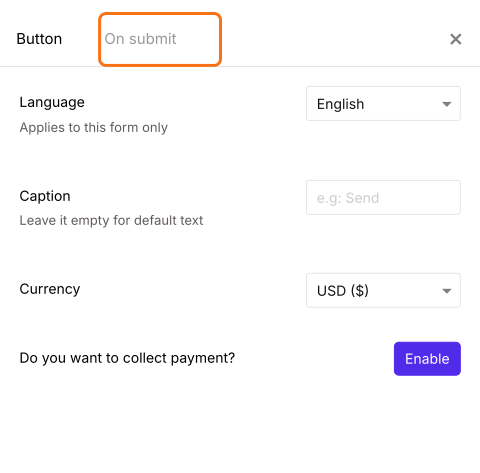
- انقر على On submit.
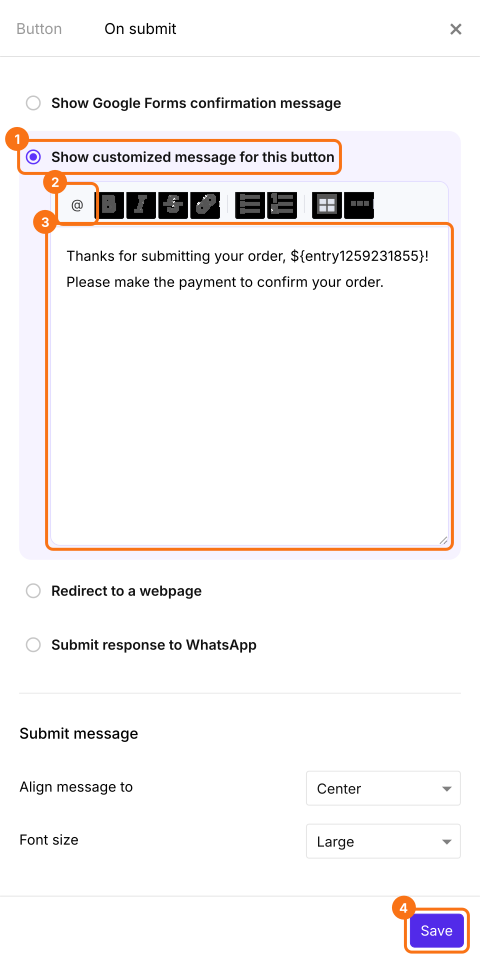
- اختر Show customized message for this button واكتب رسالتك. لإدراج إجابة، انقر على أيقونة @ واختر السؤال. تظهر كرمز في المربع، ويرى كل شخص إجابته هو مكانه. انقر على Save.
عندما يرسل شخص النموذج، يرى هذه الرسالة وفيها إجاباته هو.
ملخص
يعرض Google Forms رسالة التأكيد نفسها للجميع ولا يستطيع استخدام إجاباتهم فيها. مع Neartail، تنسّق رسالة الشكر وتُدرج فيها إجابات النموذج، فيرى كل شخص رسالة عن رده هو. استورد نموذجك من Google Forms وأكمل الخطوات أعلاه.
ضع إجابات كل شخص في رسالة الشكر.
استورد نموذجك من Google Forms واكتب رسالتك تحت On submit وأدرج الإجابات بأيقونة @، فيرى كل شخص إجاباته بعد الإرسال.