Come personalizzare il messaggio di grazie del modulo?
"voglio modificare il messaggio di conferma con il nome o l'email o qualche numero"- Google Docs Editors Community
Dopo che qualcuno ha inviato, il messaggio di ringraziamento è la tua occasione per confermare cosa ha fatto: il suo nome, cosa ha scelto, cosa succede dopo. Google Forms mostra a tutti lo stesso messaggio di conferma e non può inserirci le risposte. Con Neartail, formatti il messaggio e inserisci le risposte del modulo, così ogni persona vede il proprio nome e le proprie scelte quando invia. Il messaggio compare sulla tua pagina con il tuo marchio invece che su quella di Google.
Iniziamo. Crea il tuo modulo e segui i passaggi qui sotto.
Scrivi il messaggio di ringraziamento
- Nella pagina che si apre, clicca Enter your form name, scrivi un nome e clicca Generate.
- Controlla lo schema che propone e clicca Proceed. Il modulo si apre sulla scheda Edit.
- Se ti chiede "Do you want to collect payment on form submit?", clicca No.

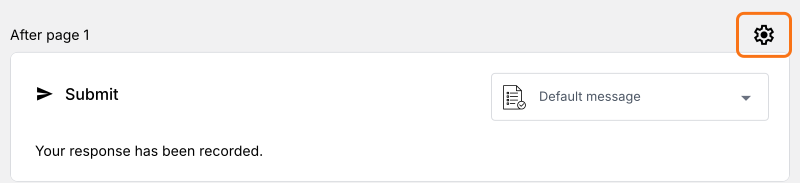
- Clicca l'icona a ingranaggio nell'ultima riga sopra il pulsante Submit. È l'ultima riga After page, o la riga After payment se il tuo modulo riceve pagamenti.
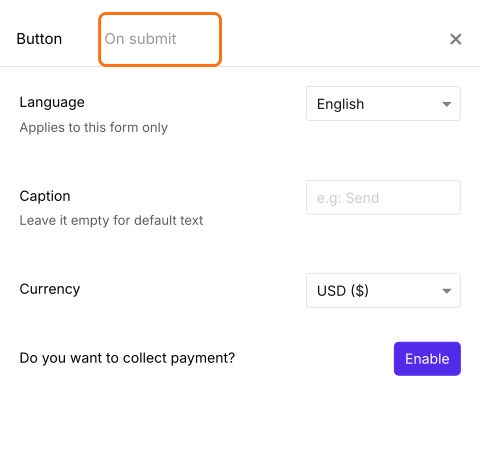
- Clicca su On submit.
- Seleziona Show customized message for this button e scrivi il tuo messaggio. Per inserire una risposta, clicca l'icona @ e scegli la domanda. Compare come un codice nella casella e ogni persona vede al suo posto la propria risposta. Clicca Save.
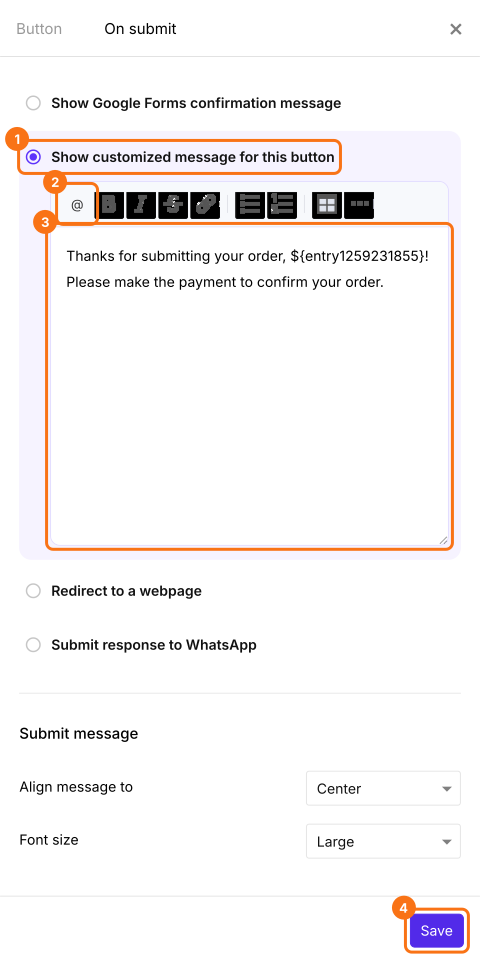
Quando qualcuno invia il modulo, vede questo messaggio con dentro le sue risposte.
Riepilogo
Google Forms mostra a tutti lo stesso messaggio di conferma e non può usarci le risposte. Con Neartail, formatti il messaggio di ringraziamento e inserisci le risposte del modulo, così ogni persona vede un messaggio sulla propria risposta. Crea il tuo modulo e completa i passaggi qui sopra.
Ultimo aggiornamento: