如何從病患初診表單範本開始?
"在文件最後放一個讓病患簽名的欄位"- Google Docs Editors Community
這是用 Google Forms 做初診的診所常問的問題:Google 論壇上有 363 人問過,如何在文件最後放一個讓病患簽名的欄位,而不是勾選方塊。物理治療診所還得自己寫每一個問題,而又長又通用的表單常被放棄。Formesign 有依專科分類的初診範本。從物理治療範本開始,取得您自己的副本,刪除用不到的問題,病患就能在手機上用同一份表單回答並簽名。
開始吧。開啟初診表單,並依照下面的步驟操作。
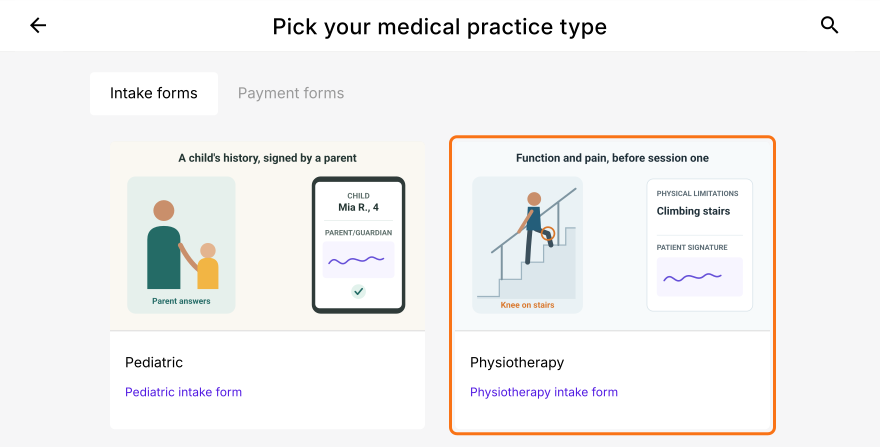
2. 取得您自己的副本
按一下 免費試用,取得您可以編輯的副本。在 Enter your own title 下輸入標題,確認 Select language,然後按一下 Proceed。如果出現「Do you want to preview this form?」,請按一下 No。
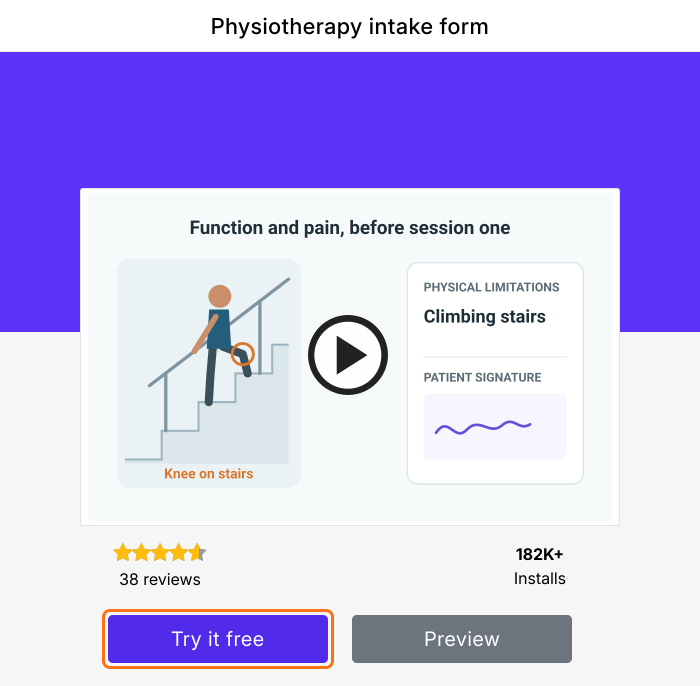
3. 刪除這次看診用不到的內容
在 EDIT 分頁中,按一下您不會用到的問題,例如 Social Security Number,然後按一下垃圾桶圖示。
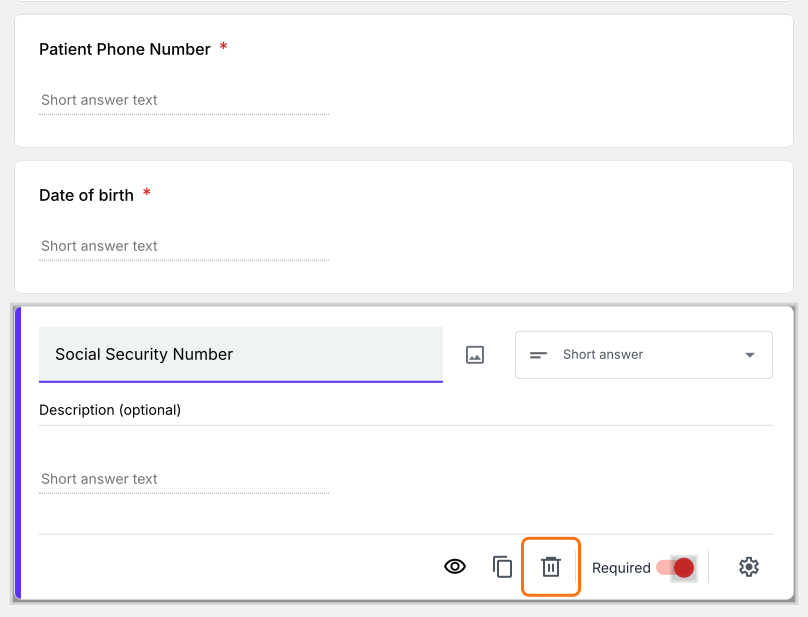
4. 設定最後的簽名欄位
在最後一頁,將 [Healthcare Facility Name] 改成您診所的名稱。按一下簽名欄位,將 Verify identity 設為 Not required,讓病患不必登入 Google 就能簽名。
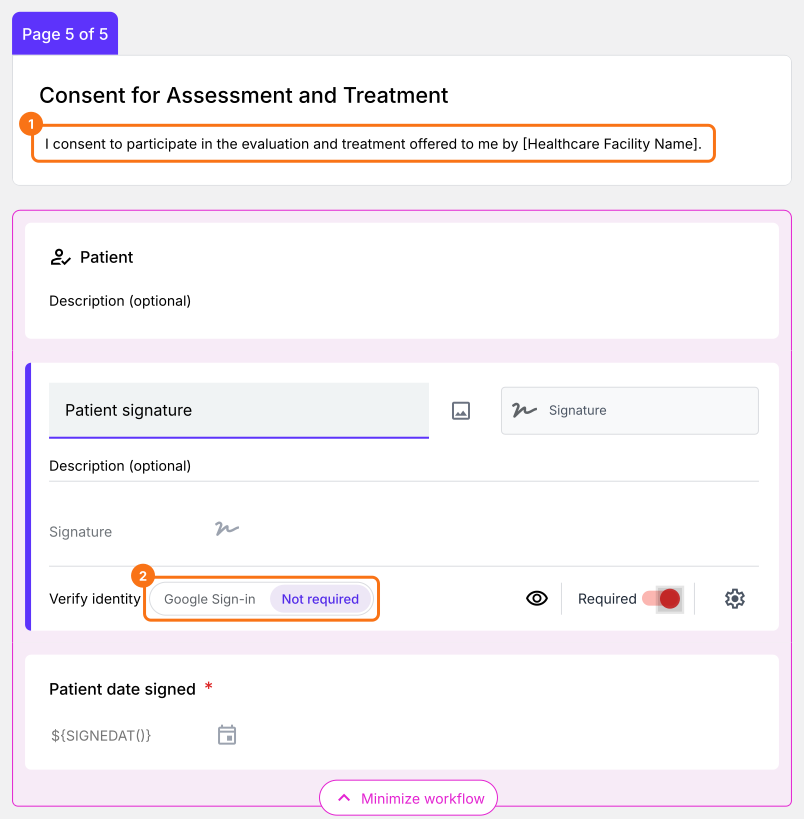
5. 病患在最後簽名
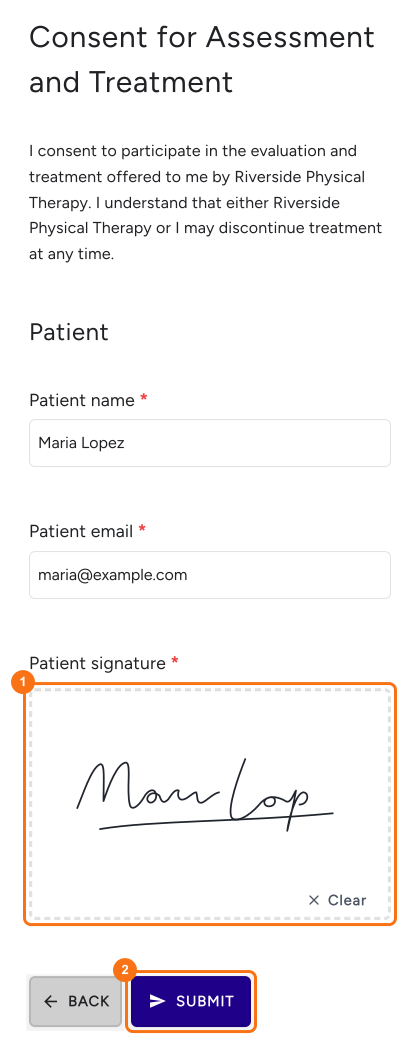
從 SHARE 分頁分享連結。病患回答、在欄位中簽名並點一下 SUBMIT,已簽署的 PDF 就會出現在您的 SIGNED PDF 分頁。
摘要
當初診文件需要真正的簽名,而您又不想自己寫每一個問題時,Google Forms 只給您一份空白表單和一個勾選方塊。使用 Formesign,您從適合您專科的範本開始,保留需要的問題,病患在最後簽名。從初診表單開始,並完成上面的步驟。
最後更新: