Como montar uma lista de entregas a partir dos seus pedidos?
"Preciso criar listas individuais por cliente com nome do legume, quantidade e preço."- Google Docs Editors Community
O Google Forms coloca cada pedido em uma linha da planilha de respostas, com uma coluna para cada produto. Antes de sair para entregar, você precisa do contrário: uma lista por cliente, com o que ele pediu e para onde vai. Então você lê linhas quase vazias e copia os itens de cada pessoa à mão, e um deslize manda a caixa errada para a porta errada. Com o Neartail, os pedidos do seu formulário do Google Forms vão para uma planilha vinculada que já tem uma aba Line Items, com uma linha para cada item pedido, e uma aba Order Summary com nome, telefone e endereço de cada cliente. Filtre uma, ordene a outra e compartilhe com seu entregador.
Vamos começar. Crie seu formulário de pedido e siga os passos abaixo.
1. Dê um nome ao seu formulário de pedido
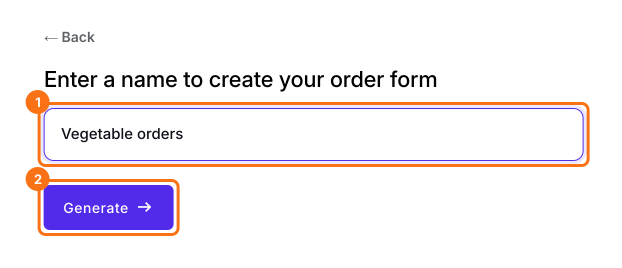
Na página que abrir, clique em Enter your form name, digite o nome do formulário e clique em Generate. Confira o esboço sugerido e clique em Proceed. Seu formulário abre na aba Edit.
2. Envie o link para seus clientes
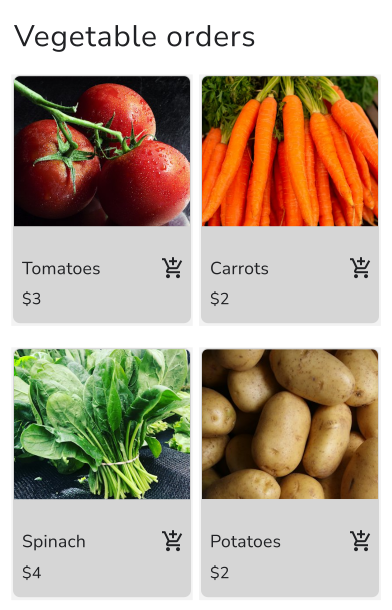
No seu formulário, clique em SHARE, clique em Link, clique em Copy e envie o link para seus clientes. Eles escolhem os produtos e as quantidades e digitam o endereço.
3. Vincule seus pedidos a uma planilha
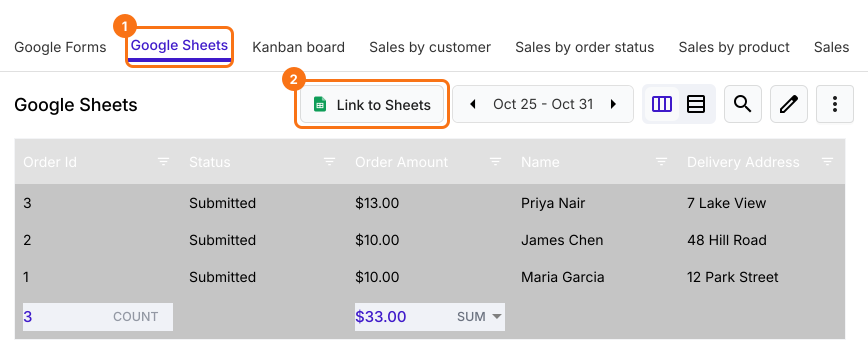
Clique em ORDERS, Google Sheets e depois em Link to Sheets. Quando aparecer "Create a Google Sheet with all your orders?", clique em Proceed. Quando aparecer "Your sheet is ready and syncing has started", clique em View sheets. Os novos pedidos entram na mesma planilha.
4. Tenha a lista de cada cliente
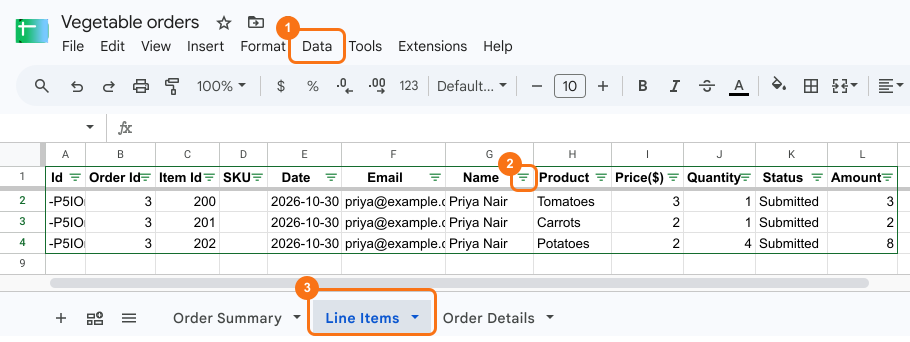
Na aba Line Items, clique em uma célula, clique em Data, depois em Create filter view e escolha um cliente em Name. Você vê cada produto que ele pediu, com preço e quantidade.
5. Compartilhe a lista de entrega com seu entregador
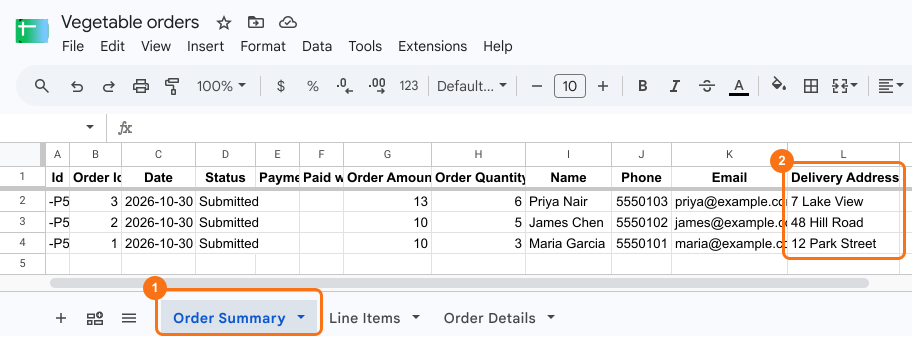
A aba Order Summary tem uma linha para cada pedido, com nome, telefone e endereço de entrega. Para ordenar por região, clique em Data, depois em Create filter view aqui também e ordene por Delivery Address. Clique em Share e adicione o email do seu entregador.
Resumo
A planilha de respostas de um formulário do Google Forms tem uma coluna para cada produto, não uma lista para cada cliente, então as listas de entrega são copiadas à mão. Com o Neartail, a planilha vinculada lista cada item pedido e o contato e endereço de cada cliente, prontos para filtrar e compartilhar com quem entrega. Crie seu formulário de pedido e siga os passos acima. Se tiver alguma dúvida, escreva para o suporte.
Última atualização: