Come creare un elenco delle consegne dai tuoi ordini?
"Devo creare elenchi individuali per cliente con nome della verdura, quantità e prezzo."- Google Docs Editors Community
Google Forms mette ogni ordine in una riga del foglio delle risposte, con una colonna per ogni prodotto. Prima di un giro di consegne ti serve l'opposto: un elenco per cliente, con cosa ha ordinato e dove va. Così leggi righe quasi vuote e copi a mano gli articoli di ognuno, e una svista manda la cassetta sbagliata alla porta sbagliata. Con Neartail, gli ordini del tuo modulo Google Forms vanno in un foglio collegato che ha già una scheda Line Items, una riga per ogni articolo ordinato, e una scheda Order Summary con nome, telefono e indirizzo di ogni cliente. Filtra l'una, ordina l'altra e condividila con il tuo corriere.
Iniziamo. Crea il tuo modulo d'ordine e segui i passaggi qui sotto.
1. Dai un nome al tuo modulo d'ordine
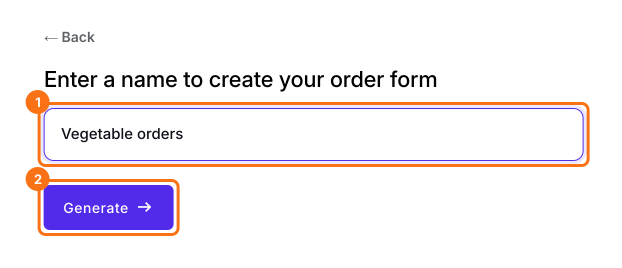
Nella pagina che si apre, clicca su Enter your form name, scrivi il nome del modulo e clicca su Generate. Controlla lo schema proposto e clicca su Proceed. Il tuo modulo si apre nella scheda Edit.
2. Invia il link ai tuoi clienti
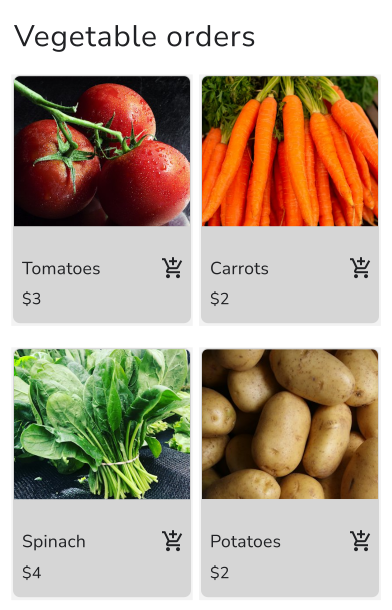
Nel tuo modulo, clicca su SHARE, clicca su Link, clicca su Copy e invia il link ai tuoi clienti. Scelgono prodotti e quantità e scrivono il loro indirizzo.
3. Collega i tuoi ordini a un foglio
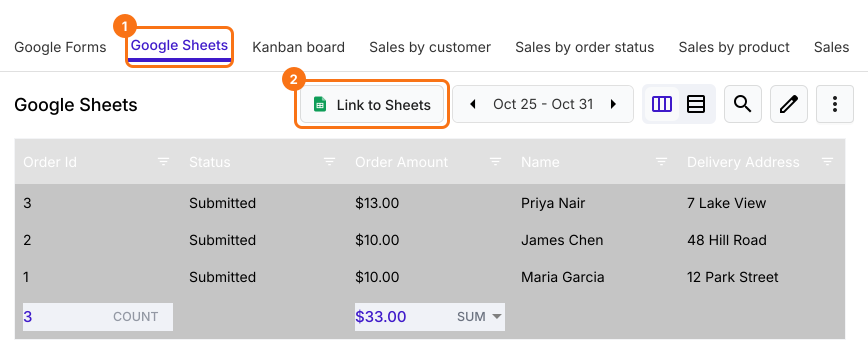
Clicca su ORDERS, Google Sheets, poi su Link to Sheets. Quando chiede "Create a Google Sheet with all your orders?", clicca su Proceed. Quando dice "Your sheet is ready and syncing has started", clicca su View sheets. I nuovi ordini vengono aggiunti allo stesso foglio.
4. Ottieni l'elenco di ogni cliente
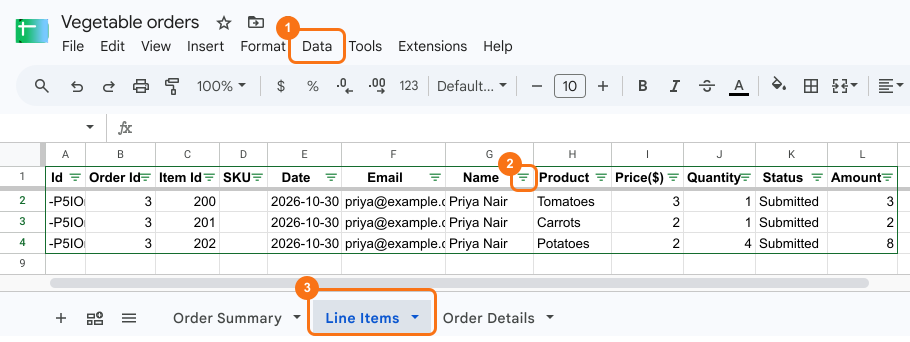
Nella scheda Line Items, clicca su una cella, clicca su Data, poi su Create filter view e scegli un cliente in Name. Vedi ogni prodotto che ha ordinato, con prezzo e quantità.
5. Condividi la lista di consegna con il tuo corriere
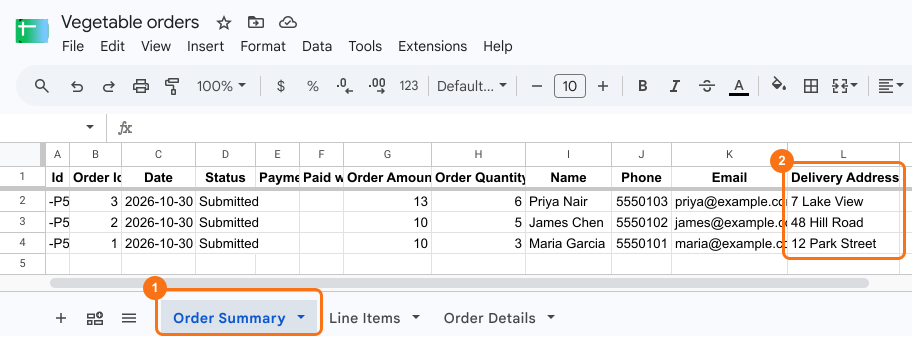
La scheda Order Summary ha una riga per ogni ordine, con nome, telefono e indirizzo di consegna. Per ordinare per zona, clicca su Data, poi su Create filter view anche qui e ordina per Delivery Address. Clicca su Share e aggiungi l'email del tuo corriere.
Riepilogo
Il foglio delle risposte di un modulo Google Forms ha una colonna per ogni prodotto, non un elenco per ogni cliente, quindi le liste di consegna si copiano a mano. Con Neartail, il foglio collegato elenca ogni articolo ordinato e il contatto e l'indirizzo di ogni cliente, pronti da filtrare e condividere con chi consegna. Crea il tuo modulo d'ordine e segui i passaggi sopra. Se hai domande, scrivi all'assistenza.
Ultimo aggiornamento: