如何在訂購表單中隱藏已售完的商品?
"希望某些商品在被訂購到一定數量後就變成無法訂購"- Google Docs Editors Community
Google Forms 會持續接受您已經沒貨的商品訂單。它沒有庫存數量,所以您得自己加總回應、到上限時刪除選項,再向太晚訂購的人道歉。限制選項的外掛程式可以在選項被選滿一定次數後關閉它,但它計算的是回應數,而不是每個人訂購的數量。使用 Neartail,Google Form 上的每項商品都能有自己的庫存數量。每筆訂單都會從庫存扣除訂購數量,歸零時該商品就會停止販售,其他商品則繼續販售。
現在就開始。建立您的訂購表單,並依照下面的步驟操作。
1. 為訂購表單命名
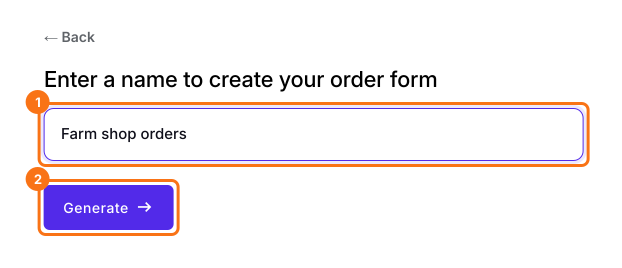
在開啟的頁面上點選 Enter your form name,輸入表單名稱,再點選 Generate。檢查它建議的大綱,點選 Proceed。您的表單會在 Edit 分頁中開啟。
2. 設定庫存數量
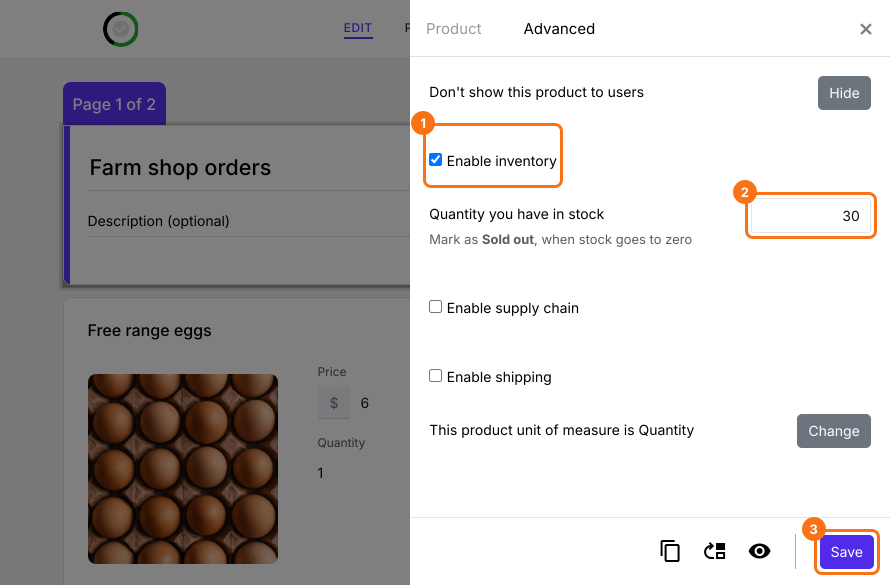
在 EDIT 分頁點選商品,點選卡片底部的齒輪,開啟 Advanced。勾選 Enable inventory,輸入您的庫存數量,然後點選 Save。
3. 在售完前隱藏商品
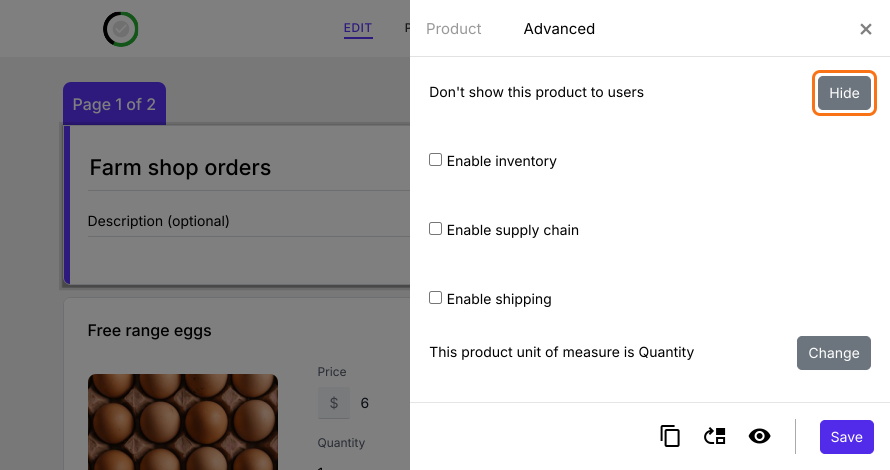
若要隨時將商品從表單下架,請在同一分頁點選 Hide。要恢復時,在同一處點選 Show。
4. 售完的商品會停止販售
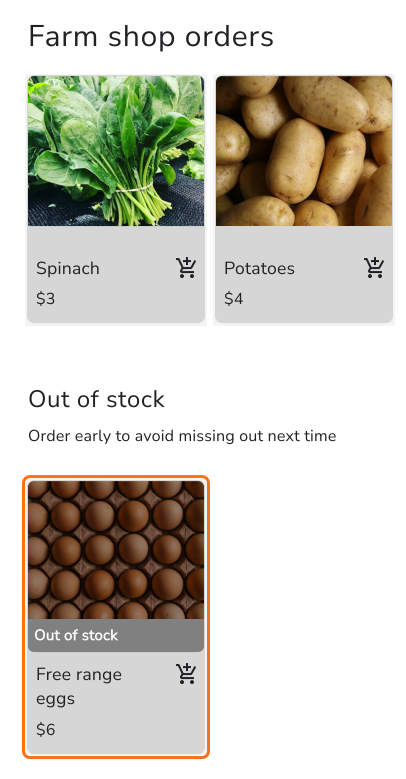
顧客只能訂購您有庫存的商品。每筆訂單都會從庫存扣除,歸零時該商品會移到商品最後的 Out of stock 清單。補貨後,在 Advanced 分頁輸入新的數量即可。
摘要
Google Form 不知道您還剩多少庫存,所以售完後仍會繼續接受訂單。使用 Neartail,您可以為每項商品設定庫存數量,每筆訂單都會從中扣除,歸零時就停止販售。建立您的訂購表單,並完成上方的步驟。
最後更新: