Comment ajouter un menu de navigation rapide pour les pages de catégories ?
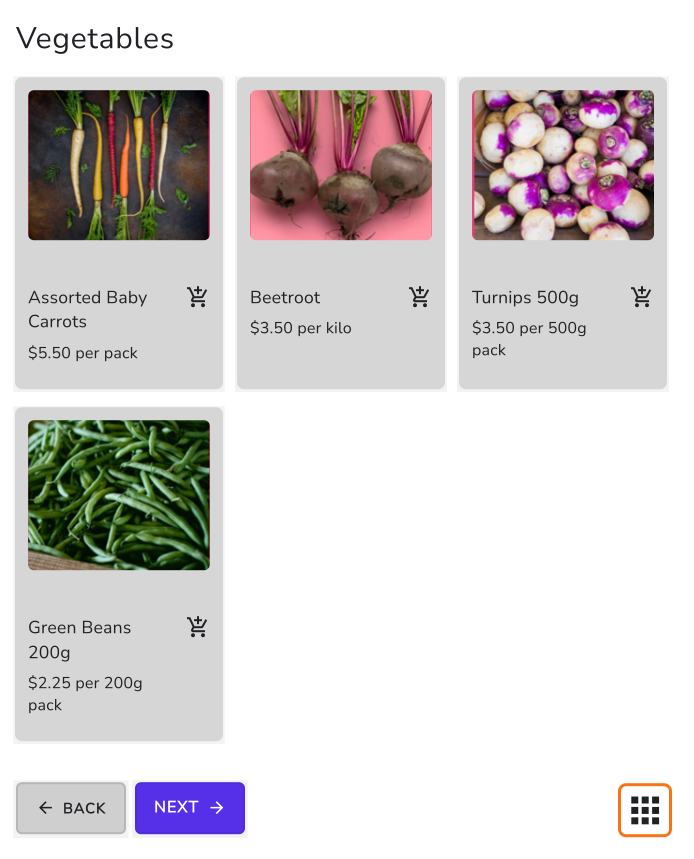
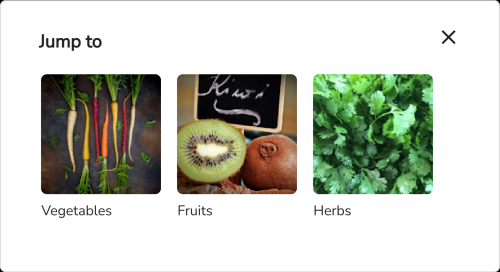
Google Forms peut répartir une longue liste de produits sur plusieurs pages, mais ne donne à vos clients aucun moyen de passer de l'une à l'autre. Quelqu'un qui ne veut qu'une catégorie clique sur Next à chaque page qui la précède, puis sur Back s'il change d'avis. Certains abandonnent en cours de route. Le branchement vers une section ne marche qu'à partir d'une réponse, pas d'un menu. Neartail ajoute un menu de navigation rapide à votre formulaire Google Forms : vous choisissez les pages qu'il liste et les clients l'ouvrent à côté du bouton Next pour aller directement à la catégorie qu'ils veulent. Tout ce qu'ils choisissent sur n'importe quelle page s'additionne en un seul total à la fin.
Créez votre bon de commande et suivez les étapes ci-dessous.
Comment ajouter une page de catégorie au menu de navigation rapide ?
- Sur la page qui s'ouvre, cliquez sur Enter your form name, tapez le nom de votre formulaire et cliquez sur Generate.
- Vérifiez la structure proposée et cliquez sur Proceed. Votre formulaire s'ouvre sur l'onglet Edit.

- Si tous vos produits sont sur une seule page, cliquez sur le dernier produit de votre première catégorie, puis sur Add page dans la barre d'outils à droite. Tout ce qui se trouve en dessous passe sur une nouvelle page
- Saisissez le nom de la catégorie suivante dans la case Page title, à la place de Untitled Section. Votre menu affiche ce nom et le titre de votre formulaire pour la première page
- Faites de même pour chaque catégorie
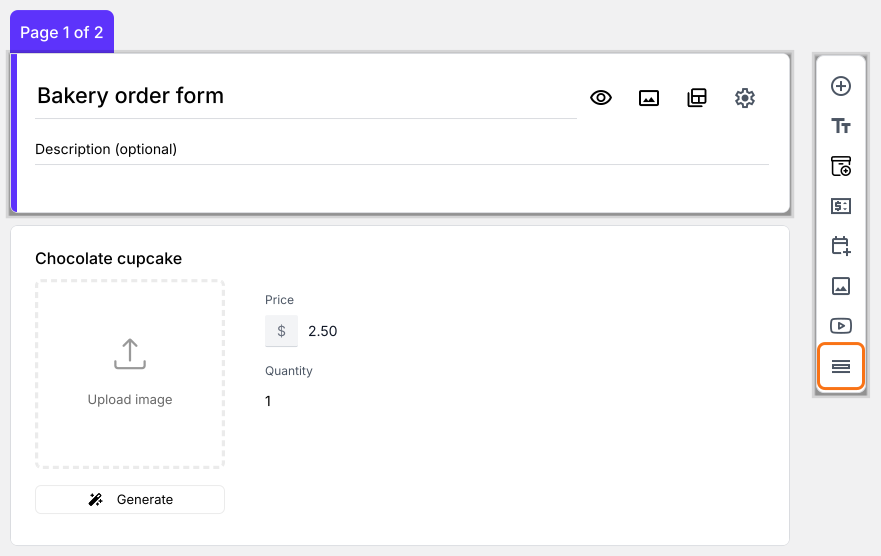
- Cliquez sur l'icône Configure key fields à côté de After page 1

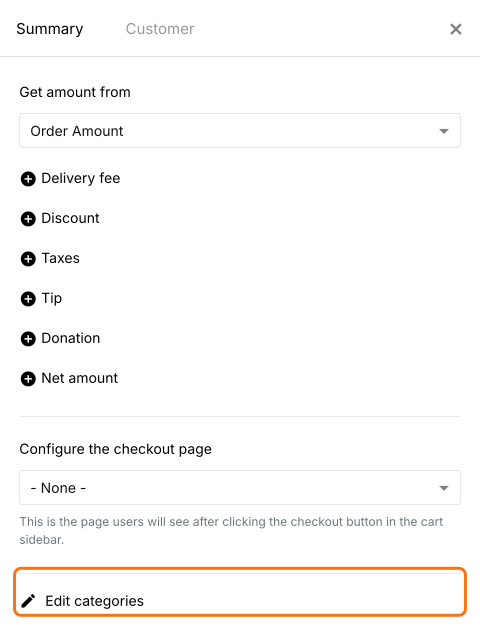
- Cliquez sur Edit categories
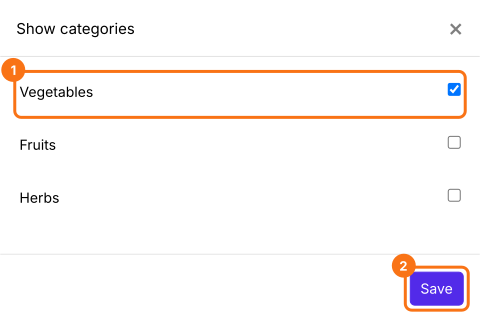
- Cochez chaque page de catégorie à ajouter au menu de navigation et cliquez sur Save
Résumé
Dernière mise à jour :