¿Cómo agregar un menú de navegación rápida para las páginas de categorías?
Google Forms puede dividir una lista larga de productos en páginas, pero no les da a tus clientes forma de saltar entre ellas. Alguien que solo quiere una categoría hace clic en Next en cada página anterior y en Back si cambia de opinión. Algunos se rinden a la mitad. Ir a una sección según la respuesta solo funciona a partir de una respuesta, no de un menú. Neartail agrega un menú de navegación rápida a tu formulario de Google Forms: eliges qué páginas muestra y los clientes lo abren junto al botón Next para ir directo a la categoría que quieren. Todo lo que eligen en cualquier página se suma en un solo total al final.
Crea tu formulario de pedido y sigue los pasos de abajo.
¿Cómo agregar una página de categoría al menú de navegación rápida?
- En la página que se abre, haz clic en Enter your form name, escribe el nombre de tu formulario y haz clic en Generate.
- Revisa el esquema que sugiere y haz clic en Proceed. Tu formulario se abre en la pestaña Edit.

- Si todos tus productos están en una sola página, haz clic en el último producto de tu primera categoría y luego en Add page en la barra de herramientas de la derecha. Todo lo que está debajo pasa a una página nueva
- Escribe el nombre de la siguiente categoría en la casilla Page title, en lugar de Untitled Section. Tu menú muestra este nombre y el título de tu formulario para la primera página
- Haz lo mismo con cada categoría
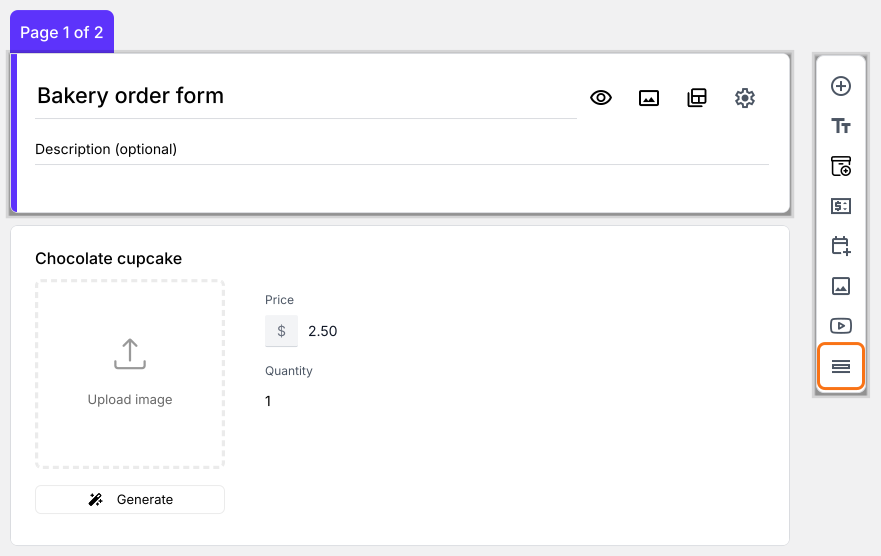
- Haz clic en el ícono Configure key fields junto a After page 1

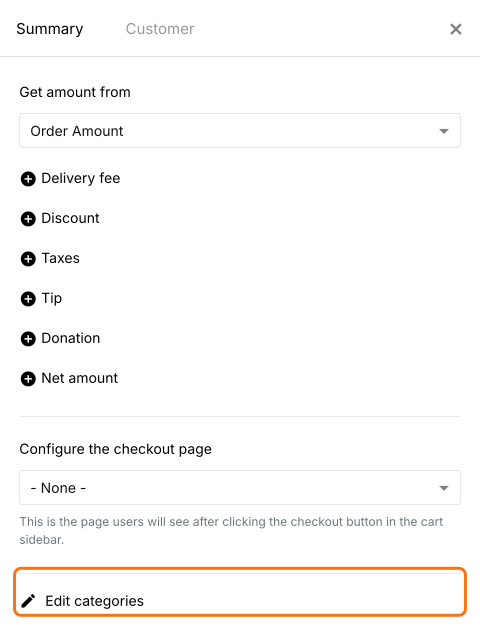
- Haz clic en Edit categories
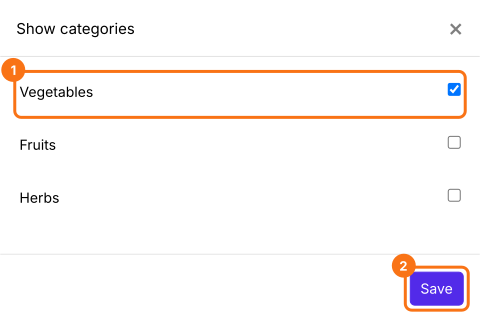
- Marca cada página de categoría que quieras agregar al menú de navegación y haz clic en Save
En tu formulario, aparece un ícono de navegación rápida junto al botón Next o Submit.
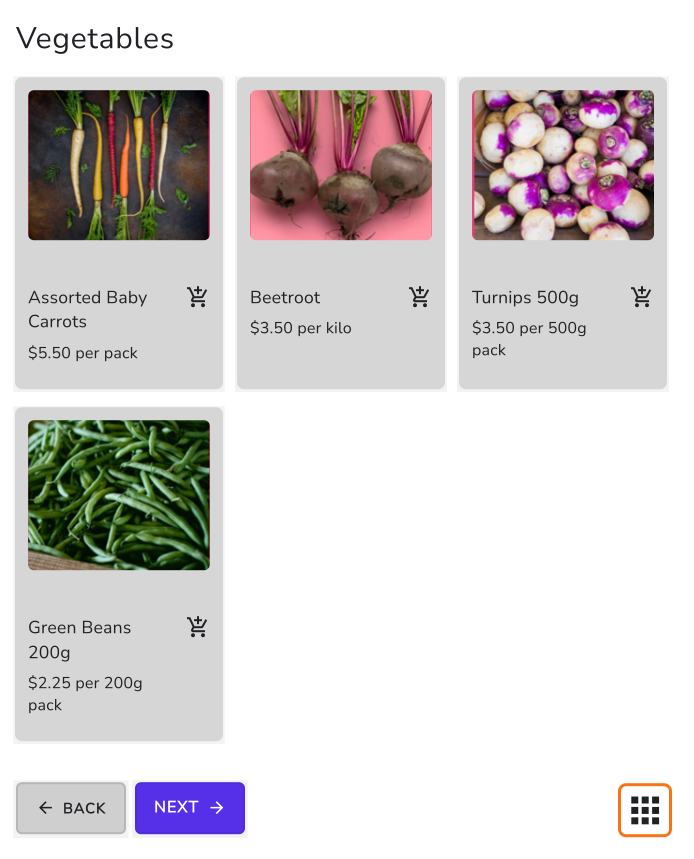
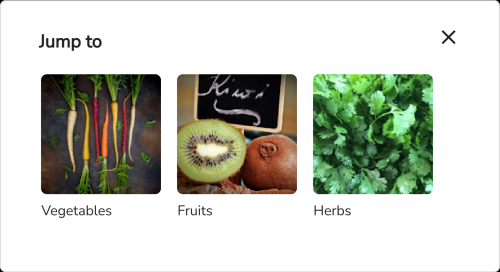
Cuando tus clientes hacen clic en él, ven una lista Jump to con tus páginas de categorías. Un clic los lleva a la página.
Resumen
Cuando los productos están en varias páginas, un formulario de Google Forms obliga a los clientes a recorrerlas en orden. Con Neartail, agregas tus páginas de categorías a un menú de navegación rápida y los clientes saltan directo a la que quieren. Crea tu formulario de pedido y completa los pasos de arriba.
Última actualización: