Como salvar os uploads do Google Forms sem usar o espaço do seu Drive?

"O Google Form não está mais aceitando respostas. Corrigir erro na configuração de upload de arquivo."- Google Docs Editors Community

504 pessoas no fórum do Google têm a mesma pergunta numa única discussão: por que meu formulário do Google Forms parou de aceitar respostas? A resposta é o limite de upload de arquivos. Todo arquivo enviado pelo Google Forms vai para o Drive do dono e conta contra um limite definido no formulário, então um formulário de candidatura movimentado pode parar de receber currículos de um dia para o outro. Aumentar o limite ou comprar espaço só muda o muro de lugar, e pedir arquivos por e-mail significa juntar cada um à sua resposta. Com o Formfacade, os uploads vão para o armazenamento do Formfacade em vez do seu Drive, então seu formulário não depende do espaço no seu Drive. Você abre cada arquivo pela resposta ou pelos links na sua planilha do Google Sheets, e as pessoas enviam sem entrar no Google.

Vamos começar. Crie seu formulário e siga os passos abaixo.

1. Crie seu formulário

Na página que abrir, dê um nome ao formulário e clique em Create form. Confira as perguntas sugeridas e clique em Proceed. Se aparecer "Do you want to preview this form?", clique em No.
As guias Edit, Preview, Share e Responses, com Edit destacado

2. Confira seu armazenamento

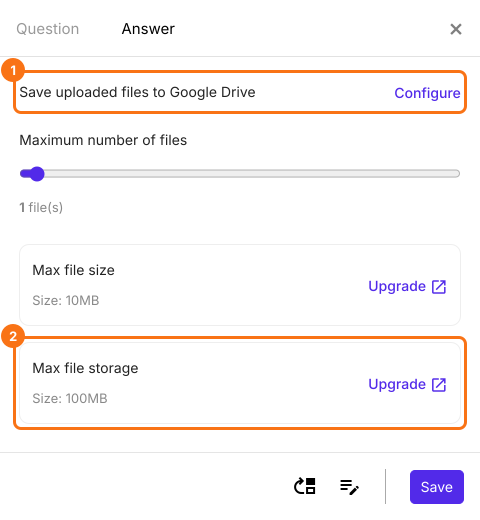
Em EDIT, clique numa pergunta de upload, clique na engrenagem e abra Answer. Max file storage mostra o espaço do seu plano, e os arquivos só vão para o Drive se você clicar em Configure.
A aba Answer de uma pergunta de upload de arquivo, com Save uploaded files to Google Drive e o link Configure marcados, e Maximum number of files, Max file size e Max file storage marcados com um link Upgrade

3. Os candidatos adicionam seus arquivos
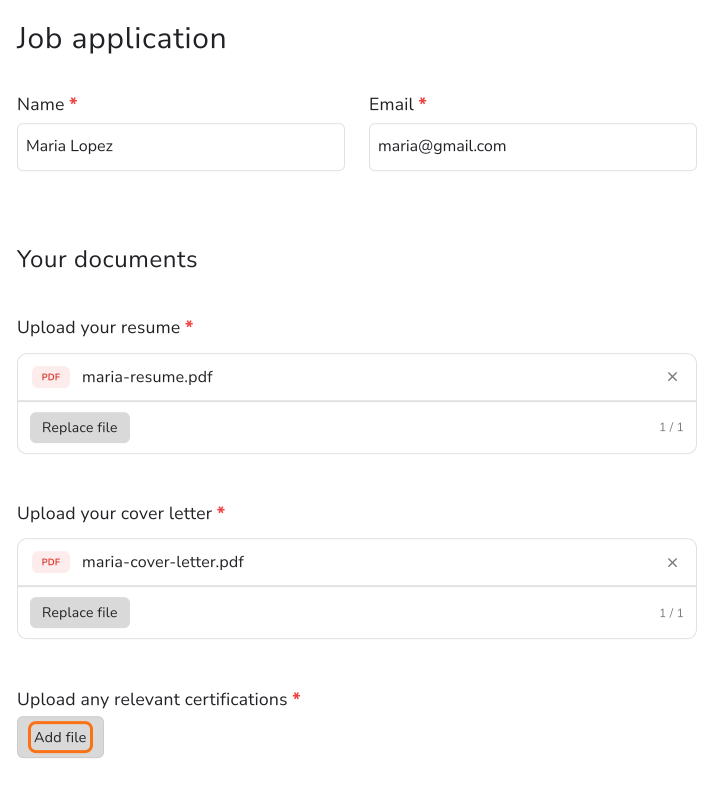
Abra SHARE, clique em Copy e envie aos candidatos o link do seu formulário. Eles clicam em Add file e enviam sem entrar no Google.
O formulário Job application preenchido por Maria Lopez, com maria-resume.pdf e maria-cover-letter.pdf enviados e o link Add file marcado em Upload any relevant certifications

4. Abra os arquivos de cada candidato
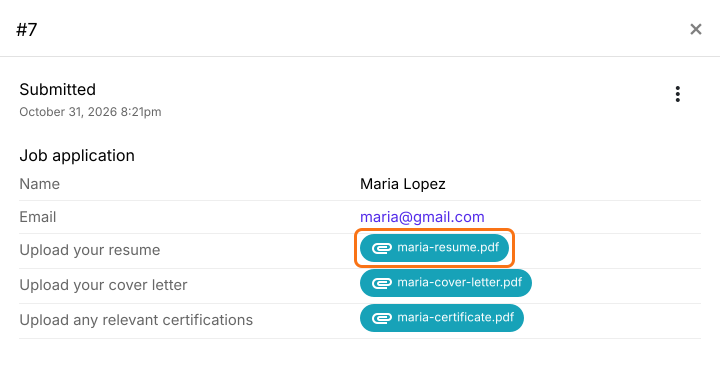
Quando chegar uma resposta, clique na aba Responses, depois em Kanban board, e clique num cartão. Clique num arquivo para abri-lo.
A resposta de Maria Lopez com currículo, carta de apresentação e certificado como links clicáveis, e o primeiro marcado

5. Encontre os links na sua planilha do Google Sheets
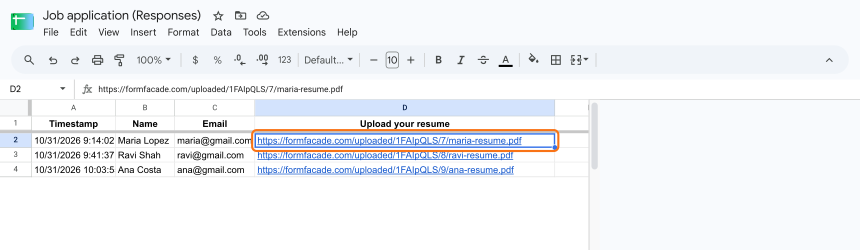
Em Responses, clique em Google Sheets, Link to Sheets e Proceed. Clique em View sheets. Cada arquivo aparece lá como um link formfacade.com. Os arquivos ficam fora do seu Drive.
As respostas do Job application no Google Sheets, com cada currículo como um link formfacade.com/uploaded

Resumo

Quando cada upload conta contra o seu Drive, um formulário pode parar de aceitar respostas assim que o limite é atingido. Com o Formfacade, os arquivos enviados vão para o armazenamento do Formfacade, e você os abre pela resposta ou pelos links na sua planilha do Google Sheets. Crie seu formulário e siga os passos acima. Se tiver alguma dúvida, escreva para o suporte.

Última atualização: