Hoe bewaar je uploads uit Google Forms zonder je Drive-opslag te gebruiken?

"Het Google-formulier accepteert geen antwoorden meer. Fout in de instelling voor bestandsupload oplossen."- Google Docs Editors Community

504 mensen op het forum van Google stellen in één discussie dezelfde vraag: waarom neemt mijn Google-formulier geen antwoorden meer aan? Het antwoord is de uploadlimiet. Elk bestand dat via Google Forms binnenkomt, belandt in de Drive van de eigenaar en telt mee voor een limiet die op het formulier is ingesteld, zodat een druk sollicitatieformulier op een dag geen cv's meer aanneemt. De limiet verhogen of opslag kopen verschuift de muur alleen, en bestanden per e-mail betekent elk bestand met de hand aan het antwoord koppelen. Met Formfacade gaan uploads naar de opslag van Formfacade in plaats van naar je Drive, zodat je formulier niet afhangt van je Drive-ruimte. Je opent elk bestand vanuit het antwoord of via de links in je Google Sheet, en mensen uploaden zonder in te loggen bij Google.

Aan de slag. Maak je formulier en volg de stappen hieronder.

1. Maak je formulier

Geef je formulier een naam op de pagina die opent en klik op Create form. Controleer de voorgestelde vragen en klik op Proceed. Als er wordt gevraagd "Do you want to preview this form?", klik dan op No.
De tabbladen Edit, Preview, Share en Responses, met Edit gemarkeerd

2. Controleer je opslag

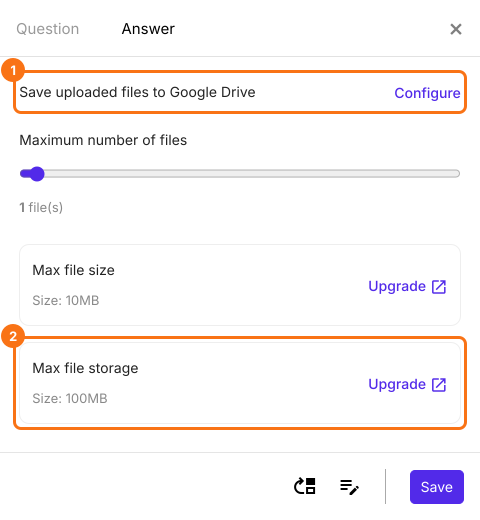
Klik in EDIT op een uploadvraag, klik op het tandwiel en open Answer. Max file storage toont de ruimte van je abonnement, en bestanden komen alleen in Drive als je op Configure klikt.
Het tabblad Answer van een uploadvraag, met Save uploaded files to Google Drive en de bijbehorende link Configure gemarkeerd, en Maximum number of files, Max file size en Max file storage gemarkeerd met een link Upgrade

3. Sollicitanten voegen hun bestanden toe
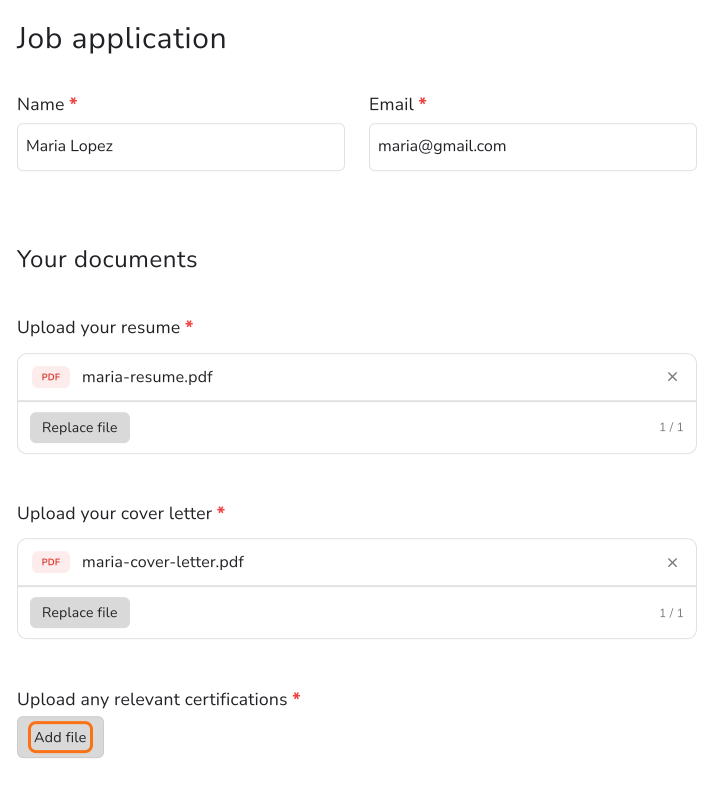
Open SHARE, klik op Copy en stuur sollicitanten de link naar je formulier. Zij klikken op Add file en uploaden zonder in te loggen bij Google.
Het formulier Job application, ingevuld door Maria Lopez, met maria-resume.pdf en maria-cover-letter.pdf geüpload en de link Add file onder Upload any relevant certifications gemarkeerd

4. Open de bestanden van elke sollicitant
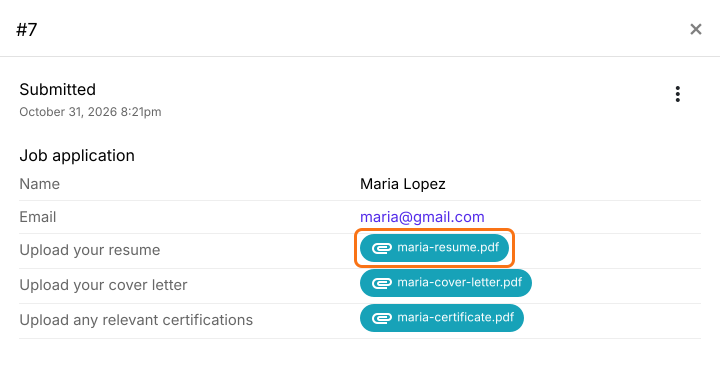
Als er een antwoord binnenkomt, klik je op het tabblad Responses, dan op Kanban board en op een kaart. Klik op een bestand om het te openen.
Het antwoord van Maria Lopez met haar cv, motivatiebrief en certificaat als klikbare links, de eerste gemarkeerd

5. Vind de links in je Google Sheet

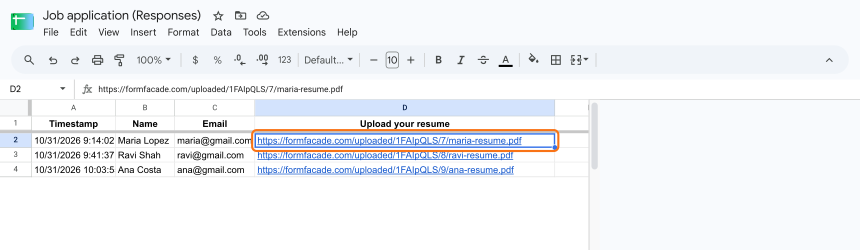
Klik onder Responses op Google Sheets, Link to Sheets en Proceed. Klik op View sheets. Elk bestand staat daar als formfacade.com-link. De bestanden blijven buiten je Drive.
De antwoorden van Job application in Google Sheets, met elk cv als formfacade.com/uploaded-link

Samenvatting

Als elke upload meetelt voor je Drive, kan een formulier geen antwoorden meer aannemen zodra de limiet is bereikt. Met Formfacade gaan geüploade bestanden naar de opslag van Formfacade en open je ze vanuit het antwoord of via de links in je Google Sheet. Maak je formulier en volg de stappen hierboven. Als je vragen hebt, schrijf dan naar support.

Laatst bijgewerkt: