كيف تخصّص نص زر إضافة الملف؟
سؤال رفع الملفات الذي يطلب سيرة ذاتية أو صورة إيصال يظل يعرض زرًا مكتوبًا عليه Add file، وفي النموذج الطويل يتخطاه الناس أو يرفعون الشيء الخطأ. لا يتيح لك Google Forms تغيير الكلمات على زر الرفع الخاص به. مع Formfacade، تكتب تسميتك الخاصة لزر الرفع، مثل Upload resume، في إعدادات السؤال. يرى الناس كلماتك على الزر فيعرفون ما يجب إضافته، ويرفعون دون تسجيل الدخول إلى Google.
لنبدأ. استورد نموذجك من Google Forms واتبع الخطوات أدناه.
كيف تغيّر نص الزر؟
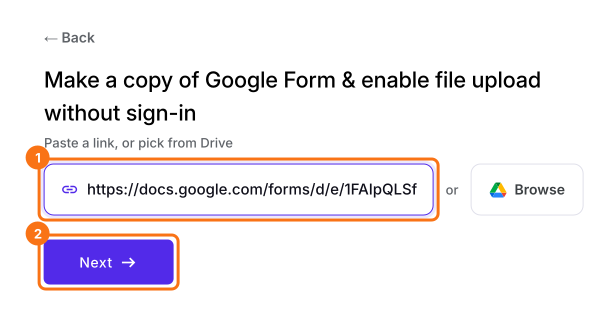
- في الصفحة التي تفتح، الصق رابط نموذجك في Google Forms أو انقر على Browse لاختياره، ثم انقر على Next. يُفتح نموذجك على تبويب Edit.
- إذا سألك "Do you want to preview this form?"، فانقر على No. إذا لم يكن في نموذجك سؤال لرفع الملفات، فأضف واحدًا أولًا.
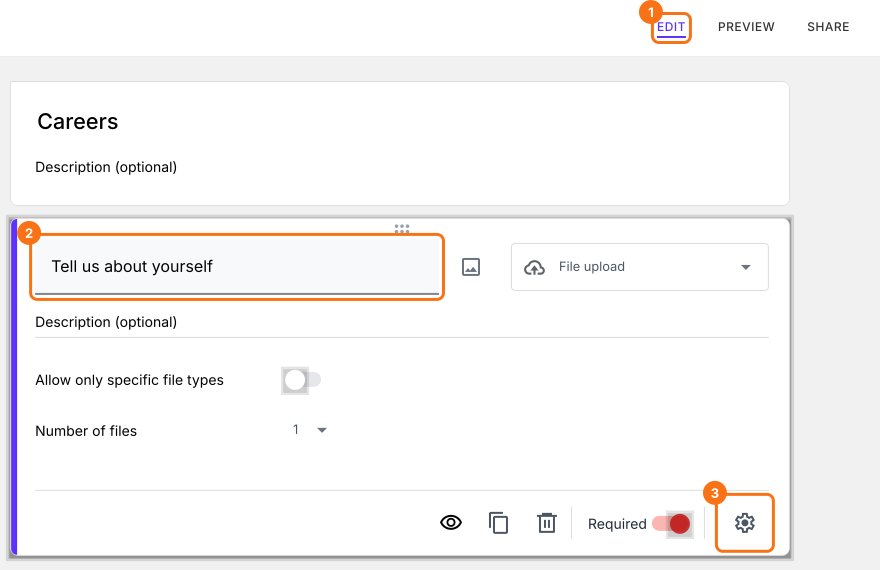
- في صفحة Edit، انقر على سؤال رفع الملفات، ثم على أيقونة الترس.
- انقر على Placeholder، ثم أدخل تسمية زر الرفع وانقر على زر Save.
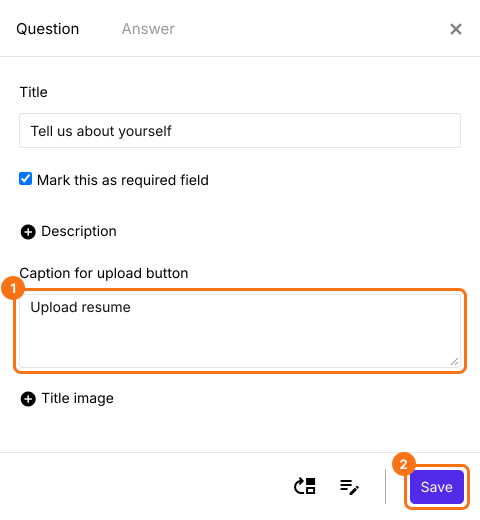
سيُستبدل نص الزر الافتراضي "Add file" بالتسمية التي أضفتها في شاشة Field settings. نموذج بنص زر مخصص "Upload resume" لسؤال رفع الملفات.

ملخص
زر الرفع في Google Forms مكتوب عليه دائمًا Add file، وهذا لا يخبر الناس بما يرفعونه. مع Formfacade، تُدخل تسميتك الخاصة لزر الرفع في إعدادات السؤال فتحل محل Add file في نموذجك. استورد نموذجك من Google Forms وأكمل الخطوات أعلاه.
غيّر كلمات زر Add file في نموذجك على Google Forms.
استورد نموذجك من Google Forms واكتب عبارتك تحت Placeholder في إعدادات سؤال الرفع. تحل محل Add file، فيعرف الناس ماذا يرفعون.