¿Cómo personalizar el texto del botón para agregar archivos?
Una pregunta de carga que pide un currículum o la foto de un recibo sigue mostrando un botón que dice Add file. En un formulario largo, las personas lo pasan por alto o suben lo que no es. Google Forms no te deja cambiar las palabras de su botón de carga. Con Formfacade, escribes tu propio texto para el botón de carga, como Sube tu currículum, en la configuración de la pregunta. Las personas ven tus palabras en el botón y saben qué agregar. Suben el archivo sin iniciar sesión en Google.
Empecemos. Crea tu formulario y sigue los pasos de abajo.
¿Cómo cambiar el texto del botón?
- En la página que se abre, ponle nombre a tu formulario, haz clic en Create form y haz clic en Proceed.
- Si te pregunta "Do you want to preview this form?", haz clic en No.

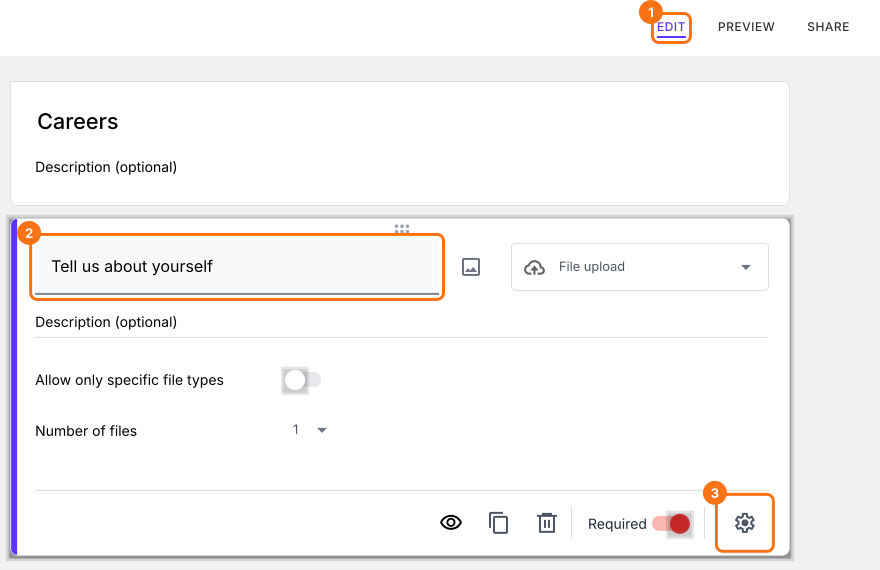
- En la página Edit, haz clic en la pregunta de carga de archivos y luego en el ícono de engranaje.
- Haz clic en Placeholder, escribe el texto del botón de carga y haz clic en el botón Save.
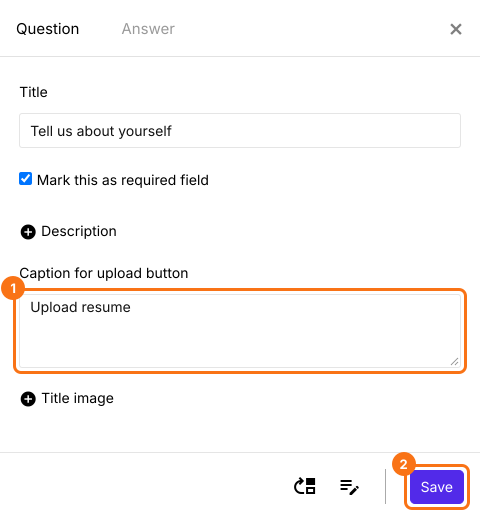
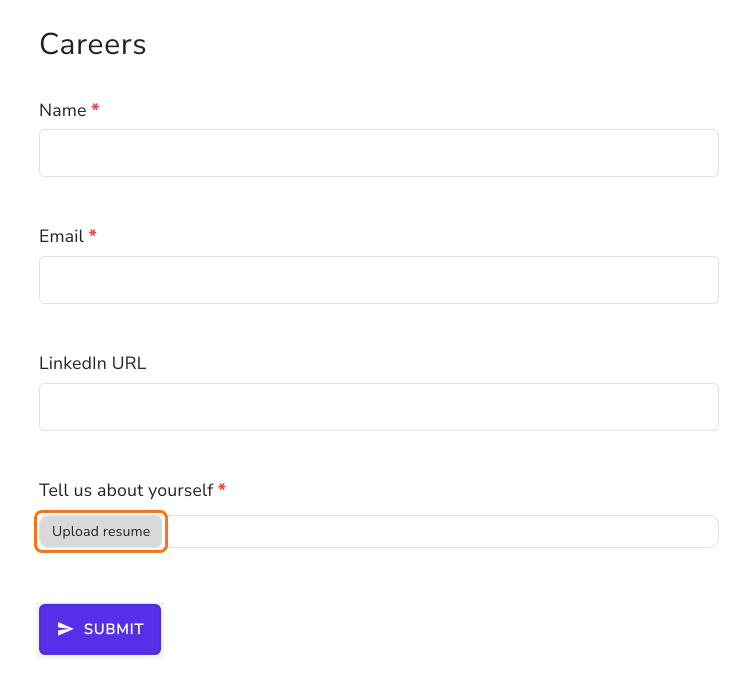
El texto predeterminado del botón "Add file" se reemplazará por el texto agregado en la pantalla Field settings. Formulario con el texto de botón personalizado "Upload resume" para la pregunta de carga de archivos.
Resumen
El botón de carga de Google Forms siempre dice Add file, lo que no les dice a las personas qué subir. Con Formfacade, escribes tu propio texto para el botón de carga en la configuración de la pregunta y reemplaza Add file en tu formulario. Crea tu formulario y completa los pasos de arriba.
Última actualización: